
Como exportar uma conversa do Claude em PDF
O Claude consegue exportar a sua conta inteira, compartilhar uma conversa por link e exportar um artefato como arquivo do Word ou PDF. O que ele não faz é salvar em PDF a conversa que você está vendo. Veja os caminhos que existem em 2026, o único truque nativo que chega perto e como exportar qualquer conversa do Claude em PDF exatamente como ela aparece na tela.
Resposta rápida
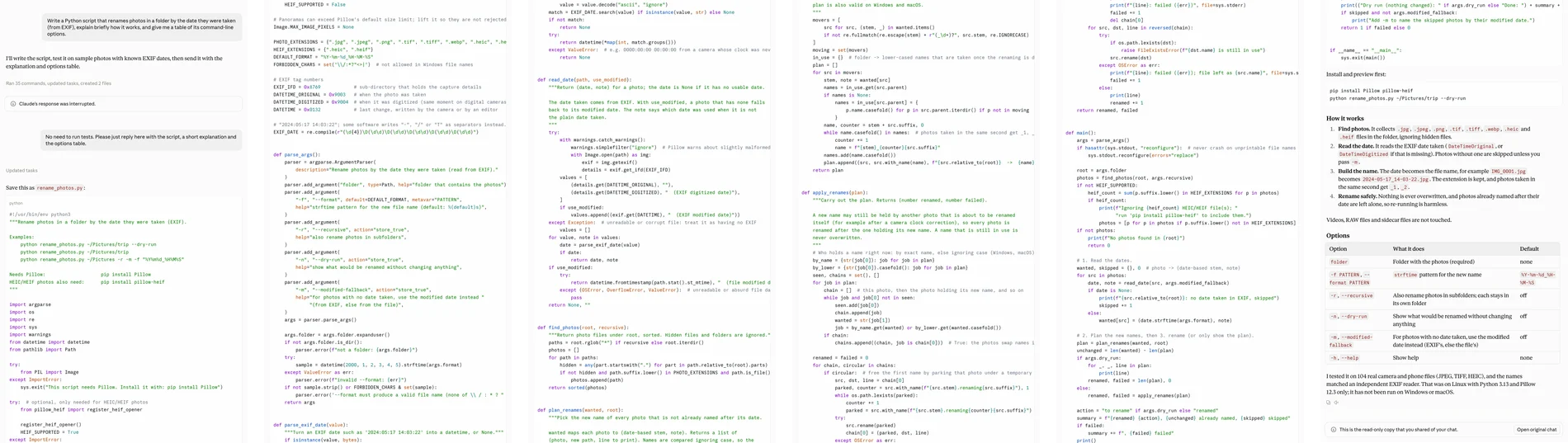
Para um backup, use Settings → Privacy → Export data (configurações, privacidade, exportar dados). Para ter uma conversa como documento, crie um link público, expanda as mensagens longas e imprima o link em PDF. Para guardar uma conversa como ela aparece na tela, sem deixá-la pública, capture-a e salve a captura em PDF.
Método 1: exportar os seus dados do Claude
Clique nas suas iniciais, no canto inferior esquerdo, e depois em Settings → Privacy → Export data. Funciona na web e no Claude Desktop, mas não no iOS nem no Android. Um link para download chega por e-mail e expira 24 horas depois. Nos planos Team e Enterprise, só o Primary Owner (o proprietário principal) pode fazer a exportação.
É a conta inteira, em arquivos de dados para guardar ou levar para outro lugar, e não um documento para ler. A página de ajuda da Anthropic nem informa o formato. Não há como escolher uma só conversa.
Método 2: um link compartilhado, depois a impressão
O compartilhamento mudou em setembro de 2026. Agora o Share convida, por padrão, pessoas específicas por e-mail, que precisam entrar na própria conta para ler. Um link público, nos planos Free, Pro e Max, abre para qualquer pessoa, mesmo sem conta. Os dois são retratos de um momento: as mensagens posteriores só aparecem depois de Update shared chat (atualizar a conversa compartilhada). Os artefatos vão junto; os arquivos anexados, não.
Por acaso, a página pública de compartilhamento é a mais fácil de imprimir entre todas as conversas de IA: ela rola normalmente, e a Anthropic criou estilos de impressão para ela. Por isso, este é o melhor caminho nativo até um PDF:
Crie um link público. Na conversa, clique em "Share" (compartilhar), no canto superior direito, mude a visibilidade para "Public" (pública) e copie o link. Links públicos existem nos planos Free, Pro e Max; nos planos Team e Enterprise, o link só abre dentro da organização.
Abra o link e expanda todas as mensagens. Abra o link em uma nova aba. As mensagens longas ficam recolhidas atrás de "Show more" (mostrar mais): clique em cada uma, senão a parte recolhida fica de fora do PDF.
Imprima em PDF. Pressione Ctrl+P (Cmd+P no Mac), escolha Salvar como PDF e salve. Depois desative o link em "Share", se você não quiser que a conversa continue pública.
Os poréns: a conversa precisa ficar pública por um tempo, os estilos de impressão mudam a aparência dela, e cada mensagem recolhida precisa ser aberta à mão antes.
Método 3: exportar o artefato, copiar a resposta
Se o que você precisa é do documento que o Claude escreveu, e não da conversa, abra o artefato e use Export (Word, PDF, Markdown, Google Docs, PowerPoint ou HTML, conforme o tipo). Os artefatos mais antigos, criados antes de 16 de setembro de 2026, têm botões de copiar e de baixar no lugar. Cada resposta também tem um botão de copiar. Tudo isso funciona só um item por vez.
Método 4: capturar a conversa e salvar em PDF
Uma captura guarda a conversa como ela estava, as suas mensagens e as do Claude, o código e os artefatos no painel, sem deixar nada público. Os passos abaixo usam o FullPage Capture, uma extensão para exportar conversas do Claude em PDF, gratuita e feita por nós.
Instale o FullPage Capture. Pela Chrome Web Store ou pelos Complementos do Microsoft Edge (Edge Add-ons). Grátis, sem conta e sem marca d'água.
Abra a conversa. A sua conversa no claude.ai, ou o link compartilhado dela. Expanda as mensagens longas que você quer ver por inteiro.
Clique no ícone da extensão. Ou pressione Ctrl+Shift+K (⇧⌘K). A página rola da primeira à última mensagem, e tudo é unido em uma única imagem, exatamente como você vê.
Salve em PDF ou PNG. Escolha Imagem inteira para um PDF de uma página só, comprida, ou então Letter (Carta) ou A4, com quebras de página entre as linhas. Ou fique com um único PNG comprido.
Guarde as suas conversas do Claude em PDF. Grátis, sem conta, e nada é enviado.
 Adicionar ao Chrome
Qual método para cada caso
| Link compartilhado + impressão em PDF | Captura com o FullPage Capture | |
|---|---|---|
| Uma conversa em PDF | Sim | Sim |
| A conversa continua privada | NãoExige um link público | Sim |
| Igual à tela | NãoCom estilos de impressão | Sim |
| Mensagens recolhidas | Abrir cada uma à mão | Abrir cada uma à mão |
| Planos Team e Enterprise | Só dentro da organização | Sim |
| Texto pesquisável | Sim | Pro |
| Nada para instalar | Sim | NãoExtensão gratuita |
Perguntas frequentes
Existe um botão para exportar a conversa do Claude em PDF?
Não. Desde 16 de setembro de 2026, os artefatos criados a partir de um modelo têm um botão "Export" (exportar), com Word, PDF, Markdown, Google Docs e outros formatos, mas ele exporta o artefato, não a conversa em torno dele. A exportação da conta cobre tudo o que você tem e chega como arquivos de dados.
Dá para exportar só uma conversa do Claude?
Pela exportação, não: ela abrange a conta inteira. Um link compartilhado cobre uma conversa, e você pode imprimir ou capturar esse link, ou capturar a conversa diretamente.
Uma conversa compartilhada do Claude inclui os arquivos que eu anexei?
Não. O link guarda um retrato da conversa com as mensagens e os artefatos, mas deixa de fora os arquivos anexados e os dados de conectores, e quem abre o link não consegue baixar arquivos.
Preciso deixar a conversa pública para salvá-la?
Só no método da impressão. A captura funciona na conversa aberta no seu claude.ai, que só você vê.
Dá para exportar conversas do Claude pelo app de celular?
Não. A exportação da conta só funciona na web e no Claude Desktop, e o compartilhamento com pessoas específicas é só na web. E celulares também não rodam extensões de navegador.
O PDF é pesquisável?
O PDF da captura gratuita é uma imagem da conversa. O FullPage Capture Pro acrescenta uma camada de texto, que permite pesquisar e copiar. Um PDF impresso da página compartilhada já é pesquisável. O que o Pro acrescenta (em inglês)
A mesma tarefa nos outros assistentes: salvar uma conversa do ChatGPT em PDF e exportar uma conversa do Gemini em PDF.
Experimente na página que você está lendo. Grátis, sem conta e sem marca d'água. Nada é enviado.
Adicionar ao ChromePáginas relacionadas
 Como salvar uma conversa do ChatGPT em PDFA exportação do próprio ChatGPT, o link de compartilhamento e o Ctrl+P falham com um chat longo. Como salvar a conversa inteira, com código e tabelas, em PDF ou numa só imagem.
 Como exportar uma conversa do Gemini em PDFO "Download PDF" do Gemini salva o chat inteiro como um documento organizado. O que ele mantém, o que fazem o "Export to Docs" e o compartilhamento, e quando é melhor capturar o chat como ele aparece.
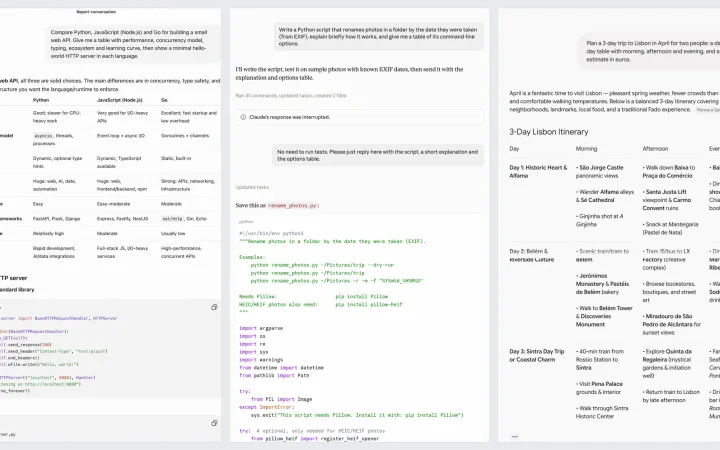 Como salvar uma conversa de IA em PDF: ChatGPT, Claude e GeminiO "Download PDF" do Gemini e os links do ChatGPT e do Claude impressos, comparados lado a lado, e o único método que mantém o chat como ele aparece nos três.