
Como exportar uma conversa do Gemini em PDF
Agora dá para exportar a conversa do Gemini em PDF sem sair dele: é o item "Download PDF", no menu do chat (testamos o Gemini em inglês). As páginas de ajuda do Google ainda não acompanharam e continuam descrevendo um link público de compartilhamento e um botão "Export to Docs" embaixo de cada resposta. Veja o que o Gemini realmente oferecia quando testamos, em outubro de 2026, o que cada opção entrega e como guardar um chat exatamente como aparece na tela quando um documento organizado não é o que você procura.
A resposta curta
Para um documento do chat inteiro: o menu de três pontos no canto superior direito da conversa, "Download PDF" e depois Salvar como PDF. Para tudo o que você já perguntou: o Google Takeout. Para o chat como aparece na tela, numa só imagem longa, ou com as imagens e o layout do Gemini mantidos: capture-o e salve a captura em PDF.
Método 1: o "Download PDF" do Gemini
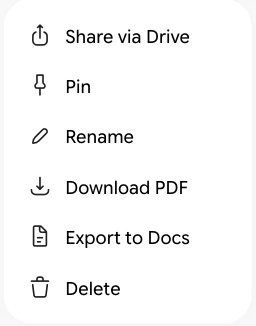
Abra o menu da conversa. No gemini.google.com, abra o chat e clique no menu de três pontos no canto superior direito da conversa.
Escolha "Download PDF". O Gemini monta a conversa inteira como um documento e abre a janela de impressão do navegador.
Salve como PDF. Em Destino, escolha Salvar como PDF e clique em Salvar. Se uma tabela perder o sombreado, ative os gráficos de plano de fundo em Mais definições.
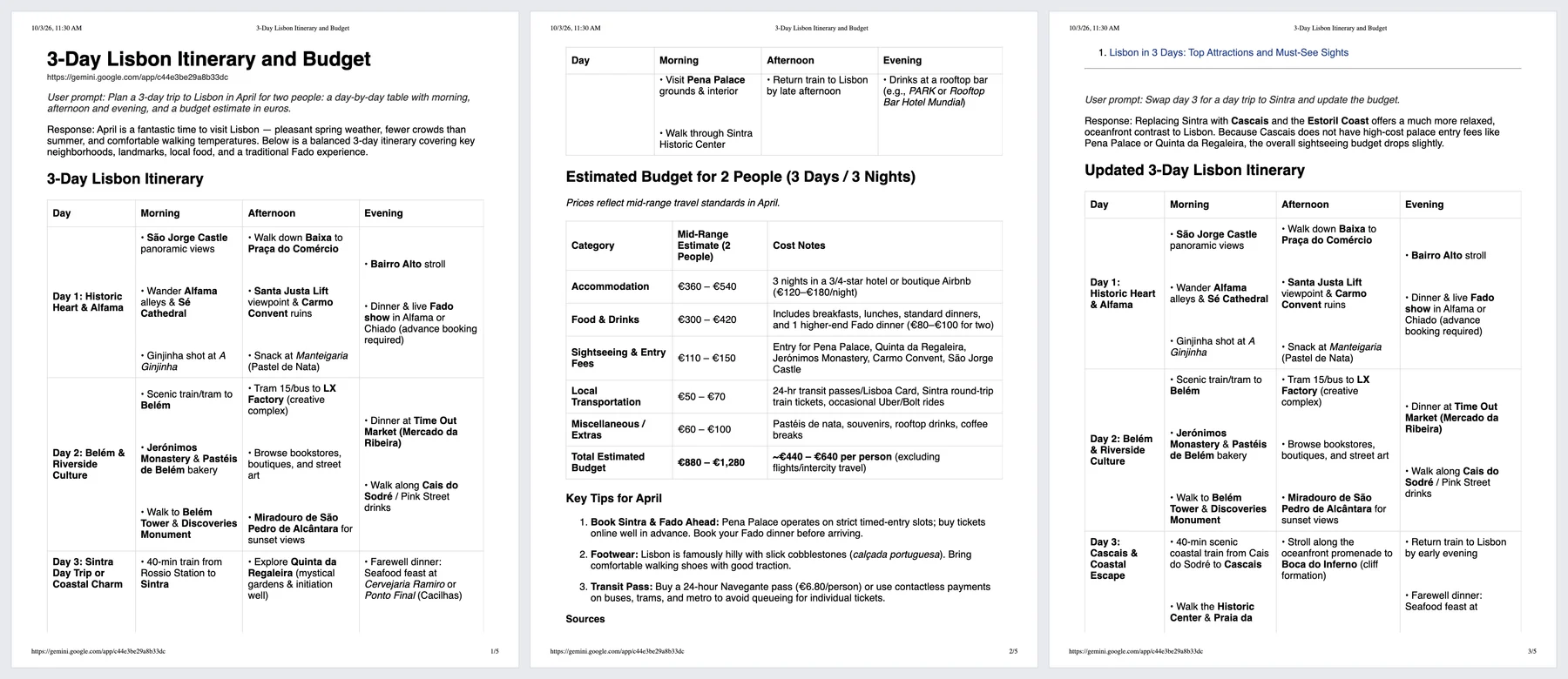
Testamos com um chat de três perguntas e respostas sobre uma viagem a Lisboa. O PDF tinha o título e o link do chat no topo, cada prompt em itálico depois de User prompt:, cada resposta depois de Response:, as duas tabelas de roteiro e as duas de orçamento, e as fontes que o Gemini tinha citado. Cinco páginas Letter (carta), com a data e o endereço nas margens. É a melhor exportação embutida entre os três grandes assistentes de IA: um documento que você pode ler, pesquisar e enviar.
O bom e velho Ctrl+P no chat também funciona, aliás: no nosso teste, ele imprimiu as três perguntas e respostas em seis páginas, mas cortou as tabelas largas do roteiro na borda direita, o que o "Download PDF" não fez.
O que o "Download PDF" não é: uma imagem do chat. O layout, as cores e a aparência da conversa no Gemini são trocados por um documento simples, e as tabelas largas são espremidas na largura da página.
Método 2: exportar para o Google Docs
O mesmo menu tem "Export to Docs", que cria no seu Drive um documento do Google Docs que você pode editar. Não testamos quanto da conversa ele leva: a página de ajuda do Google descreve o recurso para uma única resposta, e o menu que vimos o oferece para o chat inteiro. Confira o documento antes de confiar nele.
Compartilhar: "Share via Drive" ou um link público
Na nossa conta, o menu oferecia "Share via Drive" (compartilhar pelo Drive). Ele pediu primeiro para conectar o Google Drive, avisando que os chats compartilhados ficariam numa pasta Gemini Conversations, protegida pelas permissões do Drive. A página de ajuda do Google ainda descreve o link público mais antigo (g.co/gemini/share), um retrato do chat inteiro que qualquer pessoa com o link pode ler e que some quando o chat é excluído, inclusive pela exclusão automática. Qual dos dois aparece para você pode depender da sua conta. De um jeito ou de outro, um link não é uma cópia que fica com você.
Método 3: Google Takeout, para tudo
Abra o Google Takeout. Acesse takeout.google.com e clique em "Desmarcar tudo".
Escolha Minha atividade e depois Apps do Gemini. Marque "Minha atividade", clique em "Todos os dados de atividade incluídos", depois em "Desmarcar tudo", marque "Apps do Gemini" e clique em OK. Marcar só o produto separado "Gemini" traz os seus Gems, não os seus chats.
Crie a exportação. Clique em "Próxima etapa", escolha o envio por e-mail e um arquivo .zip, e clique em "Criar exportação". O link do e-mail fica ativo por 7 dias.
Você recebe a sua atividade no Gemini como um registro em HTML (ou em JSON, se escolher), toda de uma vez. Útil para um backup ou para sair do Google; não é um jeito de salvar o chat que você acabou de ter.
Método 4: capturar o chat como ele aparece
O "Download PDF" entrega um documento. Quando você precisa da própria conversa, do jeito que ela aparecia, como uma imagem longa para um slide ou um relatório de bug, com as imagens e o layout do Gemini no lugar, no tema escuro, capture-a. Estes passos são para o FullPage Capture, que nós fazemos e é grátis: uma extensão para exportar conversas do Gemini em PDF.
Instale o FullPage Capture. Pela Chrome Web Store ou pelos Complementos do Microsoft Edge (Edge Add-ons). Grátis, sem conta, sem marca d'água.
Abra o chat. No gemini.google.com, do jeito que você quer que ele apareça: tema claro ou escuro, barra lateral aberta ou fechada.
Clique no ícone da extensão. Ou pressione Ctrl+Shift+K (⇧⌘K). A extensão encontra o painel em que o chat rola, rola de ponta a ponta para que as mensagens mais antigas carreguem, e junta tudo numa só imagem.
Salve em PDF ou PNG. "Imagem inteira" para uma única página de PDF longa, ou Letter ou A4 com quebras de página entre as linhas, ou um PNG comprido.
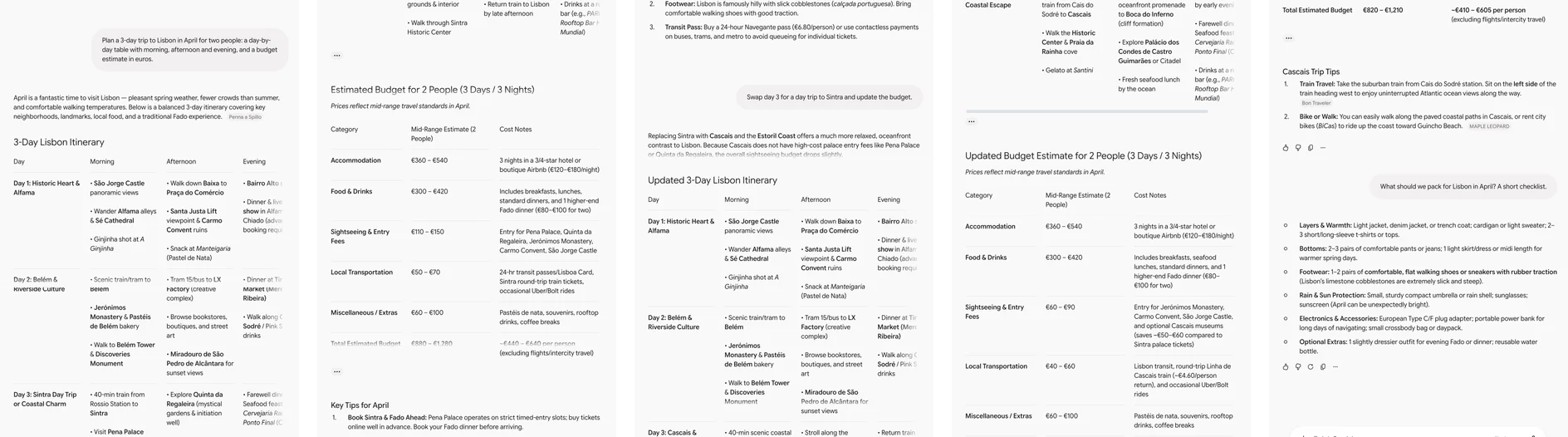
Guarde os chats do Gemini exatamente como eles aparecem. Grátis, sem conta, nada é enviado.
 Adicionar ao Chrome
Qual método para cada caso
| "Download PDF" do Gemini | Captura com o FullPage Capture | |
|---|---|---|
| A conversa inteira | Sim | Sim |
| Prompts e respostas identificados | Sim | NãoComo na tela |
| Igual à tela | NãoLayout de documento | Sim |
| Texto pesquisável | Sim | Pro |
| Uma imagem longa (PNG) | Não | Sim |
| Funciona em qualquer chat de IA | NãoSó no Gemini | Sim |
| Nada para instalar | Sim | NãoExtensão grátis |
Perguntas frequentes
Dá para exportar a conversa inteira do Gemini em PDF?
Sim, na versão que usamos em outubro de 2026: o menu da conversa tem "Download PDF", que imprime o chat inteiro como documento pela janela de impressão do navegador. As páginas de ajuda do Google ainda não falam disso, então, se você não encontrar a opção, recarregue a página ou confira de novo mais tarde.
Como fica o arquivo do "Download PDF"?
É um documento limpo, não a tela: o título e o link do chat no topo, cada mensagem sua marcada como "User prompt" e cada resposta como "Response" (no Gemini em inglês, que foi o que testamos), as tabelas mantidas como tabelas e as fontes citadas pelo Gemini listadas embaixo das respostas. O nosso chat de três perguntas e respostas deu cinco páginas Letter.
Dá para exportar uma conversa do Gemini para o Google Docs?
O mesmo menu tem "Export to Docs", que cria um documento do Google Docs no seu Drive. Não testamos quanto do chat ele leva; a página de ajuda do Google descreve esse recurso para respostas individuais.
O que é o "Share via Drive"?
Quando testamos, o Gemini pediu para conectar o Google Drive e guardar os chats compartilhados numa pasta "Gemini Conversations", protegida pelas permissões do Drive. A página de ajuda do Google ainda descreve um link público de compartilhamento, então qual dos dois aparece pode depender da sua conta.
Posso pedir ao Gemini que faça um PDF da nossa conversa?
Desde abril de 2026, o Gemini cria arquivos PDF, Word e Markdown quando você pede. Ele escreve esses arquivos a partir do chat, então pode resumir ou reformular. O "Download PDF" ou uma captura guardam o que foi dito de verdade.
Funciona com uma conta de trabalho ou de escola?
O administrador pode desativar o compartilhamento ou as exportações. A captura funciona com tudo o que o seu navegador mostra.
Também usa o ChatGPT ou o Claude? Nenhum dos dois tem ainda um botão como o "Download PDF": veja salvar conversa do ChatGPT em PDF e exportar conversa do Claude em PDF.
Experimente na página que você está lendo. Grátis, sem conta e sem marca d'água. Nada é enviado.
Adicionar ao ChromePáginas relacionadas
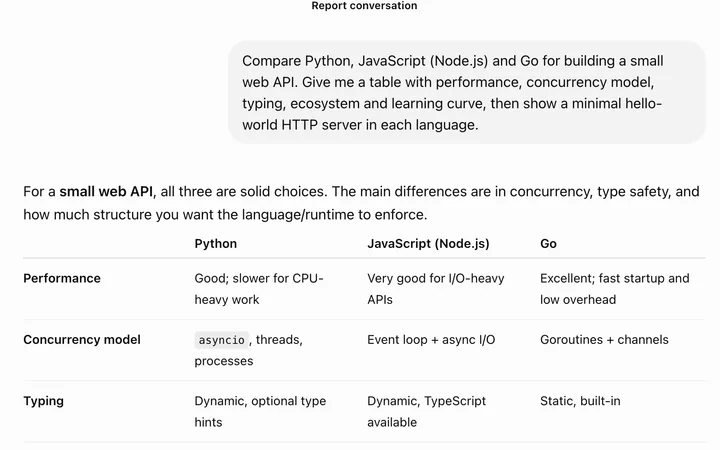 Como salvar uma conversa do ChatGPT em PDFA exportação do próprio ChatGPT, o link de compartilhamento e o Ctrl+P falham com um chat longo. Como salvar a conversa inteira, com código e tabelas, em PDF ou numa só imagem.
 Como exportar uma conversa do Claude em PDFO Claude exporta a conta inteira como arquivos de dados, não uma conversa em PDF. Como salvar uma única conversa, com artefatos e código, em PDF ou imagem.
 Como salvar uma conversa de IA em PDF: ChatGPT, Claude e GeminiO "Download PDF" do Gemini e os links do ChatGPT e do Claude impressos, comparados lado a lado, e o único método que mantém o chat como ele aparece nos três.