
제미나이(Gemini) 대화를 PDF로 저장하는 방법
이제 제미나이(Gemini)는 대화 전체를 직접 PDF로 저장할 수 있습니다. 채팅 메뉴의 ‘PDF 다운로드’(Download PDF)입니다. Google 도움말 페이지는 아직 이를 반영하지 않아, 여전히 공개 공유 링크와 답변마다 있는 ‘Docs로 내보내기’(Export to Docs) 버튼을 설명합니다. 2026년 10월에 직접 써 봤을 때 Gemini가 실제로 제공한 기능과 옵션별로 얻는 결과, 그리고 깔끔한 문서보다 화면 그대로의 채팅이 필요할 때 쓰는 방법을 정리했습니다.
요약
채팅 전체를 문서로 남기려면 대화 오른쪽 위의 점 세 개 메뉴에서 PDF 다운로드를 고른 뒤 PDF로 저장을 누르세요. 지금까지 나눈 대화를 모두 받으려면 Google 테이크아웃을 이용하세요. 채팅을 화면에 보이는 그대로, 긴 이미지 한 장으로, 또는 Gemini의 그림과 레이아웃까지 남기려면 캡처해서 PDF로 저장하면 됩니다.
방법 1: PDF 다운로드
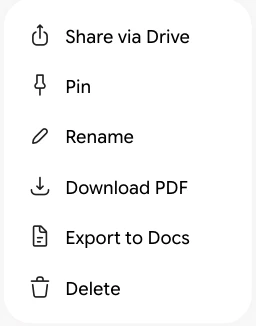
대화 메뉴 열기. gemini.google.com에서 채팅을 열고, 대화 오른쪽 위의 점 세 개 메뉴를 클릭합니다.
PDF 다운로드 선택. Gemini가 대화 전체를 문서 형태로 정리한 뒤 브라우저의 인쇄 대화상자를 엽니다.
PDF로 저장. ‘대상’을 ‘PDF로 저장’으로 바꾸고 ‘저장’을 클릭합니다. 표의 음영이 사라지면 ‘설정 더보기’에서 ‘배경 그래픽’을 켜세요.
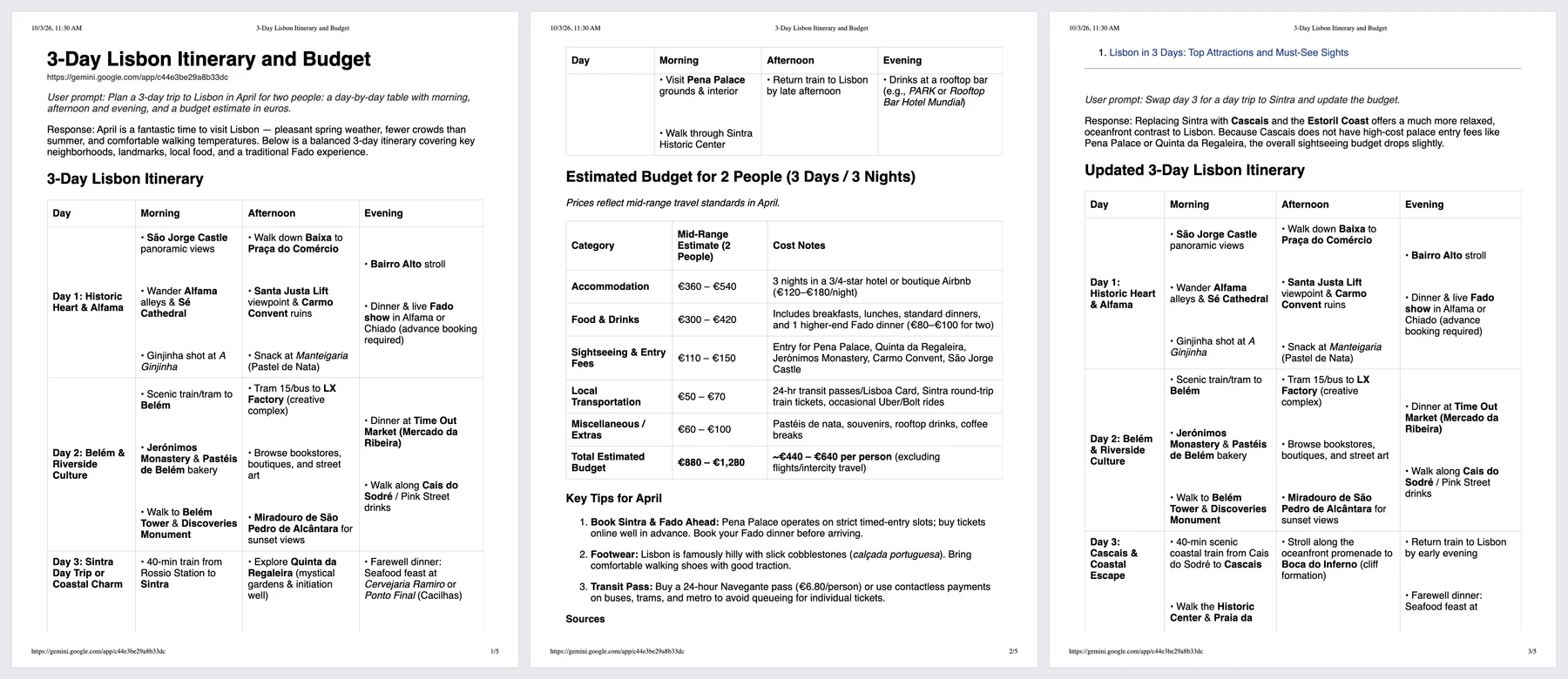
리스본 여행에 관해 세 차례 주고받은 채팅으로 해 보았습니다. PDF 맨 위에는 채팅 제목과 링크가 있었고, 프롬프트는 User prompt: 다음에 기울임꼴로, 답변은 Response: 다음에 나왔으며, 일정 표 두 개와 예산 표 두 개, Gemini가 인용한 출처까지 모두 들어 있었습니다. Letter 용지 다섯 페이지였고, 페이지 여백에 날짜와 주소가 찍혀 있었습니다. 3대 AI 어시스턴트의 기본 내보내기 기능 가운데 가장 낫습니다. 읽고, 검색하고, 다른 사람에게 보낼 수 있는 문서가 나옵니다.
사실 채팅에서 그냥 Ctrl+P를 눌러도 됩니다. 저희 테스트에서는 세 차례의 대화가 모두 여섯 페이지에 인쇄되었지만, 넓은 일정 표는 오른쪽 가장자리에서 잘렸습니다. PDF 다운로드에서는 잘리지 않았습니다.
다만 PDF 다운로드로 얻는 것은 채팅을 찍은 그림이 아닙니다. Gemini의 레이아웃과 색상, 대화 화면의 모습은 평범한 문서로 바뀌고, 넓은 표는 페이지 너비에 맞게 줄어듭니다.
방법 2: Docs로 내보내기
같은 메뉴에 Docs로 내보내기가 있으며, 내 Drive에 편집할 수 있는 Google 문서를 만듭니다. 대화를 어디까지 담는지는 테스트하지 않았습니다. Google 도움말 페이지는 Docs로 내보내기를 답변 하나 단위로 설명하지만, 저희가 본 메뉴에서는 채팅 전체를 대상으로 했습니다. 만들어진 문서를 믿고 쓰기 전에 내용을 확인하세요.
공유: Drive로 공유 또는 공개 링크
저희 계정의 메뉴에는 Drive로 공유(Share via Drive)가 있었습니다. 먼저 Google Drive를 연결하라고 했고, 공유한 채팅은 Gemini Conversations 폴더에 보관되며 Drive 권한으로 보호된다고 안내했습니다. Google 도움말 페이지는 여전히 예전의 공개 링크(g.co/gemini/share)를 설명합니다. 링크가 있는 사람은 누구나 읽을 수 있는 채팅 전체의 스냅샷으로, 채팅이 삭제되면(자동 삭제 포함) 함께 사라집니다. 둘 중 어느 쪽이 보이는지는 계정에 따라 다를 수 있습니다. 어느 쪽이든 링크는 내가 보관하는 사본이 아닙니다.
방법 3: Google 테이크아웃(모든 기록용)
Google 테이크아웃 열기. takeout.google.com에 접속해 ‘모두 선택 해제’(Deselect all)를 클릭합니다.
내 활동에서 Gemini 앱 고르기. ‘내 활동’(My Activity)에 체크하고 ‘모든 활동 데이터 포함됨’(All activity data included)을 클릭한 다음, ‘모두 선택 해제’를 누르고 ‘Gemini 앱’(Gemini Apps)에만 체크한 뒤 ‘확인’을 누릅니다. 별도로 있는 ‘Gemini’ 항목에만 체크하면 채팅이 아니라 Gem이 내보내집니다.
내보내기 만들기. ‘다음 단계’를 누르고 전송 방법은 이메일, 파일 형식은 .zip을 고른 뒤 ‘내보내기 생성’을 누릅니다. 이메일로 받은 링크는 7일 동안 유효합니다.
Gemini 활동 전체가 HTML 기록(선택하면 JSON)으로 한꺼번에 옵니다. 백업하거나 Google을 떠날 때는 유용하지만, 방금 나눈 채팅 하나를 저장하는 방법은 아닙니다.
방법 4: 채팅을 보이는 그대로 캡처
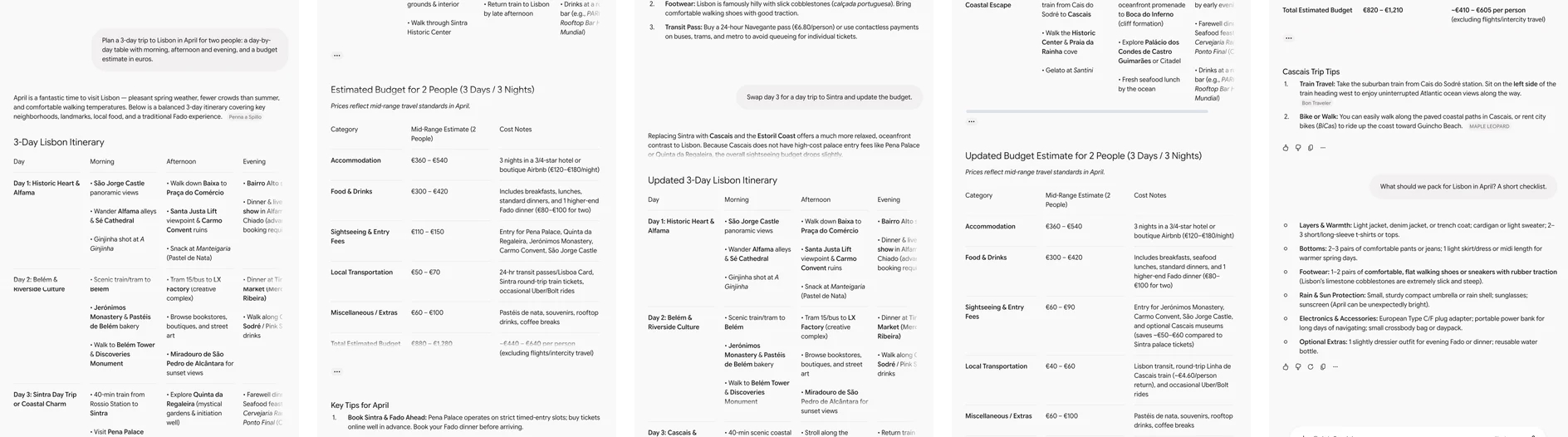
PDF 다운로드는 문서를 만들어 줍니다. 대화 화면 자체가 필요할 때, 즉 보이던 모습 그대로, 슬라이드나 버그 신고에 넣을 긴 이미지 한 장으로, Gemini의 이미지와 레이아웃이 제자리에 있는 채로, 다크 테마 그대로 남기고 싶다면 캡처하세요. 아래 단계는 제미나이 대화를 PDF로 저장하는 확장 프로그램인 FullPage Capture 기준입니다. 저희가 만든 무료 확장 프로그램입니다.
FullPage Capture 설치. Chrome 웹 스토어나 Edge 추가 기능에서 설치합니다. 무료이고 계정이 필요 없으며 워터마크도 없습니다.
채팅 열기. gemini.google.com에서 채팅을 원하는 모습으로 열어 둡니다(라이트 또는 다크 테마, 사이드바 열기 또는 닫기).
확장 프로그램 아이콘 클릭. 또는 Alt+Shift+K 키를 누릅니다. 확장 프로그램이 채팅이 스크롤되는 패널을 찾아 이전 대화까지 로딩되도록 처음부터 끝까지 스크롤한 뒤, 이미지 한 장으로 이어 붙입니다.
PDF나 PNG로 저장. ‘전체 이미지’를 고르면 긴 PDF 한 페이지, Letter나 A4를 고르면 줄과 줄 사이에서 페이지가 나뉘는 PDF가 됩니다. 세로로 긴 PNG 한 장으로도 저장할 수 있습니다.
Gemini 채팅을 보이는 그대로 남겨 보세요. 무료이고 계정이 필요 없으며, 아무것도 업로드되지 않습니다.
 Chrome에 추가
용도별로 어떤 방법을 쓸까
| Gemini PDF 다운로드 | FullPage Capture 캡처 | |
|---|---|---|
| 대화 전체 | 예 | 예 |
| 프롬프트와 답변에 라벨 | 예 | 아니요화면 그대로 |
| 화면과 같은 모습 | 아니요문서 레이아웃 | 예 |
| 검색 가능한 텍스트 | 예 | Pro |
| 긴 이미지 한 장(PNG) | 아니요 | 예 |
| 모든 AI 채팅에서 사용 | 아니요Gemini 전용 | 예 |
| 설치할 것 없음 | 예 | 아니요무료 확장 프로그램 |
자주 묻는 질문
제미나이 채팅 전체를 PDF로 저장할 수 있나요?
네. 2026년 10월에 저희가 사용한 버전에서는 대화 메뉴에 ‘PDF 다운로드’가 있었고, 브라우저의 인쇄 대화상자를 거쳐 채팅 전체를 문서로 저장했습니다. Google 도움말 페이지에는 아직 설명이 없으니, 메뉴에 보이지 않으면 페이지를 새로 고치거나 나중에 다시 확인하세요.
PDF 다운로드로 받은 파일은 어떤 모습인가요?
화면이 아니라 깔끔한 문서입니다. 맨 위에 채팅 제목과 링크가 있고, 내 메시지에는 “User prompt”, 답변에는 “Response”라는 라벨이 붙으며, 표는 표 그대로 남고, Gemini가 인용한 출처는 답변 아래에 나열됩니다. 저희가 테스트한, 세 차례 주고받은 채팅은 Letter 용지 다섯 페이지가 되었습니다.
Gemini 채팅을 Google Docs로 내보낼 수 있나요?
같은 메뉴에 ‘Docs로 내보내기’가 있으며, 내 Drive에 Google 문서를 만듭니다. 채팅을 어디까지 담는지는 테스트하지 않았습니다. Google 도움말 페이지는 이 기능을 답변 하나 단위로 설명합니다.
‘Drive로 공유’는 무엇인가요?
저희가 써 봤을 때 Gemini는 먼저 Google Drive를 연결하라고 했고, 공유한 채팅은 Drive 권한으로 보호되는 Gemini Conversations 폴더에 보관된다고 안내했습니다. Google 도움말 페이지는 여전히 공개 공유 링크를 설명하므로, 어느 쪽이 나오는지는 계정에 따라 다를 수 있습니다.
Gemini에게 대화를 PDF로 만들어 달라고 할 수 있나요?
2026년 4월부터 Gemini는 요청하면 PDF, Word, Markdown 파일을 만들어 줍니다. 다만 채팅을 바탕으로 새로 쓰기 때문에 요약하거나 바꿔 말할 수 있습니다. 실제로 오간 대화를 그대로 남기려면 PDF 다운로드나 캡처를 쓰세요.
회사나 학교 계정에서도 되나요?
관리자가 공유나 내보내기를 꺼 두었을 수 있습니다. 캡처는 브라우저에 보이는 것이라면 무엇이든 가능합니다.
ChatGPT나 Claude도 쓰시나요? 둘 다 아직 PDF 다운로드 버튼이 없습니다. ChatGPT 대화를 PDF로 저장하기와 Claude 채팅을 PDF로 내보내기를 참고하세요.
지금 읽고 있는 이 페이지에서 바로 써 보세요. 무료, 계정 없음, 워터마크 없음. 아무것도 업로드되지 않습니다.
Chrome에 추가