
如何把 Gemini 對話匯出成 PDF
Gemini 現在可以自己把整段對話匯出成 PDF 了,就是對話選單裡的「下載 PDF」(Download PDF)。Google 的說明頁面還沒跟上,仍在介紹公開分享連結,以及每則回答下方的「匯出至文件」(Export to Docs)按鈕。本文整理我們在 2026 年 10 月實際試用時 Gemini 提供的選項和各自的結果;如果你要的不是一份整齊的文件,也說明如何把對話照螢幕上的樣子保存下來。
簡短回答
要一份整段對話的文件:按對話右上角的三點選單,選下載 PDF,再選另存為 PDF。要你問過的所有內容:用 Google Takeout。要對話在螢幕上的樣子、一張長圖,或保留 Gemini 的圖片和版面:把它擷取下來,再把截圖存成 PDF。
方法 1:下載 PDF
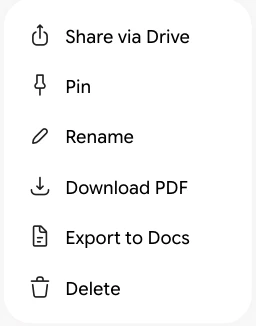
開啟對話選單. 在 gemini.google.com 開啟對話,按一下對話右上角的三點選單。
選擇「下載 PDF」. Gemini 會把整段對話排成一份文件,並開啟瀏覽器的列印對話方塊。
另存為 PDF. 把「目的地」設為「另存為 PDF」,再按「儲存」。如果表格的底色不見了,請在「更多設定」中開啟「背景圖形」。
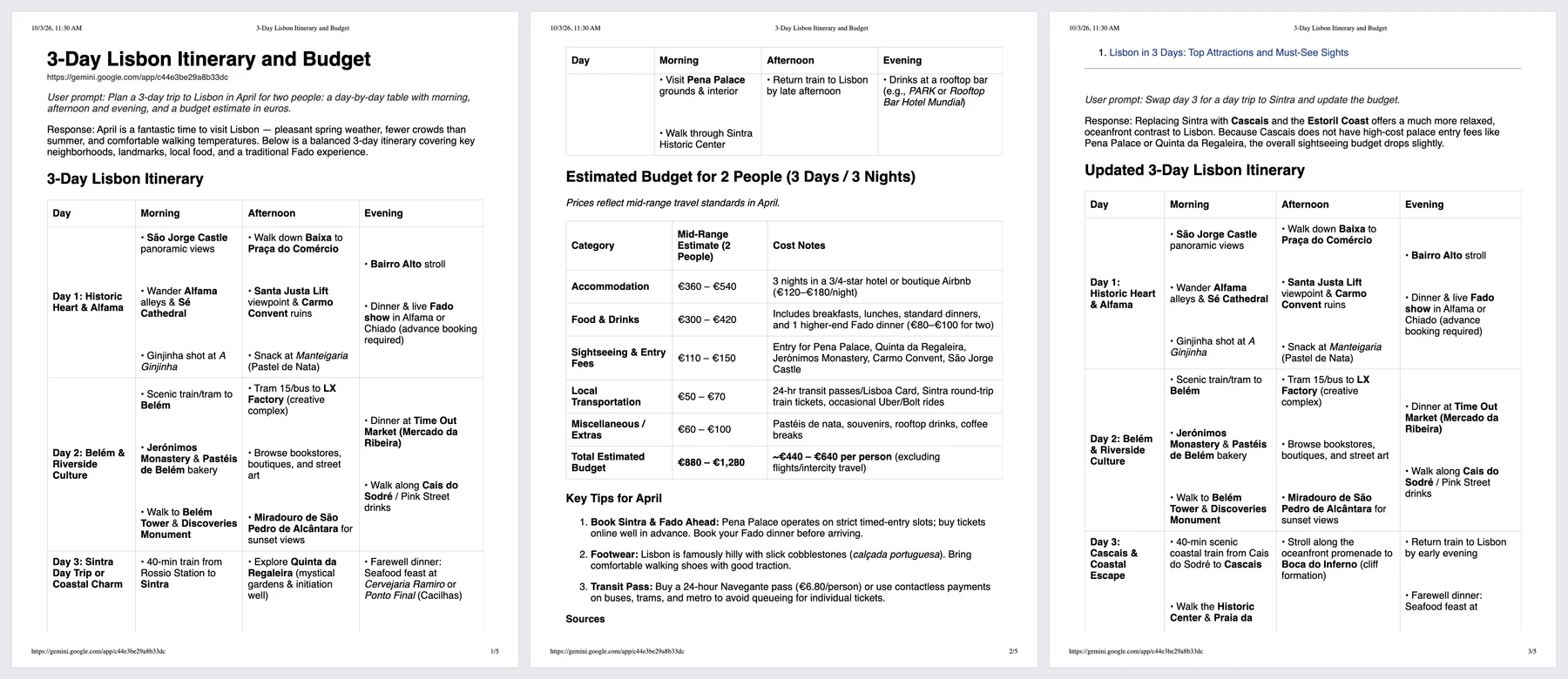
我們用一段三輪、規劃里斯本旅行的對話實測。PDF 頂端有對話的標題和連結,每個提示以斜體排在 User prompt: 之後,每則回答排在 Response: 之後,兩個行程表和兩個預算表都在,Gemini 引用的來源也在。共五頁 Letter,頁面邊界印有日期和網址。這是三大 AI 助理中最好的內建匯出功能:一份可以閱讀、搜尋和傳送的文件。
其實直接在對話上按 Ctrl+P 也可以:在我們的測試中,三輪對話全部印在六頁裡,但寬的行程表右側被切掉了,「下載 PDF」則沒有這個問題。
不過,「下載 PDF」給你的不是對話的圖片。Gemini 的版面、顏色和對話的外觀,都被換成一份樸素的文件,寬表格也會被壓縮到頁面寬度。
方法 2:匯出至文件
同一個選單裡有匯出至文件,會在你的雲端硬碟中建立一份可以編輯的 Google 文件。我們沒有測試它會帶走多少對話內容:Google 的說明頁面描述的是針對單一回答的「匯出至文件」,而我們看到的選單是針對整段對話提供這個選項。要倚賴它之前,請先檢查產生的文件。
分享:透過雲端硬碟分享,或公開連結
在我們的帳號裡,選單提供的是透過雲端硬碟分享(Share via Drive)。它要求先連結 Google 雲端硬碟,並說明分享的對話會存放在 Gemini Conversations 資料夾中,受雲端硬碟的權限保護。Google 的說明頁面仍在介紹較舊的公開連結(g.co/gemini/share):整段對話的快照,任何拿到連結的人都能閱讀,對話一旦被刪除(包括自動刪除),連結也會跟著消失。你看到的是哪一種,可能取決於你的帳號。無論哪一種,連結都不是你自己保有的副本。
方法 3:Google Takeout,匯出全部內容
開啟 Google Takeout. 前往 takeout.google.com,按一下「取消全選」(Deselect all)。
勾選「我的活動」,再選「Gemini 應用程式」. 勾選「我的活動」(My Activity),按一下「包含所有活動資料」(All activity data included),按「取消全選」,勾選「Gemini 應用程式」(Gemini Apps),再按「確定」。如果只勾選另外那個「Gemini」產品,拿到的會是你的 Gem,而不是你的對話。
建立匯出作業. 按「下一步」,選擇以電子郵件傳送下載連結和 .zip 格式,再按「建立匯出作業」。電子郵件裡的連結 7 天內有效。
你會一次拿到全部的 Gemini 活動記錄,格式是 HTML 記錄檔(選擇的話也可以是 JSON)。適合備份或離開 Google,不適合用來保存剛剛那段對話。
方法 4:照原樣擷取對話
「下載 PDF」給你的是一份文件。如果你要的是對話本身原本的樣子,例如做成一張長圖放進簡報或錯誤回報、保留 Gemini 的圖片和版面,或保留深色主題,就把它擷取下來。以下步驟以我們開發的 FullPage Capture 為例:這款能把 Gemini 對話匯出成 PDF 的擴充功能完全免費。
安裝 FullPage Capture. 從 Chrome 線上應用程式商店或 Edge 附加元件安裝。免費、不需帳號、沒有浮水印。
開啟對話. 在 gemini.google.com 開啟,並調整成你想要的樣子:淺色或深色主題、側邊欄開啟或關閉。
按一下擴充功能圖示. 或按 Alt+Shift+K。擴充功能會找到對話所在的捲動面板,從頭捲到尾,讓較早的對話也載入,再拼接成一張圖。
存成 PDF 或 PNG. 選「整張圖片」做成一張長 PDF 頁面,或選 Letter 或 A4 在行與行之間分頁,或存成一張長 PNG。
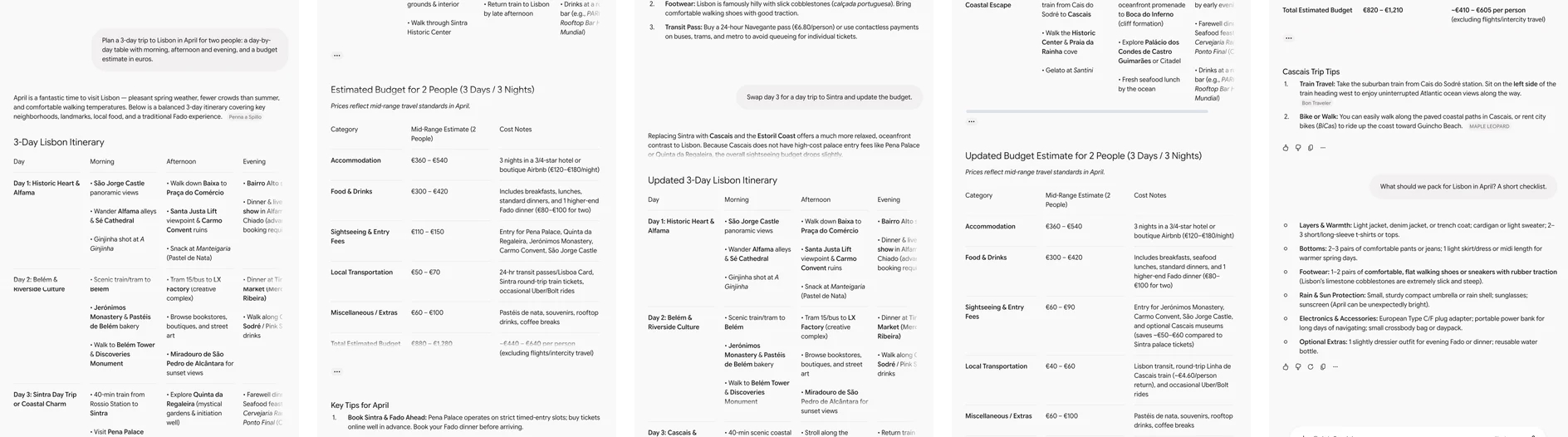
把 Gemini 對話照原樣保存下來。免費、不需帳號,不會上傳任何東西。
 加到 Chrome
哪種方法適合哪種需求
| Gemini 下載 PDF | FullPage Capture 擷取 | |
|---|---|---|
| 整段對話 | 是 | 是 |
| 提示和回答有標示 | 是 | 否和螢幕上一樣 |
| 和螢幕上一樣 | 否文件版面 | 是 |
| 可搜尋的文字 | 是 | Pro |
| 一張長圖(PNG) | 否 | 是 |
| 適用任何 AI 對話 | 否只限 Gemini | 是 |
| 不必安裝任何東西 | 是 | 否免費擴充功能 |
常見問題
Gemini 可以把整段對話存成 PDF 嗎?
可以,至少在我們 2026 年 10 月使用的版本裡是如此:對話選單中有「下載 PDF」,會透過瀏覽器的列印對話方塊,把整段對話印成一份文件。Google 的說明頁面還沒有介紹這個功能,所以如果你沒看到,請重新整理網頁,或晚點再看看。
「下載 PDF」產生的檔案長什麼樣子?
是一份乾淨的文件,而不是螢幕畫面:頂端是對話標題和連結,你的每則訊息標為「User prompt」,每則回答標為「Response」,表格依然是表格,Gemini 引用的來源則列在回答下方。我們這段三輪的對話,印出來是五頁 Letter。
可以把 Gemini 對話匯出到 Google 文件嗎?
同一個選單裡有「匯出至文件」,會在你的雲端硬碟中建立一份 Google 文件。我們沒有測試它會匯出多少對話內容;Google 的說明頁面描述的是針對單一回答的匯出。
「透過雲端硬碟分享」是什麼?
我們試用時,Gemini 要求先連結 Google 雲端硬碟,並把分享的對話存放在「Gemini Conversations」資料夾中,受雲端硬碟的權限保護。Google 的說明頁面描述的仍是公開分享連結,所以你看到的是哪一種,可能取決於你的帳號。
可以請 Gemini 把我們的對話做成 PDF 嗎?
從 2026 年 4 月起,Gemini 可以應要求建立 PDF、Word 和 Markdown 檔案。它是根據對話重新撰寫,所以可能會摘要或改寫。「下載 PDF」或擷取才會保留實際說過的內容。
公司或學校帳號也能用嗎?
你的管理員可能會關閉分享或匯出功能。擷取則是你的瀏覽器顯示什麼,就能擷取什麼。
也在用 ChatGPT 或 Claude 嗎?兩者都還沒有「下載 PDF」按鈕:請看把 ChatGPT 對話匯出成 PDF和把 Claude 對話匯出成 PDF。
就在你正在讀的這一頁試試看。 免費、不用帳號、沒有浮水印,什麼都不會上傳。
加到 Chrome