
滾動截圖:一鍵擷取任何網頁的長截圖
滾動截圖,也就是網頁長截圖,是把比螢幕還長的網頁拍成一張圖片。手機有內建這個功能,電腦的瀏覽器卻沒有。FullPage Capture 是一款免費的滾動截圖擴充功能,為 Chrome 和 Edge 補上這個功能:按一下,網頁就會自動捲動並完成擷取,整個網頁存成一張 PNG、JPEG,或一份 PDF。
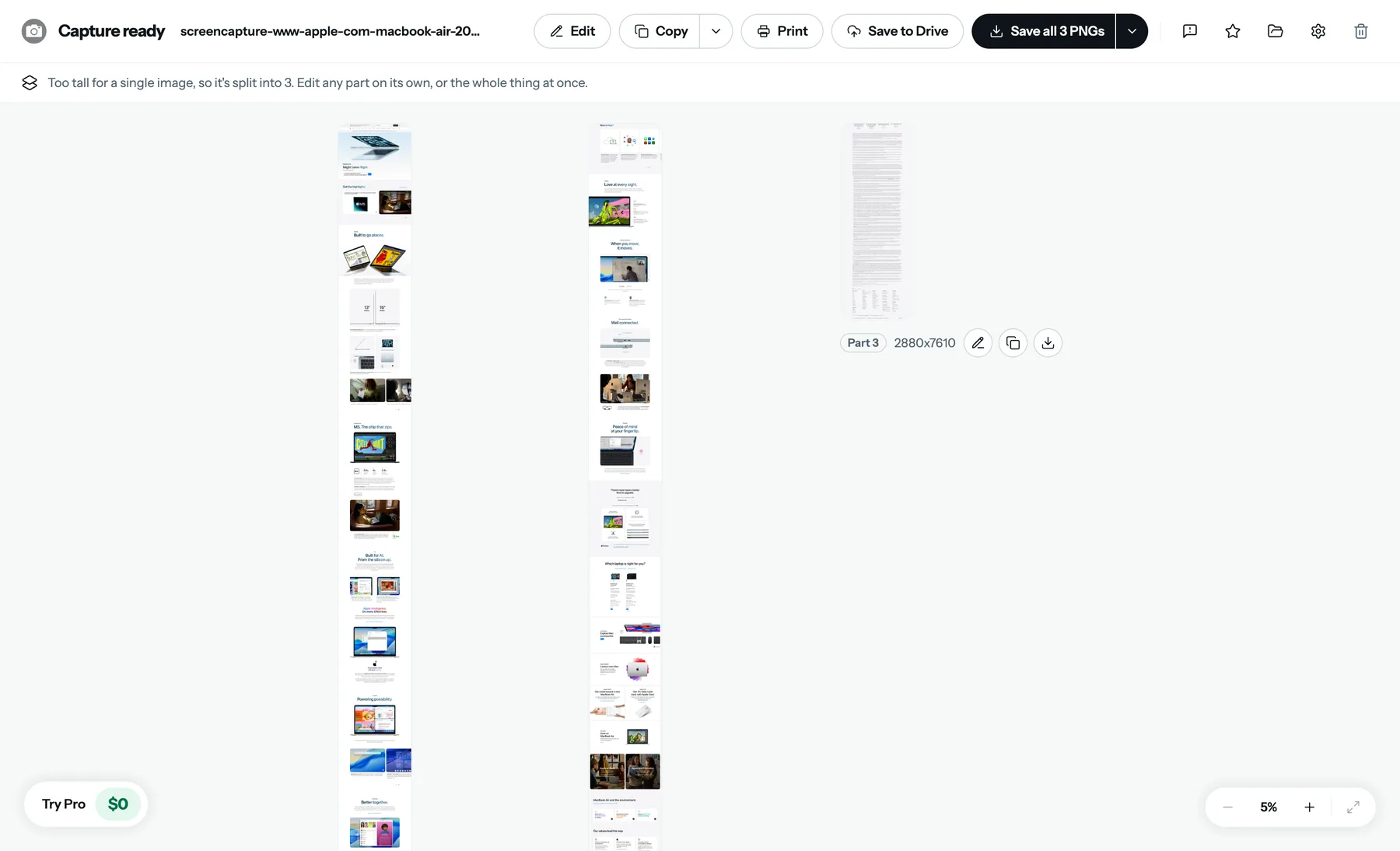
幫這一頁拍一張滾動截圖。免費、不用帳號,什麼都不會上傳。
 加到 Chrome
如何在 Chrome 滾動截圖
安裝 FullPage Capture. 從 Chrome 線上應用程式商店或 Edge 附加元件安裝。免費、不用帳號、沒有浮水印。Windows、macOS、Linux 和 ChromeOS 都能用,只要能跑 Chrome 或 Edge 就行。
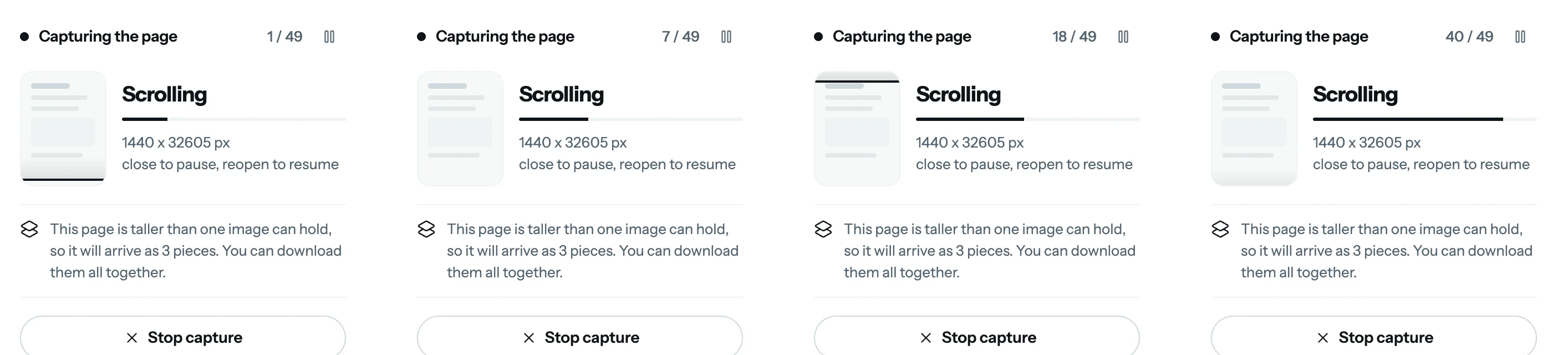
開啟網頁,按一下圖示. 或按 Alt+Shift+K。網頁會自動一個畫面接一個畫面地捲動。固定標題列或 Cookie 橫幅只在頂端擷取一次;捲動時才載入的圖片,也會等它們出現再拍。
得到一張長圖. 結果分頁隨即開啟,整個網頁就是一張截圖。可以複製、加上標註,或存成 PNG、JPEG,以及分頁落在兩行之間的 PDF。
滾動截圖常見的問題,以及這款擴充功能的解法
- 固定標題列重複出現。只在頂端擷取一次,網頁捲動時就隱藏起來。Cookie 橫幅和聊天小工具也一樣。
- 圖片載入太慢,拍出來一片空白。每個畫面都會先等圖片載入再拍;載入特別慢的網頁,可以在選項裡延長等待時間。
- 捲動的不是網頁,而是網頁裡的面板。Gmail、Notion、Trello、後台儀表板:擴充功能會找出真正在捲動的區域,把它展開。
- 內嵌框架。網頁裡的文件檢視器或內嵌網頁,可以單獨擷取。
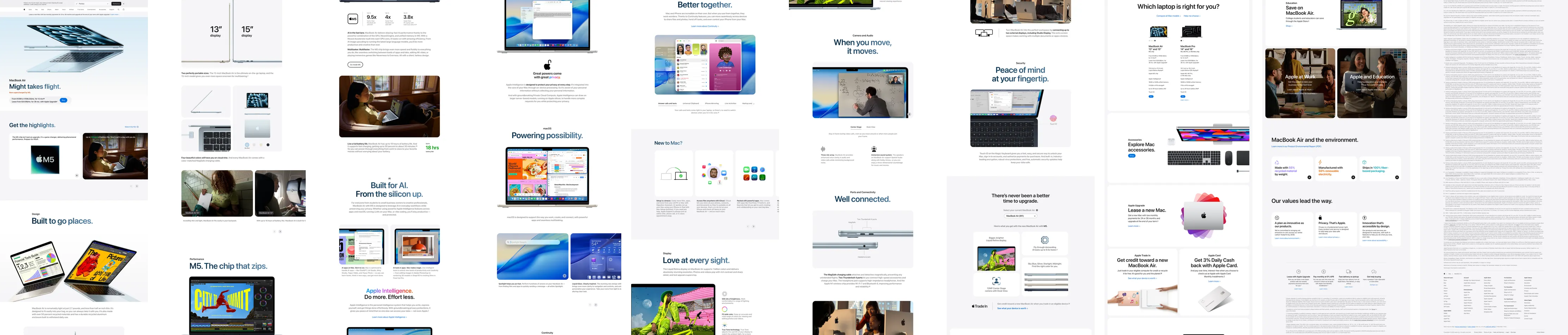
- 非常長的網頁。一張圖片最多 28,800 像素;超過的話就分成幾個編號的區塊,可以分別下載或編輯。
- 深色網頁。截圖會保留網頁本身的背景,深色網頁不會被放到白底上。
- 需要登入的網頁。分頁裡看得到的都能擷取;不會從分頁以外抓取任何東西。
在 Windows、Mac、Linux 和 ChromeOS 上滾動截圖
只要能執行 Chrome 或 Edge,這個擴充功能在任何系統上的表現都一樣,作業系統並不重要。順帶整理各系統本身提供的功能:
- Windows。剪取工具和 Print Screen 拍的是螢幕,不是網頁。Edge 有「網頁擷取」,可以擷取整頁,但幾乎沒有編輯功能,也不能匯出分頁的 PDF。
- Mac。Shift+Cmd+3 和 Shift+Cmd+4 拍的是螢幕。Safari 可以把網頁輸出成 PDF(「檔案」→「輸出為 PDF」),但不能存成一張圖片。
- Linux 和 ChromeOS。和任何平台上的 Chrome 一樣:開發人員工具的「Capture full size screenshot」,限制如下表。
- iPhone 和 Android。內建:Safari 截圖預覽中的「整頁」,Android 的「擷取更多內容」或「捲動擷取」。擴充功能不能在手機上執行。
Chrome 內建的完整尺寸截圖和 FullPage Capture 的比較
| Chrome 開發人員工具:Capture full size screenshot | FullPage Capture | |
|---|---|---|
| 怎麼開始 | F12、Cmd/Ctrl+Shift+P,再輸入指令 | 按一下,或按 Alt+Shift+K |
| 在網頁內部捲動的面板(Gmail、Notion、儀表板) | 否 | 是 |
| 固定標題列只擷取一次 | 否常常重複出現或蓋住文字 | 是 |
| 捲動才載入的圖片 | 常常缺漏 | 每個畫面都會等它載入 |
| 複製到剪貼簿 | 否只能存成檔案 | 是 |
| 標註、模糊、裁切 | 否 | 是內建編輯器;儲存編輯過的截圖屬於 Pro |
| 分頁落在兩行之間的 PDF | 否 | 是 |
| 非常長的網頁 | 可能失敗或被截斷 | 分成幾個編號的區塊 |
| 不需要安裝任何東西 | 是 | 否免費擴充功能,不用帳號 |
常見問題
什麼是滾動截圖?
就是把超過一個螢幕的內容拍成一張截圖:工具會捲動網頁、擷取每個畫面,再把它們拼接成一張長圖。手機上叫做長截圖、整頁截圖或「擷取更多內容」。電腦的瀏覽器沒有這樣的按鈕,這個擴充功能就是來補上它的。
不裝擴充功能,要怎麼在 Chrome 滾動截圖?
開啟開發人員工具(F12),按 Cmd/Ctrl+Shift+P,輸入「full size」,執行「Capture full size screenshot」。擷取單純的文章沒問題。但它無法展開在網頁內部捲動的面板(Gmail、Notion、儀表板),固定標題列可能重複出現或蓋住文字,捲動才載入的圖片常常缺漏,而且不能複製到剪貼簿,沒有編輯器,也不能存成 PDF。
Windows 能用嗎?Mac 呢?
兩者都能用,Linux 和 ChromeOS 也可以:擷取在 Chrome 或 Edge 裡進行,跟作業系統無關。Windows 的剪取工具和 Mac 的截圖快速鍵拍的是螢幕,不是網頁;這個擴充功能拍的是網頁。
為什麼我的滾動截圖每個畫面都有標題列?
只會把畫面拼在一起的工具,每個畫面都會拍到捲動時固定不動的標題列。FullPage Capture 只在頂端擷取它一次,捲動擷取其餘部分時會先把它隱藏。Cookie 橫幅和聊天泡泡也一樣。
Gmail、Notion、Slack 或儀表板可以滾動截圖嗎?
可以。這些應用程式捲動的是網頁裡的面板,而不是網頁本身。擴充功能會找出真正在捲動的區域,先把整個視窗(包含側邊欄)擷取一次,再只展開那個面板。 在面板裡捲動的應用程式(英文)
截圖最長可以多長?
和網頁一樣長,上限是 Chrome 本身的畫布限制:每邊 28,800 像素。比這更長的網頁會存成幾個編號的區塊;只要整張圖放得下,編輯器仍然可以把它們合回一張畫布。
Microsoft Edge 能用嗎?Firefox 呢?
Edge 可以,從 Edge 附加元件安裝,功能完全相同。Firefox 內建的截圖工具有「Save full page」(儲存整頁)選項,但 Firefox 無法安裝這個擴充功能。也沒有 Safari 版。 Edge 附加元件
iPhone 或 Android 可以用嗎?
不行,瀏覽器擴充功能不能在手機上執行。請改用手機內建的功能:在 iPhone 的 Safari 截圖後選擇「整頁」;大多數 Android 手機則是在截圖後點「擷取更多內容」或「捲動擷取」。
是免費的嗎?
是。滾動截圖、複製、存成 PNG 或 JPEG,以及匯出附智慧分頁的 PDF,全部免費,沒有浮水印,也不限擷取次數。儲存加過標註、模糊或裁切的截圖、可搜尋的 PDF 和證據標記屬於 Pro。 Pro 多了什麼(英文)
就在你正在讀的這一頁試試看。 免費、不用帳號、沒有浮水印,什麼都不會上傳。
加到 Chrome需要的不是圖片,而是一份完整的文件嗎?請看把網頁存成 PDF,不被截斷。