
Print com rolagem, ou print longo, de qualquer página em um clique
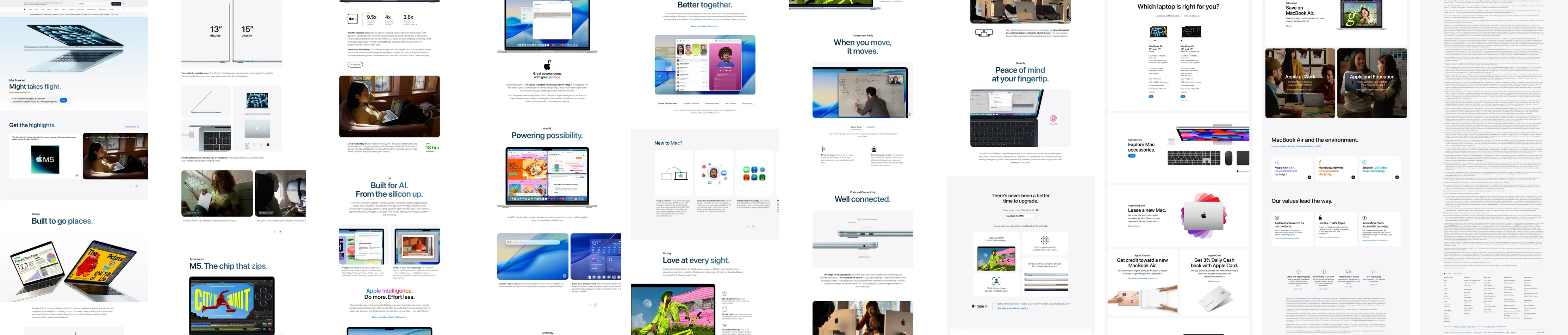
Um print com rolagem, ou print longo, é uma imagem só de uma página mais alta que a sua tela. O celular já vem com esse recurso; os navegadores do computador, não. O FullPage Capture, uma extensão gratuita para tirar print com rolagem, leva o recurso ao Chrome e ao Edge: um clique, a página rola sozinha e é capturada, e você recebe a página inteira em um único PNG, JPEG ou PDF.
Tire um print com rolagem desta página. Grátis, sem conta, nada é enviado.
 Adicionar ao Chrome
Como tirar print rolando a tela no Chrome
Instale o FullPage Capture. Pela Chrome Web Store ou pelos Complementos do Microsoft Edge (Edge Add-ons). Grátis, sem conta, sem marca d'água. Funciona no Windows, no macOS, no Linux e no ChromeOS, em qualquer computador onde o Chrome ou o Edge rodem.
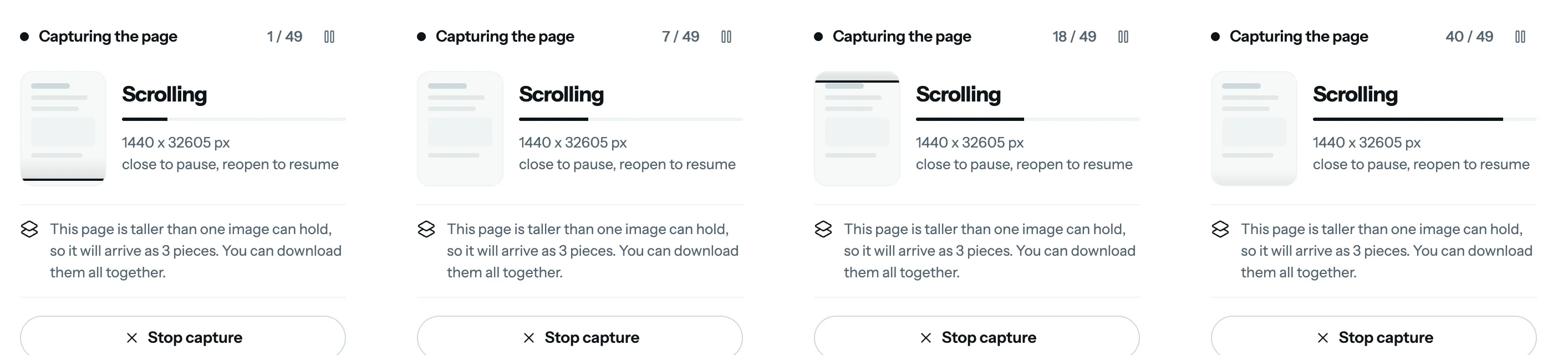
Abra a página e clique no ícone. Ou pressione Ctrl+Shift+K (⇧⌘K). A página rola sozinha, tela por tela. Um cabeçalho fixo ou uma barra de cookies é capturado uma vez, no topo; as imagens que carregam enquanto você rola ganham tempo para aparecer.
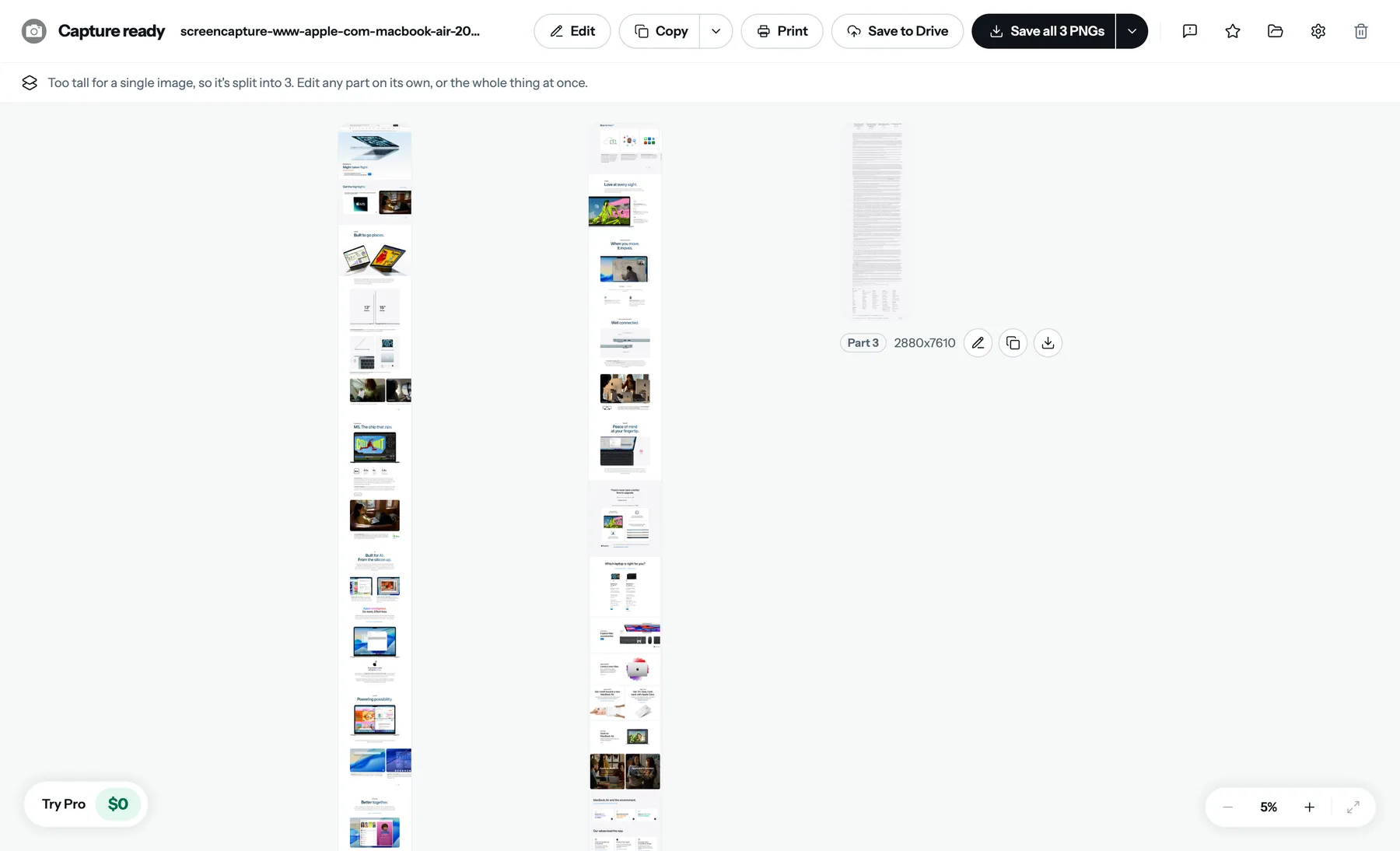
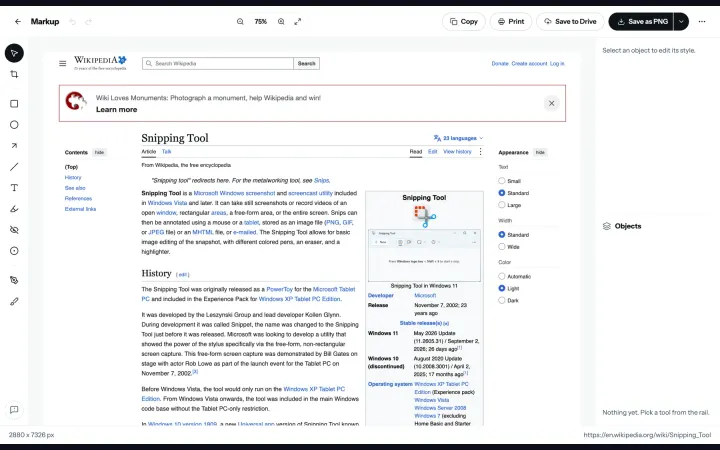
Receba uma imagem longa. Uma aba de resultado se abre com a página inteira em um único print. Copie, faça anotações ou salve em PNG, JPEG ou PDF com quebras de página entre as linhas.
Onde os prints com rolagem dão errado, e o que esta extensão faz a respeito
- Cabeçalhos fixos se repetem. Aqui são capturados uma vez, no topo, e escondidos enquanto a página rola. Barras de cookies e widgets de chat também.
- Imagens carregam tarde e saem em branco. Cada tela espera as suas imagens antes de ser fotografada; uma página lenta pode ganhar mais tempo nas configurações.
- A página não rola; quem rola é um painel dentro dela. Gmail, Notion, Trello, dashboards de administração: a extensão encontra a área que rola de verdade e a desenrola.
- Frames incorporados. Um visualizador de documentos ou uma página incorporada dentro da página pode ser capturado sozinho.
- Páginas muito longas. Uma imagem de até 28.800 pixels; acima disso, partes numeradas que você pode baixar ou editar separadamente.
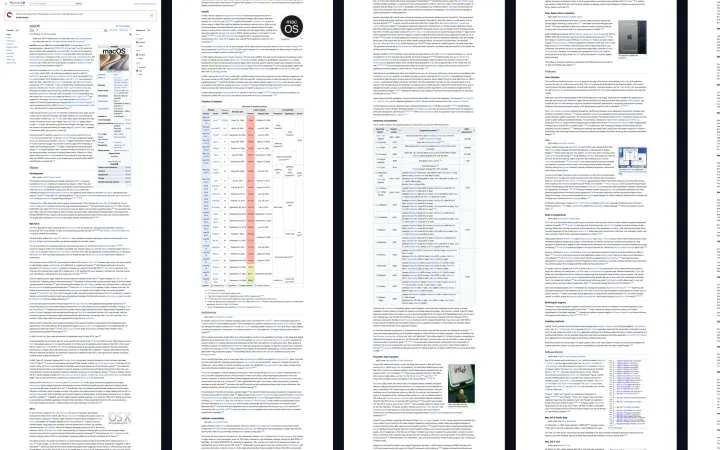
- Páginas escuras. O resultado mantém o fundo da própria página, então uma página escura não vai parar num fundo branco.
- Páginas que pedem login. Tudo o que você vê na sua aba pode ser capturado; nada é buscado fora dela.
Print com rolagem no Windows, Mac, Linux e ChromeOS
A extensão faz a mesma coisa em qualquer computador onde o Chrome ou o Edge rodem, então o sistema operacional deixa de importar. Só para constar, isto é o que cada um oferece por conta própria:
- Windows. A Ferramenta de Captura e a tecla Print Screen capturam a tela, não a página. O Edge tem a "Web Capture", com uma opção de página inteira, mas praticamente sem editor e sem PDF com quebras de página.
- Mac. Shift+Cmd+3 e Shift+Cmd+4 capturam a tela. O Safari consegue exportar uma página como PDF (Arquivo → Exportar como PDF), mas não como uma imagem só.
- Linux e ChromeOS. Igual ao Chrome em qualquer sistema: o comando "Capture full size screenshot" das DevTools, com os limites da tabela abaixo.
- iPhone e Android. Já vem no aparelho: a opção de página inteira ("Full Page") na prévia do print no Safari, e a de capturar mais ou com rolagem ("Capture more" ou "Scroll capture") no Android. Extensões não rodam no celular.
O print em tamanho total do Chrome vs. FullPage Capture
| DevTools do Chrome: "Capture full size screenshot" | FullPage Capture | |
|---|---|---|
| Como você começa | F12, Cmd/Ctrl+Shift+P, digitar o comando | Um clique, ou Ctrl+Shift+K (⇧⌘K) |
| Painéis que rolam dentro da página (Gmail, Notion, dashboards) | Não | Sim |
| Cabeçalhos fixos capturados uma vez | NãoMuitas vezes repetidos ou cobrindo o texto | Sim |
| Imagens que carregam com a rolagem | Muitas vezes faltam | Esperadas, tela por tela |
| Copiar para a área de transferência | NãoSó salva um arquivo | Sim |
| Anotar, desfocar, cortar | Não | SimEditor embutido; salvar uma captura editada é Pro |
| PDF com quebras de página entre as linhas | Não | Sim |
| Páginas muito longas | Pode falhar ou sair cortado | Divididas em partes numeradas |
| Nada para instalar | Sim | NãoExtensão grátis, sem conta |
Perguntas frequentes
O que é um print com rolagem?
É um print maior do que a tela: a ferramenta rola a página, captura cada tela e junta os pedaços em uma imagem alta. No celular, o nome muda: print longo, print da página inteira, captura estendida. Os navegadores do computador não têm esse botão, e é isso que esta extensão acrescenta.
Como tirar print com rolagem no Chrome sem extensão?
Abra as ferramentas do desenvolvedor (DevTools, F12), pressione Cmd/Ctrl+Shift+P, digite "full size" e rode o comando "Capture full size screenshot". Para um artigo simples, serve. Ele não consegue desenrolar um painel que rola dentro da página (Gmail, Notion, dashboards), os cabeçalhos fixos podem se repetir ou cobrir o texto, as imagens que carregam com a rolagem muitas vezes faltam, e não há cópia para a área de transferência, nem editor, nem PDF.
Dá para tirar print com rolagem no PC com Windows? E no Mac?
Sim, nos dois, e também no Linux e no ChromeOS: a captura acontece dentro do Chrome ou do Edge, então o sistema operacional não importa. A Ferramenta de Captura do Windows e os atalhos de print do Mac capturam a tela, não a página; esta extensão captura a página.
Por que o meu print com rolagem repete o cabeçalho em cada tela?
Um cabeçalho que fica fixo enquanto você rola sai em todas as telas nas ferramentas que só colam uma tela na outra. O FullPage Capture captura esse cabeçalho uma vez, no topo, e o esconde enquanto o resto da página passa. O mesmo vale para barras de cookies e balões de chat.
Dá para tirar print com rolagem do Gmail, do Notion, do Slack ou de um dashboard?
Sim. Esses apps rolam um painel dentro da página, e não a página em si. A extensão encontra a área que rola de verdade, captura a janela inteira uma vez, com barras laterais e tudo, e depois desenrola só o painel. Apps que rolam dentro de um painel (em inglês)
Qual o tamanho máximo do print?
O comprimento da página, até o limite de canvas do próprio Chrome, de 28.800 pixels por lado. Uma página mais alta que isso é salva em partes numeradas, e o editor ainda consegue juntá-las de novo em um único canvas sempre que a imagem inteira couber.
Funciona no Microsoft Edge? E no Firefox?
No Edge, sim: pelos Complementos do Edge, com os mesmos recursos. O Firefox tem uma ferramenta de captura própria, com a opção "Save full page" (salvar a página inteira), e não roda esta extensão. Também não há versão para Safari. Complementos do Microsoft Edge (Edge Add-ons)
Dá para usar no iPhone ou no Android?
Não, extensões de navegador não rodam no celular. Use o recurso que já vem no aparelho: no iPhone, tire um print no Safari e escolha "Full Page" (página inteira); na maioria dos celulares Android, toque em "Capture more" ou "Scroll capture" (capturar mais, captura com rolagem) depois de tirar o print.
É grátis?
Sim. A captura com rolagem, a cópia, salvar em PNG ou JPEG e exportar PDF com quebras de página inteligentes são grátis, sem marca d'água e sem limite de capturas. Salvar um print que você anotou, desfocou ou cortou, PDFs pesquisáveis e carimbos de evidência fazem parte do Pro. O que o Pro acrescenta (em inglês)
Experimente na página que você está lendo. Grátis, sem conta e sem marca d'água. Nada é enviado.
Adicionar ao ChromePrecisa da página inteira como documento, e não como imagem? Veja como salvar página em PDF sem cortar nada.
Páginas relacionadas
 Como tirar print no Mac da página inteira, com rolagemShift+Cmd+4 para na borda da tela. Os jeitos de capturar uma página da web inteira no Mac: Safari, Chrome e Edge, Firefox e apps do Mac para qualquer janela.
 Como tirar print da página inteira no PC com WindowsWin+Shift+S captura a tela, não a página. Os jeitos de tirar print com rolagem no Windows 11 e 10: Edge, Chrome, Firefox e apps do Windows para qualquer janela.
 Salvar página em PDF, inteira e sem cortesSite para PDF igual à tela: uma página longa ou A4, Letter e Legal, com quebras de página entre as linhas e links clicáveis.