
Editar print: anotar, desfocar e cortar
O FullPage Capture é grátis e traz um editor de capturas de tela embutido: com esta extensão para editar print no Chrome, a captura nunca precisa sair do navegador para ganhar uma seta, um rótulo ou um desfoque. As anotações são objetos vetoriais, com camadas e desfazer, a ferramenta de corte aceita tamanhos exatos em pixels e cada ferramenta tem uma tecla de atalho. Usar o editor é grátis; salvar o que você editou faz parte do Pro.
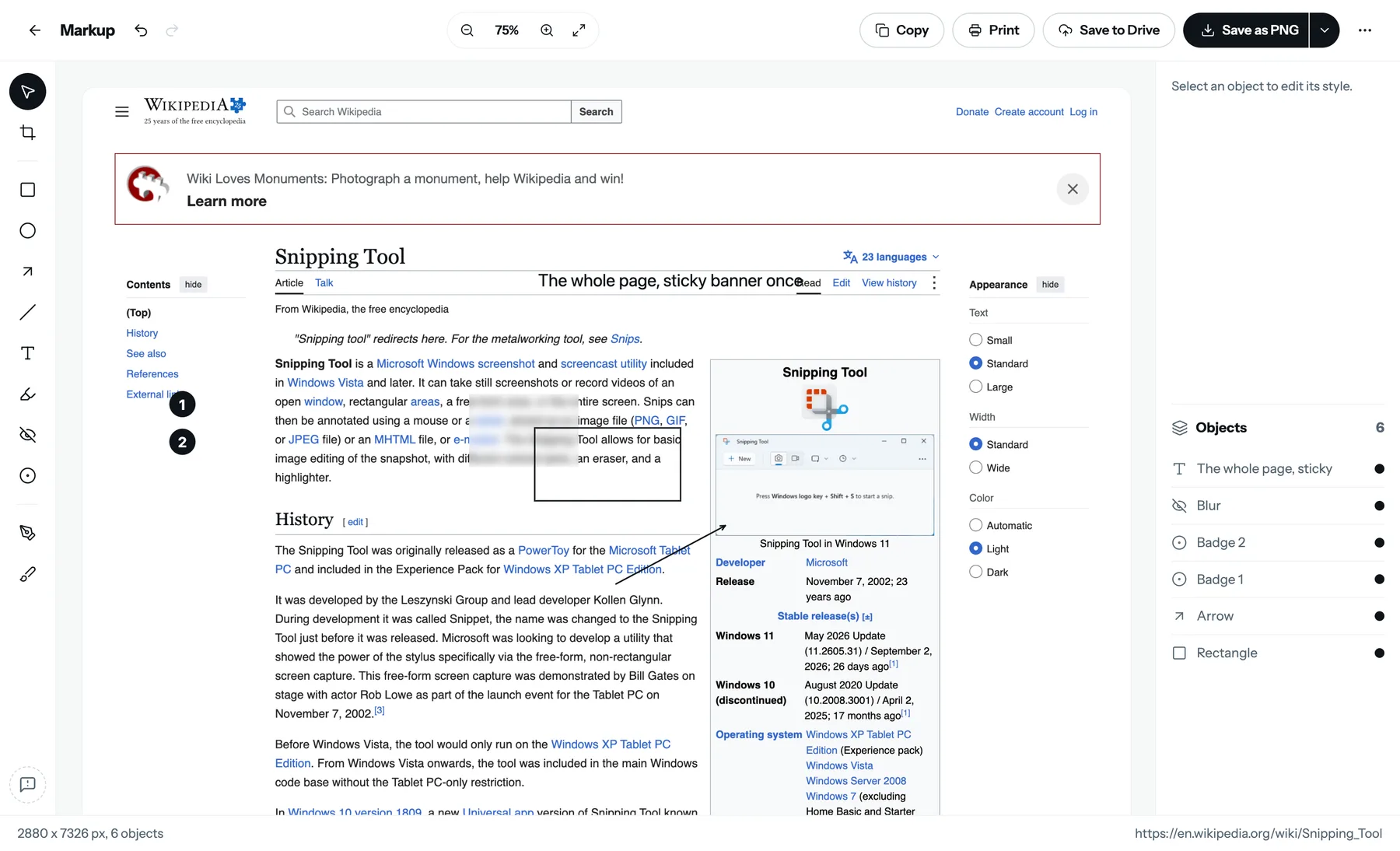
O que tem no editor
- Setas, retângulos, elipses, linhas, com contorno, preenchimento e cor.
- Texto em caixas que você pode mover e mudar de estilo, e um marca-texto que fica por trás das palavras.
- Lápis e pincel para desenhar à mão livre.
- Marcadores numerados que contam sozinhos à medida que você os coloca, para documentação passo a passo.
- Ocultar dados: desfoque gaussiano, pixelização ou uma tarja sólida sobre nomes, números e rostos.
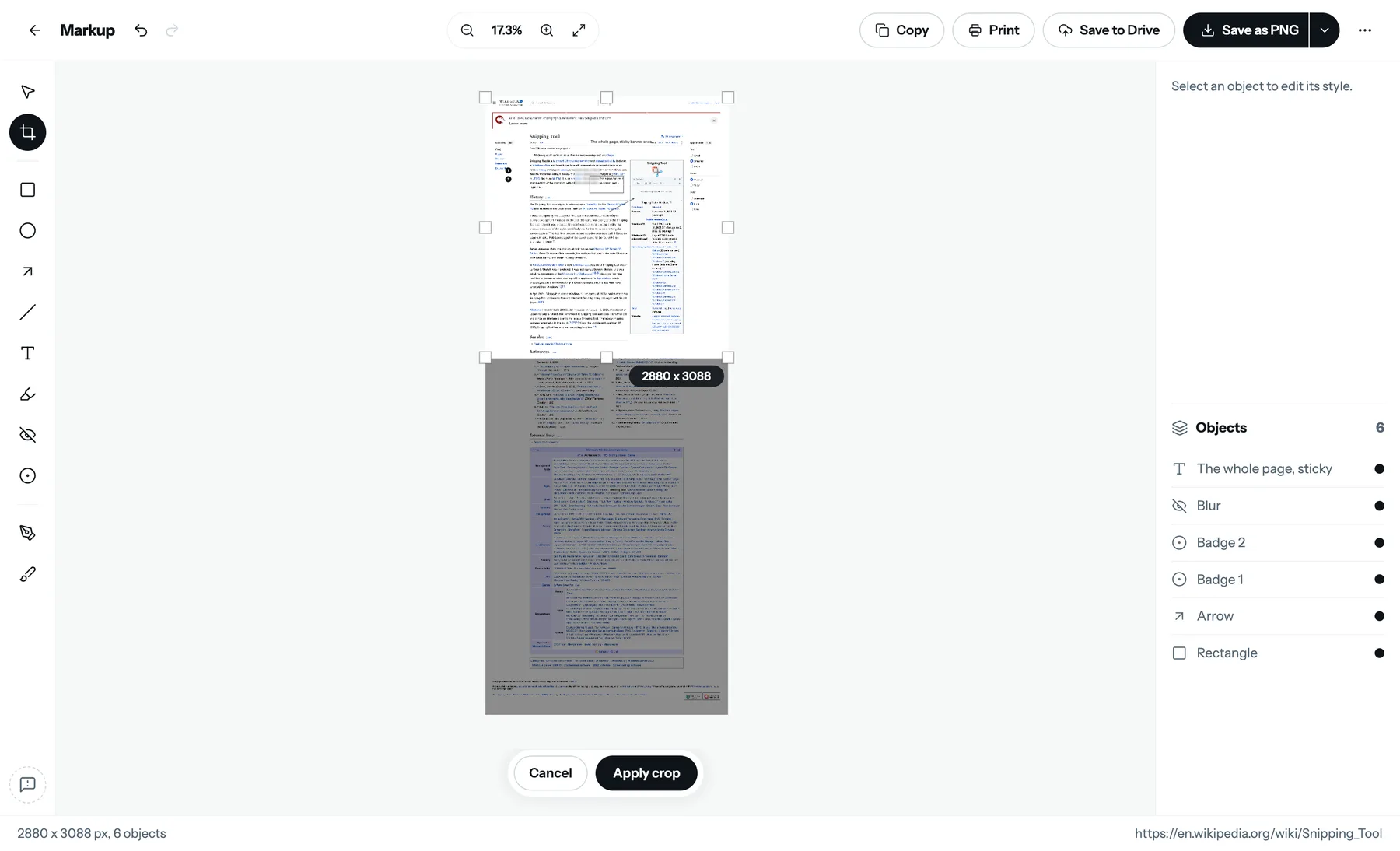
- Corte no tamanho exato, pelos números, e não no olho.
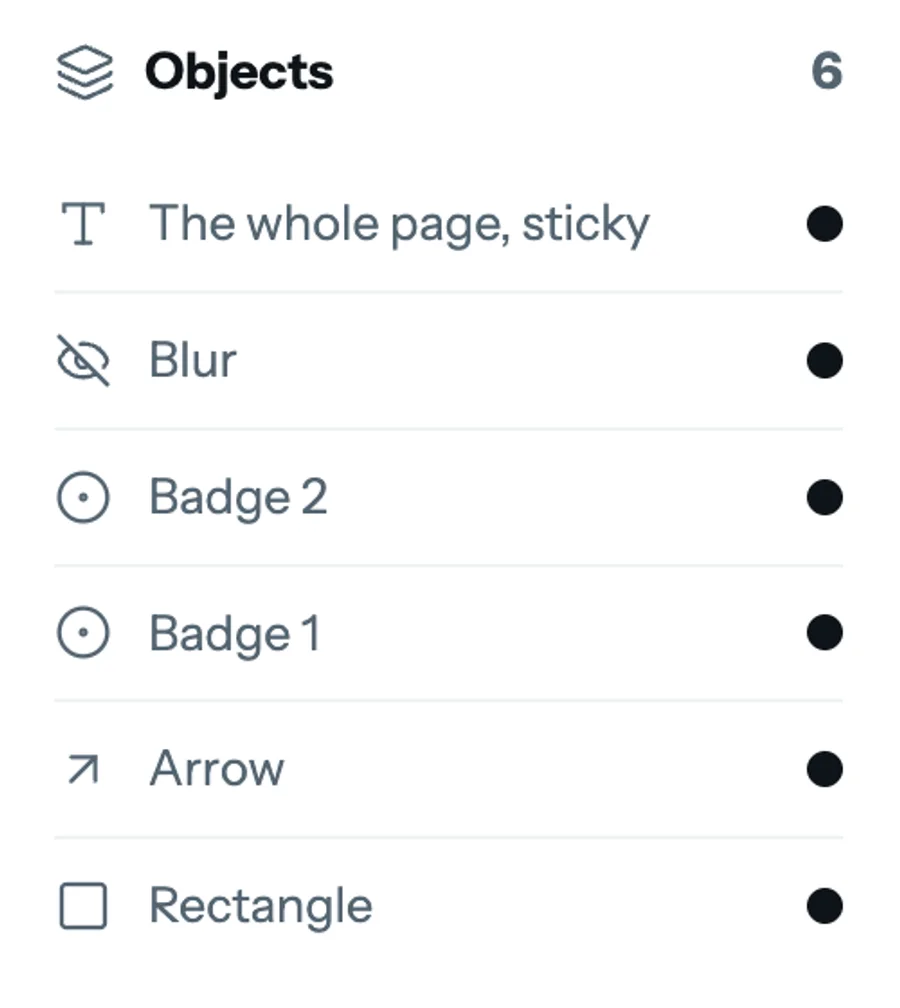
- Painel de camadas: reordene, selecione e exclua anotações como objetos, não como pixels.
- Desfazer e refazer em toda ação; duplique com Cmd/Ctrl+D ou arrastando com Alt; ajuste a posição com as setas do teclado.
- Remonte uma captura muito longa que foi dividida em partes, sempre que o todo ainda couber no canvas do Chrome.
Uma tecla para cada ferramenta
| V / C | Seleção / Cortar. Mova e redimensione objetos; corte em tamanhos exatos, digitados em pixels. |
| P / M | Lápis / Pincel. Traços à mão livre e um pincel translúcido. |
| R / E / L / A | Retângulo / Elipse / Linha / Seta. Formas com contorno e preenchimento; setas para apontar. |
| T / H | Texto / Marca-texto. Caixas de texto; um marca-texto que fica por trás das palavras. |
| B | Desfoque. Desfoque gaussiano, pixelização ou uma tarja sólida sobre qualquer coisa privada. |
| N | Marcador numerado. Marcadores de etapa que contam sozinhos. |
| Backspace | Excluir. Remove o objeto selecionado. |
| Setas | Ajuste fino. Move 1 px; com Shift, 10 px. |
| Cmd/Ctrl+D | Duplicar. Ou arraste uma cópia com Alt. |
| Cmd/Ctrl+Z | Desfazer. Com Shift, refaz. Toda ação pode ser desfeita. |
| Shift+? | Todos os atalhos. A lista completa, dentro do editor. |
O que é grátis e o que é Pro
Abrir o editor e usar todas as ferramentas não custa nada, e a captura sem edição sempre é salva de graça. Salvar o resultado editado, em PNG ou JPEG, na área de transferência ou num PDF, faz parte do Pro: experimente por US$ 0 durante 7 dias, depois US$ 19 por ano, com garantia de reembolso de 48 horas. Conheça o Pro (em inglês).
Perguntas frequentes
O editor é grátis?
Abrir uma captura no editor e usar todas as ferramentas é grátis. Salvar a imagem editada, como arquivo, na área de transferência ou em PDF, faz parte do Pro (US$ 0 durante 7 dias, depois US$ 19 por ano). A captura sem edição sempre é salva de graça.
É um editor de print online?
Não é um site para onde você envia a imagem. O editor fica dentro da extensão e roda no seu navegador, então a captura nunca precisa sair dele para ganhar uma seta, um texto ou um desfoque, e nada é enviado.
As anotações viram pixels ou ficam como objetos?
Ficam como objetos. Cada seta, retângulo, texto e desfoque é uma camada que você pode selecionar, mover, mudar de estilo, reordenar e excluir depois, e a imagem por baixo fica intacta até você exportar. Com zoom, as anotações continuam nítidas.
Depois de desfocar ou borrar parte da imagem, alguém consegue recuperar o original?
O desfoque é aplicado aos pixels na exportação, e o arquivo exportado só contém o resultado, não o original que estava por baixo. A pixelização e a tarja sólida são as escolhas mais seguras para texto; um desfoque gaussiano leve sobre letras grandes às vezes pode ser adivinhado, como em qualquer ferramenta, então use um desfoque forte ou a tarja no que for importante.
Dá para cortar o print num tamanho exato?
Sim. A ferramenta de corte aceita largura e altura em pixels, então uma imagem de 1.200 por 630 para redes sociais ou um print de 1.280 pixels de largura para documentação sai exatamente nesse tamanho, e não no olho.
Dá para editar o print de novo depois?
Sim. Toda captura fica em Arquivos, no navegador, e abre de novo no editor com as anotações como objetos, então você pode mudar um rótulo ou mover uma seta sem começar do zero.
Dá para desfocar ou anotar uma imagem que não é uma captura?
O editor trabalha com as capturas feitas pela extensão, inclusive capturas de arquivos PDF abertos no Chrome. Ele não abre arquivos de imagem quaisquer do disco.
Capture esta página e abra o editor. Grátis, sem conta, nada é enviado.
 Adicionar ao Chrome
Páginas relacionadas
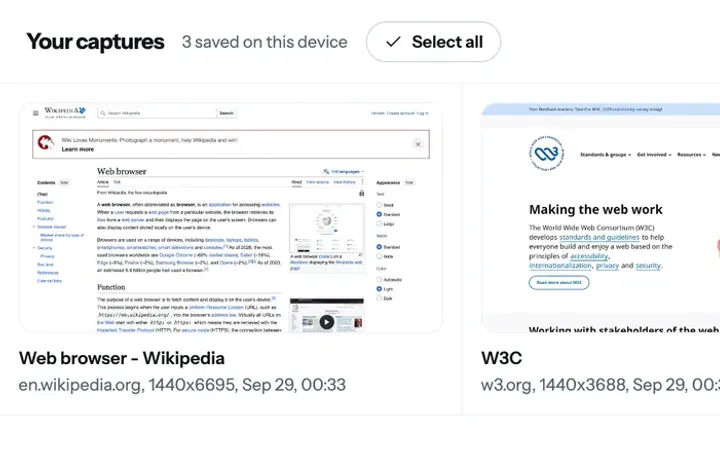 Uma extensão de captura de tela que tira print da página inteira, não só da telaA extensão de captura de tela para Chrome e Edge: página inteira, editor com desfoque e corte, PNG, JPEG, PDF, área de transferência e histórico de capturas. Grátis, e as capturas ficam no seu dispositivo.
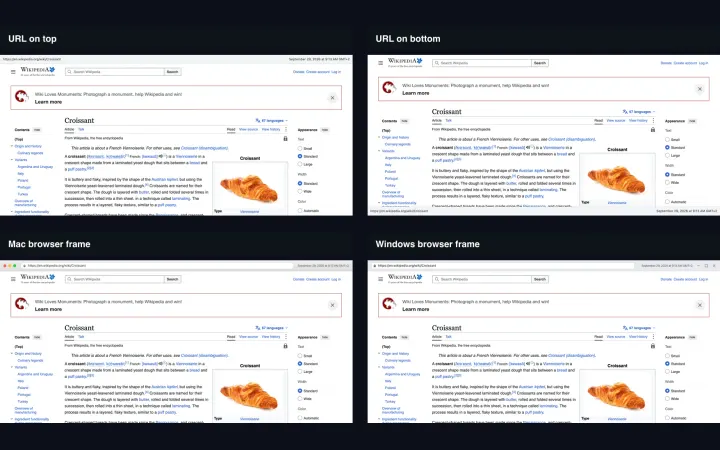 Exportar print para PDF: a página como aparece na telaUma página longa ou Letter, Legal e A4, quebras de página entre as linhas, links clicáveis, carimbo com URL e data; texto pesquisável com o Pro.
- FullPage Capture Pro (em inglês)PDF pesquisável, modo de evidência, captura em lote, envio para o Google Drive e suporte prioritário.