
Salvar página em PDF, inteira e sem cortes
Salvar a página em PDF pela janela de impressão (Imprimir → Salvar como PDF) corta linhas de texto ao meio, deixa de fora o que rola dentro de um painel e bagunça o layout. O FullPage Capture, uma extensão gratuita para salvar página em PDF, fotografa a página como você a vê e só depois gera o PDF: uma página longa, ou A4, Letter e Legal com quebras de página que caem entre as linhas, e links que continuam funcionando. Do site para PDF em um clique, e nada é enviado.
Salve em PDF a página que você está lendo. Grátis, sem conta, nada é enviado.
 Adicionar ao Chrome
Como salvar uma página em PDF no Chrome
Instale o FullPage Capture. Pela Chrome Web Store ou pelos Complementos do Microsoft Edge (Edge Add-ons). Grátis, sem conta, sem marca d'água.
Abra a página e clique no ícone. Ou pressione Ctrl+Shift+K (⇧⌘K). A página rola sozinha e é capturada inteira, com painéis internos e cabeçalhos fixos. Páginas que pedem login também funcionam, porque a captura acontece na sua própria aba.
Escolha PDF. Na aba de resultado, escolha "Imagem inteira" para ter uma página longa, ou Letter, Legal ou A4. As quebras de página inteligentes e os links clicáveis já vêm ativados. O arquivo é baixado no seu computador; nada é enviado.
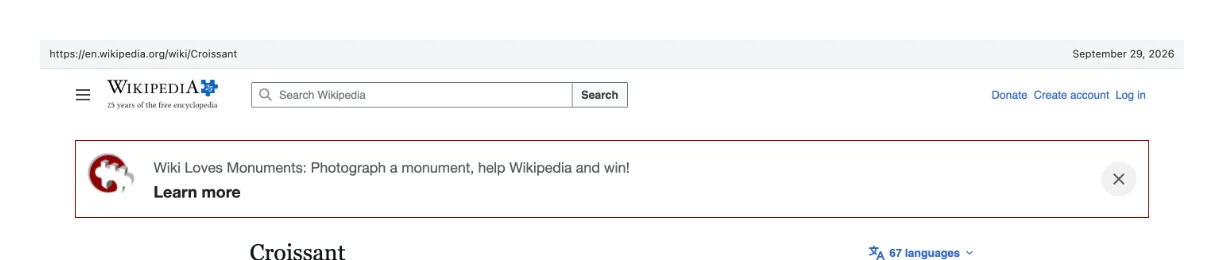
Como fica o PDF
- Igualzinho à tela. Uma imagem da página idêntica pixel a pixel: fundos, temas escuros, fontes da web, tudo.
- Quebras de página entre as linhas. Letter, Legal ou A4, em retrato ou paisagem, e uma linha de texto nunca fica dividida entre duas páginas.
- Ou uma página longa. A captura inteira como uma única página de PDF, do jeito que a página realmente é.
- Os links continuam clicáveis. Cada link da página é um link no PDF.
- Apps inteiros, não só documentos. Gmail, Notion, dashboards e outras páginas que rolam dentro de um painel saem completos.
- Endereço e data na página. Carimbo opcional com a URL e o horário da captura.
- Texto selecionável e pesquisável.Pro As palavras da página vão junto com a imagem, para qualquer leitor de PDF.
- Carimbos de evidência.Pro Horário exato, endereço e uma soma de verificação SHA-256, verificáveis em /verify/ (em inglês).
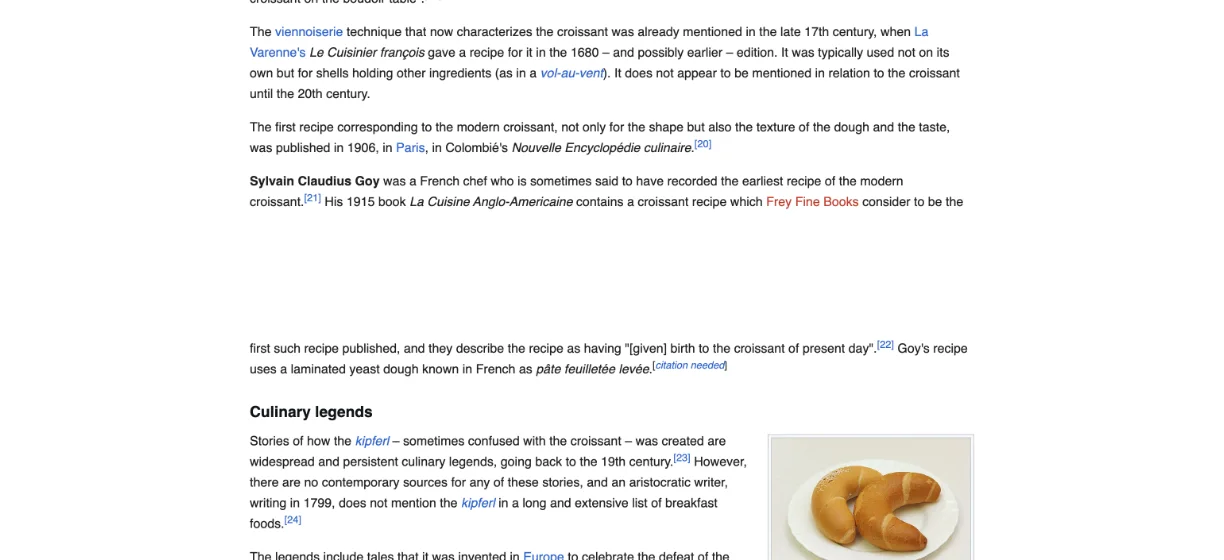

Imprimir em PDF vs. FullPage Capture
O Imprimir → Salvar como PDF do próprio Chrome é a ferramenta certa para um artigo simples que você quer ler no papel. Deixa de ser assim quando a página é um app, ou quando ela precisa ficar com a cara que tem na tela.
| Chrome: Imprimir, Salvar como PDF | FullPage Capture | |
|---|---|---|
| Igual à tela | NãoReorganizado pela folha de estilos de impressão | Sim |
| Linhas de texto nunca cortadas ao meio | Não | SimQuebras de página inteligentes |
| Apps que rolam dentro de um painel (Gmail, Notion, dashboards) | NãoSó a parte visível do painel | Sim |
| Cabeçalhos fixos e barras de cookies | Muitas vezes repetidos ou cobrindo o texto | Capturados uma vez, no topo |
| Uma página longa em vez de páginas de papel | Não | Sim |
| Links clicáveis | Sim | Sim |
| Texto selecionável | Sim | ProO PDF grátis é uma imagem exata |
| Funciona offline, nada é enviado | Sim | Sim |
| Anotar, desfocar ou cortar antes de salvar | Não | SimEditor embutido; salvar uma captura editada é Pro |
URL para PDF, direto na sua aba
Os conversores online de "site para PDF" e de "URL para PDF" buscam o endereço no servidor deles e imprimem o que um visitante anônimo recebe: sem login, sem cookies, sem o estado em que você deixou a página e com as fontes do próprio servidor. Além disso, o endereço (às vezes a página inteira) passa pela máquina de outra pessoa. A extensão faz a conversão na sua aba. A página que você vê é a página que vai para o PDF, com login ou não, e nada do que você captura sai do navegador. Para uma lista inteira de endereços de uma vez, a captura em lote transforma todos eles em um PDF, com uma página por endereço.
Páginas de apps populares
Os apps em que o Imprimir em PDF mais falha têm guias próprios, cada um com o que o próprio app oferece: conversas do ChatGPT, chats do Claude, chats do Gemini, e-mails do Gmail, Formulários Google, o seu perfil do LinkedIn, conversas do WhatsApp Web e threads do X.
Perguntas frequentes
Por que o "Salvar como PDF" corta a minha página?
A janela de impressão do Chrome não imprime o que você vê. Ela reorganiza a página com a folha de estilos de impressão do site, então as colunas mudam de lugar, os fundos somem e tudo o que rola dentro de um painel (uma conversa do Gmail, uma página do Notion, um dashboard) só sai impresso até onde o painel estava rolado. Cabeçalhos fixos podem cair por cima do texto. Um PDF feito a partir de um print não tem nenhum desses problemas, porque é feito a partir dos pixels da sua tela.
Dá para salvar a página inteira como uma única página longa de PDF?
Sim. Escolha "Imagem inteira" e a captura toda vira uma única página de PDF, por mais longa que seja. Páginas mais altas que o limite de canvas do Chrome (28.800 px) são divididas antes em partes numeradas.
Os links ficam clicáveis no PDF?
Sim. Cada link da página é colocado no PDF no mesmo lugar, para quem lê poder clicar. Funciona na página longa e nos tamanhos de papel.
Posso selecionar e pesquisar o texto no PDF?
O PDF grátis é uma imagem da página, exata, mas sem texto selecionável. O FullPage Capture Pro acrescenta uma camada de texto invisível, para as palavras poderem ser selecionadas, pesquisadas e copiadas em qualquer leitor de PDF. O que o Pro acrescenta (em inglês)
Quais tamanhos de papel existem?
US Letter (o tamanho Carta), Legal e A4, em retrato ou paisagem, além de "Imagem inteira" para uma página longa. As quebras de página caem entre as linhas de texto, nunca no meio delas. Você também pode carimbar no PDF o endereço da página e a data da captura.
Funciona no Gmail, no Notion ou em páginas com login?
Sim. Apps que rolam dentro de um painel são desenrolados painel por painel, e tudo o que você vê no navegador pode ser capturado, porque nada é buscado fora da sua aba. Como a captura funciona (em inglês)
O PDF é enviado para algum servidor?
Não. A captura, o PDF e o seu histórico ficam neste navegador; a extensão não envia nada do que você captura.
É grátis?
Sim. Capturar a página e exportá-la em PDF, com quebras de página inteligentes e links clicáveis, é grátis, sem marca d'água e sem limite de páginas. Texto pesquisável e carimbos de evidência fazem parte do Pro.
É um conversor de site para PDF ou de URL para PDF?
Faz o mesmo trabalho, só que no seu navegador, e não num servidor: abra a página, clique e escolha PDF. Nenhum endereço é enviado (uma página da Chrome Web Store é a única exceção), páginas com login funcionam e o PDF mostra a página como você a vê. Não existe uma caixa para colar a URL; a página precisa estar aberta numa aba, e é justamente por isso que funciona com páginas que um conversor não consegue acessar.
Dá para converter HTML para PDF?
Sim, desde que o HTML esteja aberto no Chrome. Uma página da web já é HTML: abra a página, clique no ícone e escolha PDF. Um arquivo .html do seu computador também funciona, depois que você libera o acesso: em chrome://extensions, clique em "Detalhes" no FullPage Capture e ative "Allow access to file URLs" (permitir acesso a URLs de arquivo). Depois abra o arquivo no Chrome, clique no ícone e escolha PDF. HTML para PNG ou JPG
Quais navegadores?
Chrome e Microsoft Edge, cada um pela sua loja. Brave, Opera, Vivaldi e outros navegadores Chromium instalam a versão do Chrome. Não há versão para Firefox nem para Safari. Complementos do Microsoft Edge (Edge Add-ons)
Experimente na página que você está lendo. Grátis, sem conta e sem marca d'água. Nada é enviado.
Adicionar ao ChromePáginas relacionadas
 Como salvar uma página em PDF sem cortar nadaPor que o Salvar como PDF do Chrome corta linhas e perde painéis, as configurações de impressão que ajudam e como ter um PDF igual à página, com links clicáveis.
 Print com rolagem, ou print longo, de qualquer página em um cliqueUm print longo da página inteira no Chrome ou no Edge, no Windows, Mac, Linux e ChromeOS: o cabeçalho fixo entra uma vez só, os painéis internos são desenrolados e a extensão espera as imagens que carregam com atraso.
- FullPage Capture Pro (em inglês)PDF pesquisável, modo de evidência, captura em lote, envio para o Google Drive e suporte prioritário.