
Conversor de HTML para PNG e JPG
Converta HTML para PNG ou JPG: cole o código HTML ou abra um arquivo .html e receba a imagem em 1x, 2x ou 3x, com fundo transparente se quiser. É grátis, não precisa instalar nada e nada sai do seu navegador. Para uma página que está no ar, uma página que exige login ou uma montada por JavaScript, use a extensão gratuita FullPage Capture.
Como converter HTML em PNG ou JPG
Cole o HTML ou abra o arquivo. Cole uma página inteira ou só um trecho na caixa. Ou abra um arquivo .html do seu computador; selecione as imagens e os arquivos CSS dele na mesma janela, e eles serão usados pelo nome.
Defina a largura e a escala. A largura é a medida CSS em que o código é montado, como a largura de uma janela do navegador. A escala 2x dá uma imagem nítida em telas de alta densidade e na impressão; use 3x para textos muito pequenos.
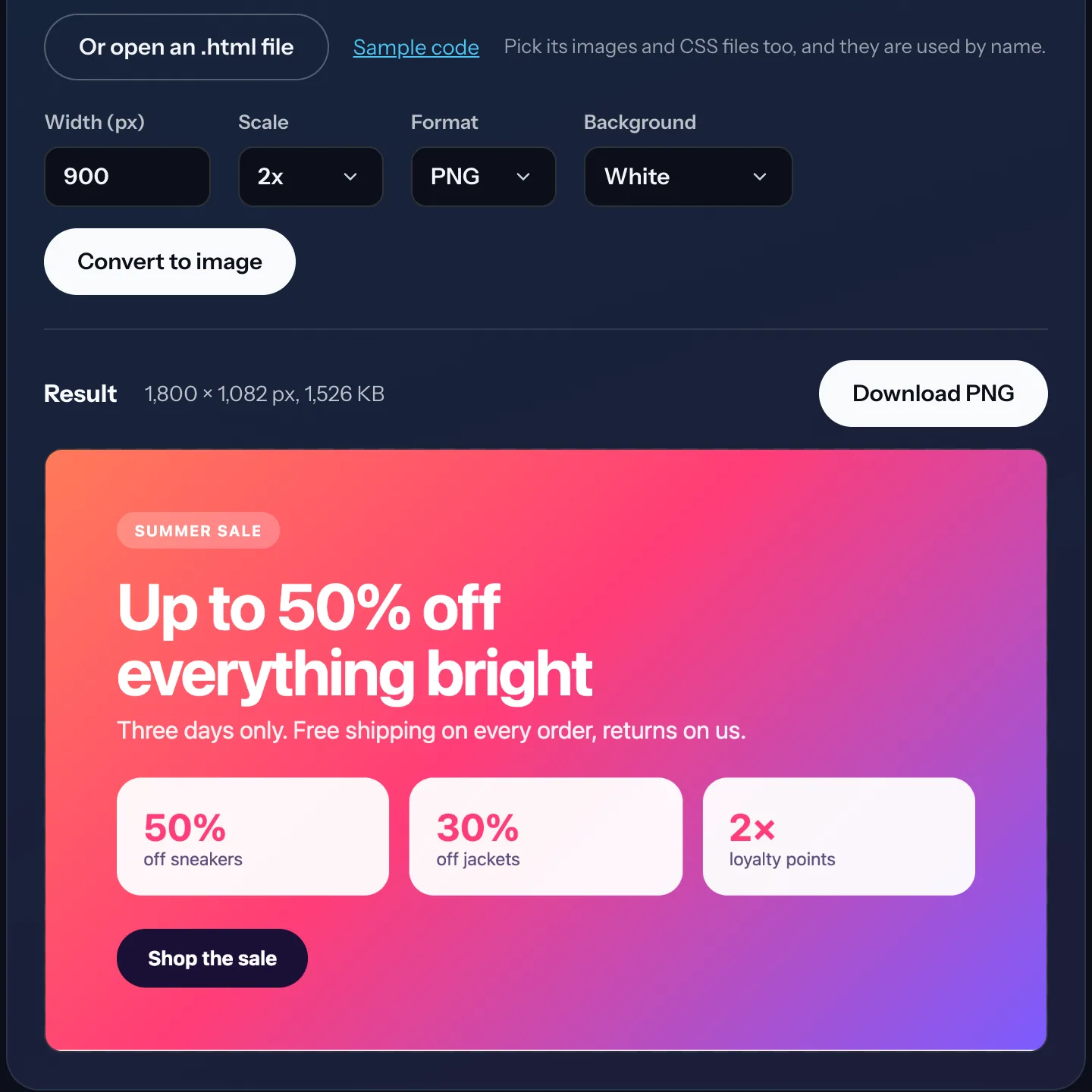
Converta e baixe. Clique em Converter em imagem, confira a prévia e baixe em PNG (sem perdas, com fundo transparente se quiser) ou em JPG (menor, com fundo branco).
Para que serve
- Modelos de e-mail em HTML: uma imagem do e-mail para uma revisão, para um cliente ou para um arquivo de design.
- Cards e banners para redes sociais escritos em HTML e CSS, exportados em PNG a 2x.
- Trechos de código e documentação: um bloco de HTML renderizado como ele aparece, e não como texto.
- Arquivos locais: um relatório exportado, uma fatura, uma página salva que você tem em .html.
- PNGs transparentes de selos, botões e outras peças sem fundo.
O conversor ou a extensão?
O conversor desenha um código que você já tem. A extensão fotografa a página do jeito que o seu navegador a mostra, depois que scripts, fontes e imagens carregaram, inclusive páginas em que você está logado.
| Conversor de HTML para PNG (esta página) | Extensão FullPage Capture | |
|---|---|---|
| Código HTML ou um arquivo .html local | Sim | SimLibere o acesso aos URLs de arquivo |
| Uma página no ar, pelo endereço | Não | Sim |
| Páginas com login, aplicativos web | Não | Sim |
| Conteúdo montado por JavaScript | NãoScripts desligados | Sim |
| Páginas muito longas | Até ~32.000 px | SimDividida em partes além disso |
| PDF com quebras de página também | Não | Sim |
| Nada para instalar | Sim | NãoGrátis, sem conta |
Perguntas frequentes
O HTML é enviado para algum lugar?
Não. A conversão acontece no seu próprio navegador: o código é montado em um frame oculto desta página e pintado ali mesmo em um canvas. Nada é enviado ao nosso servidor nem a mais ninguém. As imagens que o código referencia são buscadas nos servidores delas, como um navegador faria.
O JavaScript do meu HTML é executado?
Não. O frame funciona com os scripts desligados, por segurança e para que a imagem saia igual todas as vezes. Se a página monta o conteúdo com JavaScript (um app em React, um gráfico desenhado por um script), abra a página no Chrome e capture com a extensão, que fotografa a página depois que os scripts dela rodaram.
Por que falta uma imagem ou uma fonte?
Para entrar no resultado, a imagem precisa ser lida antes por esta página, e alguns servidores não deixam outros sites fazerem isso (CORS). A ferramenta informa quantas não conseguiu carregar. Selecione as imagens locais junto com o arquivo .html, ou use links absolutos para servidores que permitam. Pelo mesmo motivo, as fontes web desses servidores são trocadas por uma fonte do sistema.
PNG ou JPG?
O PNG mantém cada pixel e pode ter fundo transparente: é o certo para prints de interfaces, textos e modelos de e-mail. O JPG é menor e sempre tem fundo branco: serve para fotos e para mandar uma prévia rápida.
Qual o tamanho máximo da imagem?
Até cerca de 32.000 pixels de lado, o máximo que o canvas de um navegador permite. Uma página muito alta em 3x é cortada nessa altura, e a ferramenta avisa; para páginas longas, escolha 1x ou 2x.
Dá para converter um modelo de e-mail em HTML?
Sim, esse é um dos usos principais: cole o modelo, defina a largura em 600 ou 640 px e você terá uma imagem do e-mail do jeito que um navegador o monta. Os clientes de e-mail diferem dos navegadores em alguns pontos, então confira também nos mais importantes.
Como transformar uma página que está no ar em PNG?
Use a extensão: abra a página no Chrome ou no Edge, clique no ícone, e a página inteira, com scripts, fontes e login incluídos, é salva como um único PNG, JPG ou PDF. Salvar página da web como imagem (PNG ou JPG)
A extensão consegue tirar print de um arquivo .html local?
Sim. O Chrome mantém as extensões longe dos arquivos do seu computador até você permitir: abra chrome://extensions, clique em Detalhes no FullPage Capture e ative "Allow access to file URLs" (permitir o acesso aos URLs de arquivo). Depois abra o arquivo no Chrome e clique no ícone.
Precisa de um print da página inteira, do jeito que ela está no ar? Instale a extensão e clique no ícone dela em qualquer página.
 Adicionar ao Chrome
Prefere um documento a uma imagem? Salve a página em PDF com quebras de página entre as linhas.
Páginas relacionadas
 Salvar página da web como imagem: PNG ou JPG da página inteiraPágina da web em PNG ou JPG com um clique: a página inteira em uma só imagem, exatamente como na tela, salva no seu computador.
 Print com rolagem, ou print longo, de qualquer página em um cliqueUm print longo da página inteira no Chrome ou no Edge, no Windows, Mac, Linux e ChromeOS: o cabeçalho fixo entra uma vez só, os painéis internos são desenrolados e a extensão espera as imagens que carregam com atraso.
 Salvar página em PDF, inteira e sem cortesSite para PDF igual à tela: uma página longa ou A4, Letter e Legal, com quebras de página entre as linhas e links clicáveis.