
Conversor de HTML a PNG y JPG
Convierte HTML a PNG o JPG: pega código HTML o abre un archivo .html y obtén una imagen a 1x, 2x o 3x, con fondo transparente si quieres. Es gratis, no hay nada que instalar y nada sale de tu navegador. Para una página web publicada, una que requiere iniciar sesión o una que se genera con JavaScript, usa mejor la extensión FullPage Capture, también gratis.
Cómo convertir HTML a PNG o JPG
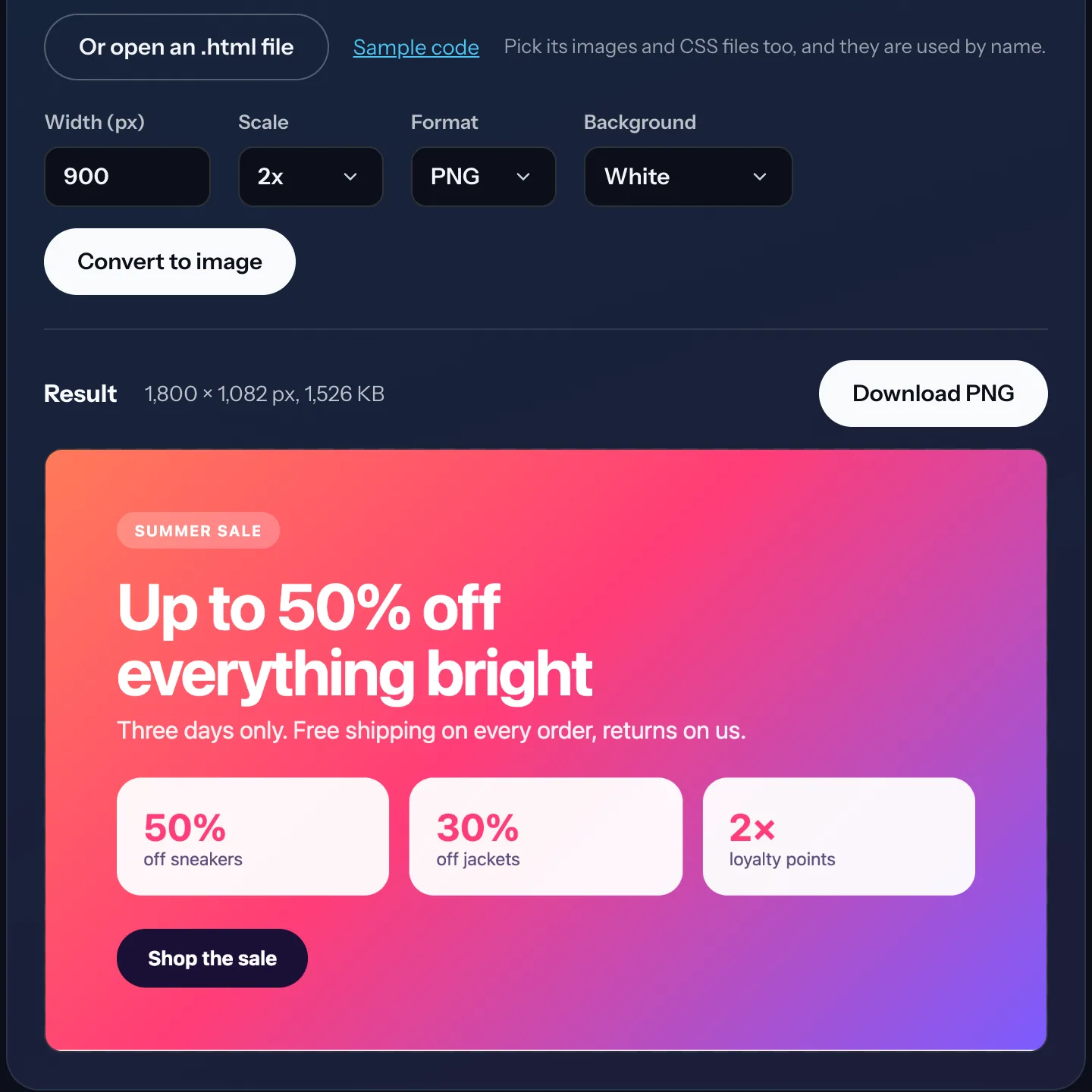
Pega el HTML o abre el archivo. Pega una página completa o un fragmento en el cuadro. O abre un archivo .html de tu computadora; elige sus imágenes y archivos CSS en el mismo cuadro de diálogo y se usarán por su nombre.
Define el ancho y la escala. Es el ancho CSS con el que se maqueta el código, como el de una ventana del navegador. Con la escala 2x la imagen sale nítida en pantallas de alta densidad y en papel; 3x, para textos muy pequeños.
Convierte y descarga. Haz clic en "Convertir a imagen", revisa la vista previa y descarga en PNG (sin pérdida y, si quieres, con fondo transparente) o en JPG (más ligero, con fondo blanco).
Para qué sirve
- Plantillas de correo en HTML: una imagen del correo para una revisión, un cliente o un archivo de diseño.
- Imágenes para redes sociales y banners hechos con HTML y CSS, exportados como PNG a 2x.
- Fragmentos de código y documentación: un bloque de HTML tal como se ve, no como texto.
- Archivos locales: un informe exportado, una factura o una página guardada que tienes en .html.
- PNG transparentes de insignias, botones y otras piezas sin fondo.
¿El conversor o la extensión?
El conversor dibuja el código que ya tienes. La extensión fotografía la página tal como la muestra tu navegador, después de que carguen sus scripts, fuentes e imágenes, también en las páginas en las que tienes la sesión iniciada.
| Conversor de HTML a PNG (esta página) | Extensión FullPage Capture | |
|---|---|---|
| Código HTML o un archivo .html local | Sí | SíPermite el acceso a las URL del archivo |
| Una página publicada, por su dirección | No | Sí |
| Páginas con inicio de sesión, apps web | No | Sí |
| Contenido generado con JavaScript | NoScripts desactivados | Sí |
| Páginas muy largas | Hasta unos 32.000 px | SíMás allá, se divide en partes |
| También PDF con saltos de página | No | Sí |
| Sin instalar nada | Sí | NoGratis, sin cuenta |
Preguntas frecuentes
¿El HTML se sube a alguna parte?
No. La conversión se hace en tu propio navegador: el código se maqueta en un marco oculto de esta página y ahí mismo se pinta sobre un lienzo (canvas). No se envía nada a nuestro servidor ni a nadie más. Las imágenes que enlaza el código se descargan de sus propios servidores, como lo haría un navegador.
¿Se ejecuta el JavaScript de mi HTML?
No. El marco tiene los scripts desactivados, por seguridad y para que la imagen salga igual cada vez. Si la página genera su contenido con JavaScript (una app de React, un gráfico que dibuja un script), ábrela en Chrome y captúrala con la extensión, que fotografía la página después de que se ejecuten sus scripts.
¿Por qué falta una imagen o una fuente?
Para que una imagen aparezca en el resultado, esta página tiene que leerla primero, y algunos servidores lo prohíben desde otros sitios (CORS). La herramienta te dice cuántas no pudo cargar. Elige las imágenes locales junto con el archivo .html, o usa enlaces absolutos a servidores que lo permitan. Por el mismo motivo, las fuentes web de esos servidores se reemplazan por una fuente del sistema.
¿PNG o JPG?
PNG conserva cada píxel y admite fondo transparente: es lo indicado para capturas de interfaces, texto y plantillas de correo. JPG pesa menos y siempre tiene fondo blanco: sirve para fotos y para mandar una vista previa rápida.
¿Cuál es el tamaño máximo de la imagen?
Unos 32.000 píxeles por lado, lo máximo que permite el lienzo de un navegador. Una página muy alta a 3x se corta a esa altura, y la herramienta te lo indica; para páginas largas, elige 1x o 2x.
¿Puedo convertir una plantilla de correo en HTML?
Sí, es uno de sus usos principales: pega la plantilla, pon el ancho en 600 o 640 px y obtendrás una imagen del correo tal como lo maqueta un navegador. Los programas de correo no muestran todo igual que un navegador, así que revísalo también en los más importantes.
¿Cómo convierto a PNG una página web publicada?
Con la extensión: abre la página en Chrome o Edge, haz clic en el icono y la página entera, con sus scripts, sus fuentes y lo que ves con tu sesión iniciada, se guarda en un solo PNG, JPG o PDF. Guardar una página web como PNG o JPG
¿La extensión puede capturar un archivo .html local?
Sí. Chrome mantiene a las extensiones lejos de los archivos de tu computadora hasta que lo permites: abre chrome://extensions, elige "Detalles" en FullPage Capture y activa "Permitir el acceso a las URL del archivo" (si tu Chrome está en español de España, "Permitir acceso a URL de archivo"). Luego abre el archivo en Chrome y haz clic en el icono.
¿Necesitas como imagen toda una página web abierta? Instala la extensión y haz clic en su icono en cualquier página.
 Agregar a Chrome
¿Prefieres un documento a una imagen? Guarda la página web como PDF, con saltos de página entre líneas.
Páginas relacionadas
 Guarda cualquier página web como imagen PNG o JPG, enteraDe página web a PNG o JPG con un clic: toda la página en una sola imagen, exactamente como en pantalla, guardada en tu computadora.
 Captura de pantalla larga, o con desplazamiento, de cualquier página en un clicUna captura de pantalla larga de toda la página en Chrome o Edge, en Windows, Mac, Linux y ChromeOS: encabezados fijos una sola vez, paneles interiores desplegados y tiempo para que carguen las imágenes.
 Convierte cualquier página web a PDF sin que se corteDe página web a PDF tal como se ve en pantalla: una sola página larga o A4, Letter y Legal con saltos de página entre líneas y enlaces activos.