
Editar capturas de pantalla: anotar, difuminar y recortar
Con FullPage Capture, una extensión de Chrome para editar capturas de pantalla, la captura nunca tiene que salir del navegador para llevar una flecha, una etiqueta o un difuminado: el editor viene dentro y la extensión es gratuita. Las anotaciones son objetos vectoriales, con capas y opción de deshacer; la herramienta de recorte acepta tamaños exactos en píxeles, y cada herramienta tiene su tecla. Usar el editor es gratis; guardar lo que editaste es parte de Pro.
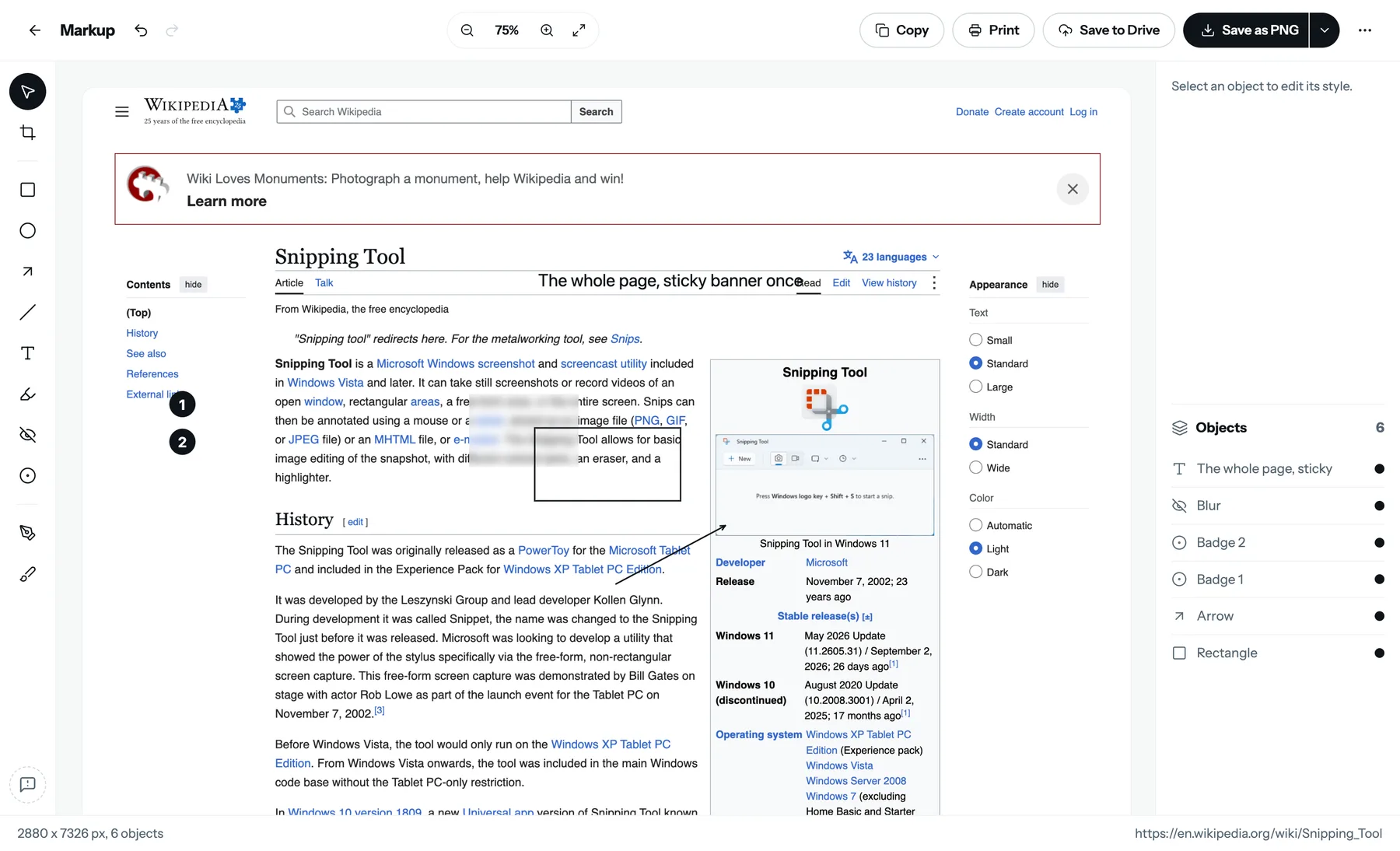
Qué trae el editor
- Flechas, rectángulos, elipses y líneas, con contorno, relleno y color.
- Texto en cuadros que puedes mover y cambiar de estilo, y un marcador que queda detrás de las palabras.
- Lápiz y pincel para dibujar a mano alzada.
- Marcas numeradas que se numeran solas a medida que las colocas, para documentar paso a paso.
- Ocultar datos: desenfoque gaussiano, pixelado o una placa sólida para difuminar parte de la imagen o tapar nombres, números y caras.
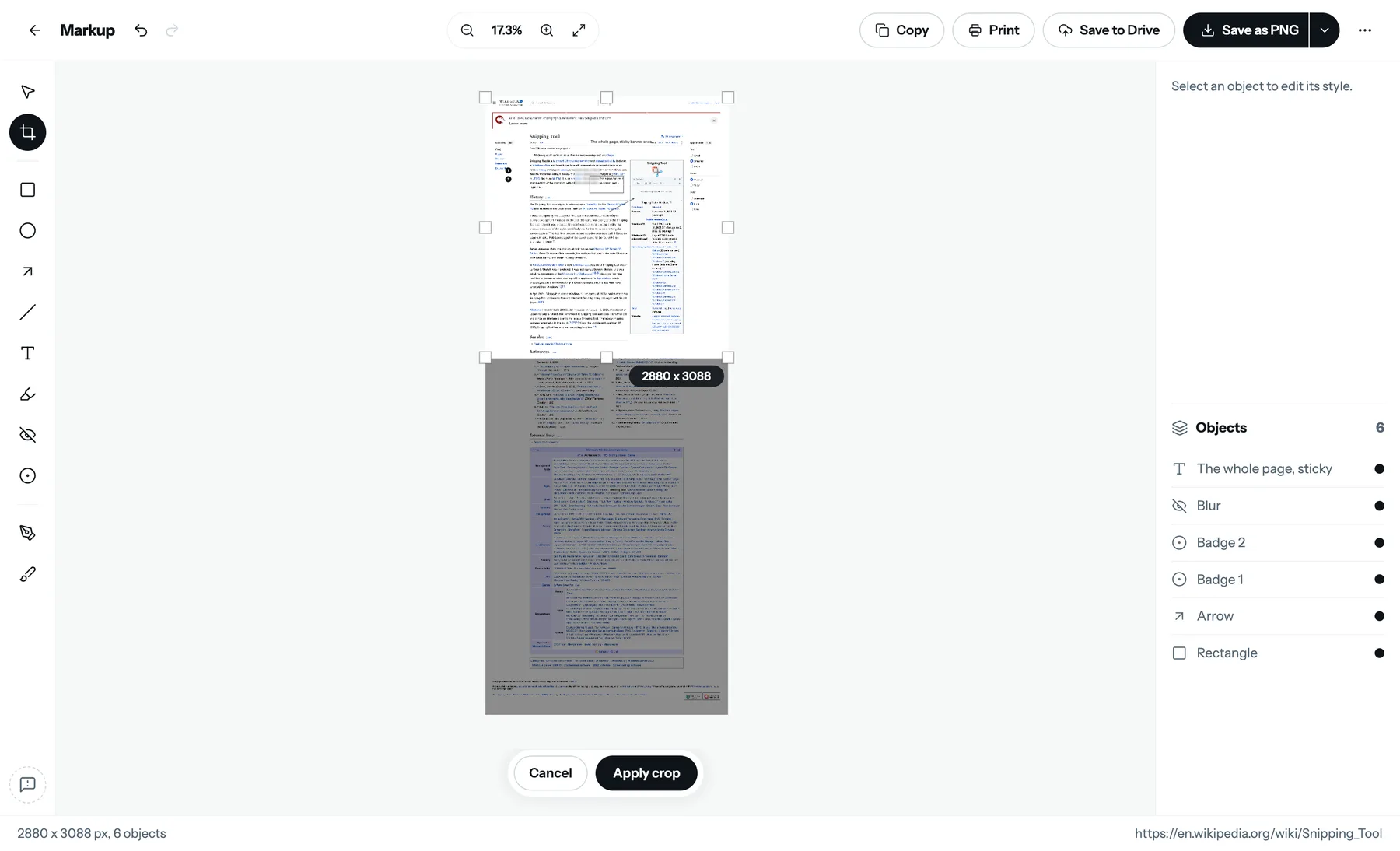
- Recortar a un tamaño exacto, con números, no a ojo.
- Panel de capas: reordena, selecciona y borra anotaciones como objetos, no como píxeles.
- Deshacer y rehacer en cada acción; duplica con Cmd/Ctrl+D o arrastrando con Alt; ajusta la posición con las flechas del teclado.
- Volver a unir una captura muy larga que se dividió en partes, siempre que el conjunto quepa en el lienzo de Chrome.
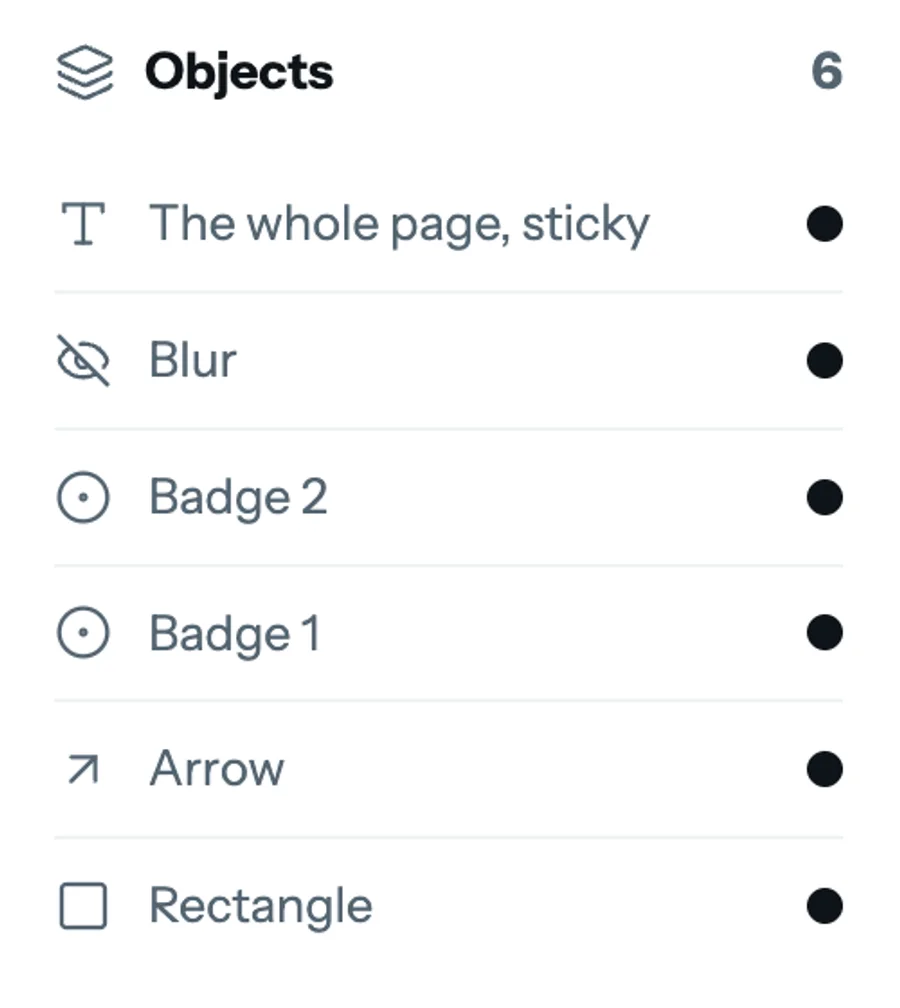
Cada herramienta, en una tecla
| V / C | Selección / Recortar. Mueve objetos y cambia su tamaño; recorta a un tamaño exacto en píxeles que escribes. |
| P / M | Lápiz / Pincel. Líneas a mano alzada y un pincel translúcido. |
| R / E / L / A | Rectángulo / Elipse / Línea / Flecha. Formas con contorno y relleno; flechas para señalar. |
| T / H | Texto / Marcador. Cuadros de texto y un resaltador que queda detrás de las palabras. |
| B | Desenfoque. Difumina con desenfoque gaussiano, pixela o tapa con una placa sólida cualquier dato privado. |
| N | Marca numerada. Marcas de pasos que se numeran solas. |
| Backspace | Eliminar. Borra el objeto seleccionado. |
| Flechas | Ajuste fino. Mueve 1 px; con Shift, 10 px. |
| Cmd/Ctrl+D | Duplicar. O arrastra con Alt para hacer una copia. |
| Cmd/Ctrl+Z | Deshacer. Con Shift, rehacer. Todas las acciones se pueden deshacer. |
| Shift+? | Todos los atajos. La lista completa, dentro del editor. |
Qué es gratis y qué es Pro
Abrir el editor y usar todas las herramientas no cuesta nada, y la captura sin editar siempre se guarda gratis. Guardar el resultado editado, en PNG o JPEG, en el portapapeles o en un PDF, es parte de Pro. Prueba Pro por US$ 0 durante 7 días; después, cuesta US$ 19 al año, con garantía de reembolso de 48 horas. Ver Pro (en inglés).
Preguntas frecuentes
¿Es gratis editar capturas de pantalla?
Abrir una captura en el editor y usar todas las herramientas es gratis. Guardar la imagen editada, como archivo, en el portapapeles o como PDF, es parte de Pro (prueba Pro por US$ 0 durante 7 días; después, US$ 19 al año). La captura sin editar siempre se guarda gratis.
¿Las anotaciones son píxeles u objetos?
Objetos. Cada flecha, recuadro, texto y difuminado es una capa que puedes seleccionar, mover, cambiar de estilo, reordenar y borrar más tarde, y la imagen de debajo no se toca hasta que exportas. Al acercar el zoom, las anotaciones se siguen viendo nítidas.
¿Lo que difumino es de verdad irrecuperable?
Al exportar, el efecto se aplica a los píxeles, y el archivo exportado solo contiene el resultado, no el original de debajo. El pixelado y la placa sólida son las opciones más seguras para un texto; un desenfoque gaussiano suave sobre texto grande a veces se puede adivinar, como con cualquier herramienta, así que usa un desenfoque fuerte o la placa para todo lo que importe.
¿Puedo recortar una captura de pantalla a un tamaño exacto?
Sí. La herramienta de recorte acepta el ancho y el alto en píxeles, así que una imagen de 1200 por 630 para redes sociales o una captura de 1280 píxeles de ancho para documentación sale exactamente de ese tamaño, no a ojo.
¿Puedo volver a editar una captura más tarde?
Sí. Cada captura se queda en Archivos, dentro del navegador, y se vuelve a abrir en el editor con sus anotaciones como objetos, así que puedes cambiar una etiqueta o mover una flecha sin empezar de cero.
¿Puedo anotar una imagen que no sea una captura?
El editor trabaja con las capturas hechas por la extensión, incluidas las de archivos PDF abiertos en Chrome. No abre archivos de imagen cualesquiera desde el disco.
Captura esta página y abre el editor. Gratis, sin cuenta y sin subir nada.
 Agregar a Chrome
Páginas relacionadas
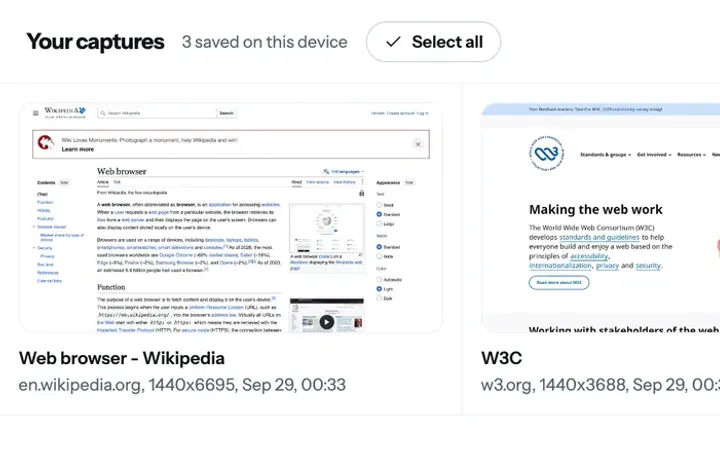 Extensión de captura de pantalla para la página entera, no solo la pantallaLa extensión de captura de pantalla para Chrome y Edge: captura de la página completa, editor para difuminar y recortar, PNG, JPEG, PDF, portapapeles e historial. Gratis, y las capturas se quedan en tu dispositivo.
 Exportar a PDFUna sola página larga o Letter, Legal y A4, saltos de página entre líneas, enlaces activos y sello con la URL y la fecha; texto buscable con Pro.
- FullPage Capture Pro (en inglés)PDF con texto buscable, modo de evidencia, captura por lotes, subida a Google Drive y soporte prioritario.