
Extensión de captura de pantalla para la página entera, no solo la pantalla
La tecla Impr Pant y la herramienta del propio navegador fotografían lo que cabe en la pantalla. FullPage Capture es una extensión de captura de pantalla para Chrome y Edge que captura la página entera, te deja anotarla, difuminarla y recortarla, y la guarda en PNG, JPEG o PDF o la copia al portapapeles. Sin cuenta, sin marca de agua, y nada de lo que capturas sale del navegador.
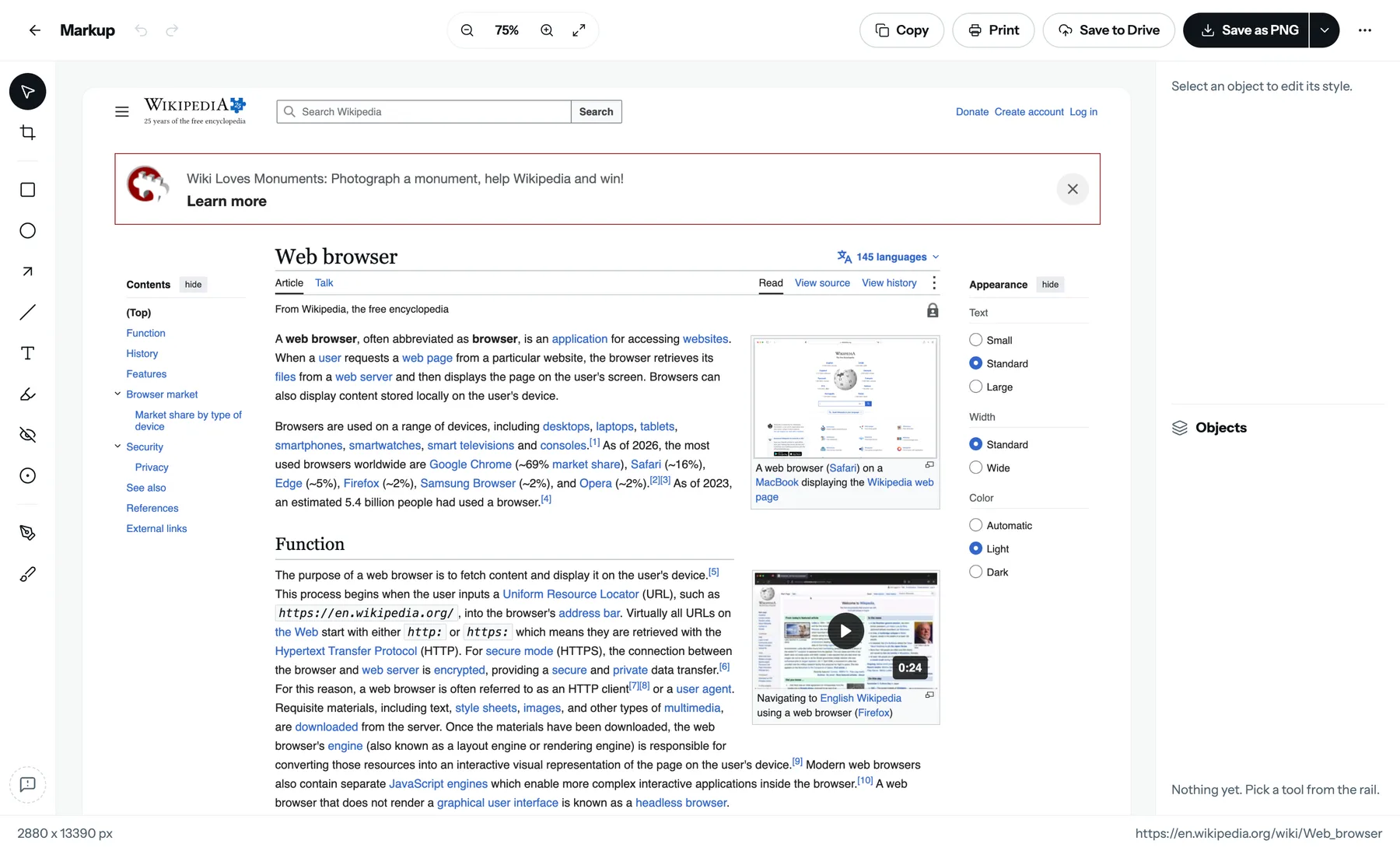
Pruébalo en la página que estás leyendo. Gratis, sin cuenta y sin marca de agua. No se sube nada.
 Agregar a Chrome
Qué captura
- La página completa, desplazada y unida en una sola imagen, con los encabezados fijos una sola vez y no en cada pantalla.
- Aplicaciones que se desplazan dentro de un panel: Gmail, Notion, Trello, dashboards. La extensión encuentra el elemento que de verdad se desplaza y lo despliega.
- Marcos incrustados, como los visores de documentos, por separado cuando son lo principal de la página.
- Archivos PDF abiertos en Chrome, con todas las páginas en una sola imagen.
- Páginas con inicio de sesión, intranets y archivos locales. Todo lo que ves en tu pestaña.
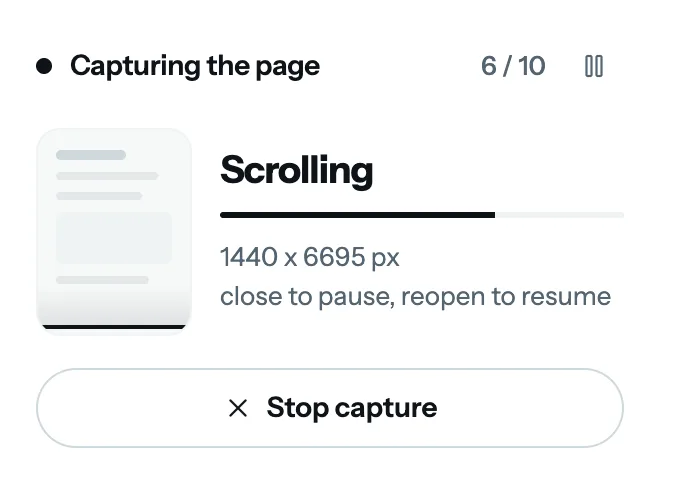
- Páginas muy largas, en una sola imagen hasta 28.800 píxeles y en partes numeradas a partir de ahí.
- Páginas oscuras sobre fondo oscuro, no blanco.
Qué puedes hacer con la captura
- Anotar: flechas, rectángulos, elipses, líneas, texto, marcador, lápiz y marcas numeradas. Objetos vectoriales con capas, y cualquier cambio se puede deshacer.
- Difuminar o pixelar nombres, números y caras antes de compartir.
- Recortar a un tamaño exacto en píxeles, escribiendo las cifras.
- Copiar al portapapeles, con un tamaño pensado para pegarla en Documentos de Google.
- Guardar en PNG o JPEG.
- Exportar a PDF: una sola página larga, o Letter, Legal y A4 con saltos de página entre líneas y enlaces activos. Más sobre el PDF.
- Poner la dirección y la fecha en la imagen, en cinco estilos, entre ellos marcos de navegador de Mac y de Windows.
- Volver a encontrarla: cada captura se queda en "Archivos", con búsqueda, hasta que la borres.
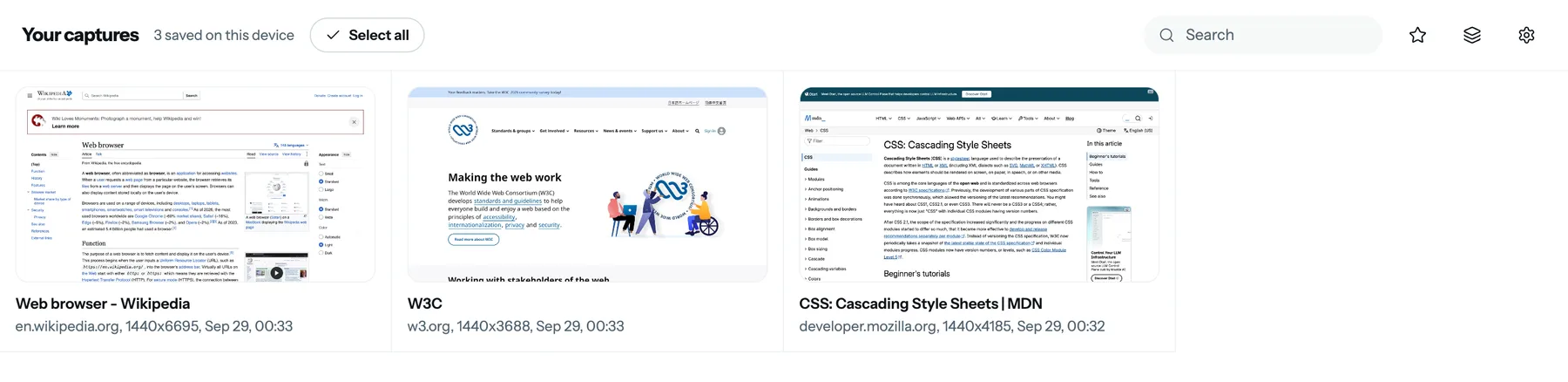
Cómo hacer una captura de pantalla con esta extensión
Agrega FullPage Capture a Chrome o Edge. Desde Chrome Web Store o desde Complementos de Microsoft Edge (Edge Add-ons). Sin cuenta, sin registro y sin marca de agua.
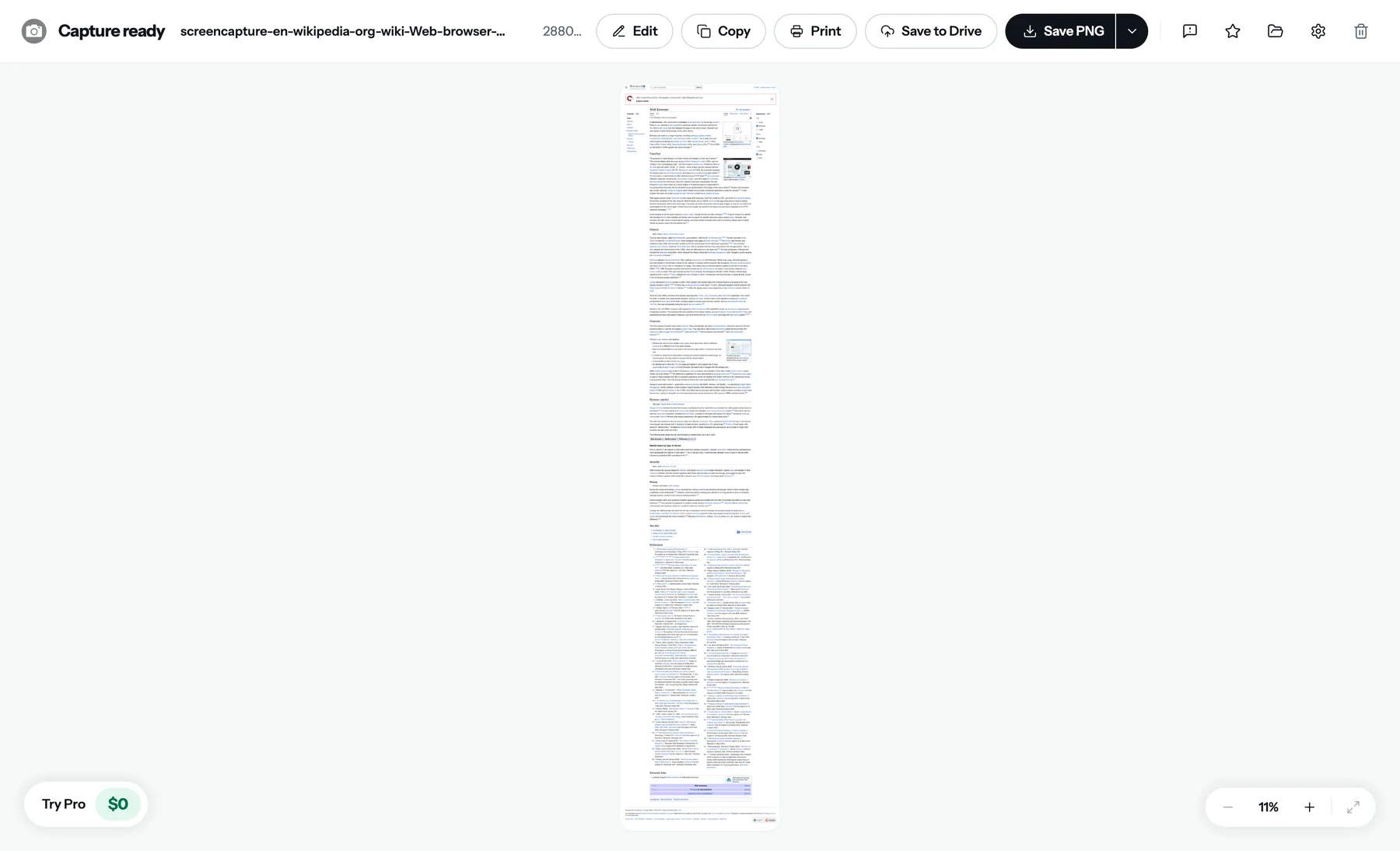
Haz clic en el icono en cualquier página. O presiona Ctrl+Shift+K (⇧⌘K). Una página que cabe en la pantalla se captura tal cual; una más larga se desplaza y se captura sola, con los encabezados fijos una sola vez y los paneles interiores desplegados.
Copia, anota o exporta. El resultado se abre en su propia pestaña. Cópialo al portapapeles, abre el editor para dibujar, difuminar o recortar, o guárdalo en PNG, JPEG o PDF. Cada captura se queda en "Archivos", en este navegador, hasta que la borres.
Frente a la captura de pantalla integrada
Impr Pant, la Herramienta Recortes, Shift+Cmd+4 y el comando de captura del propio navegador sirven para lo que hay en la pantalla. Esto es lo que cambia cuando la captura es la página completa.
| Captura integrada | FullPage Capture | |
|---|---|---|
| Lo que cabe en la pantalla | Sí | Sí |
| La página completa, desplazada y unida | No | Sí |
| Encabezados fijos una vez, no en cada pantalla | No | Sí |
| Paneles que se desplazan dentro de la página | No | Sí |
| Anotar, difuminar, recortar, con deshacer | Como mucho, marcas básicas | SíGuardar una captura editada es Pro |
| PDF con saltos de página y enlaces activos | No | Sí |
| Dirección y fecha impresas en la imagen | No | Sí |
| Historial de capturas con búsqueda | No | Sí |
| Atajo de teclado | Sí | SíCtrl+Shift+K (⇧⌘K) |
| Funciona sin conexión y no sube nada | Sí | Sí |
Gratis y Pro
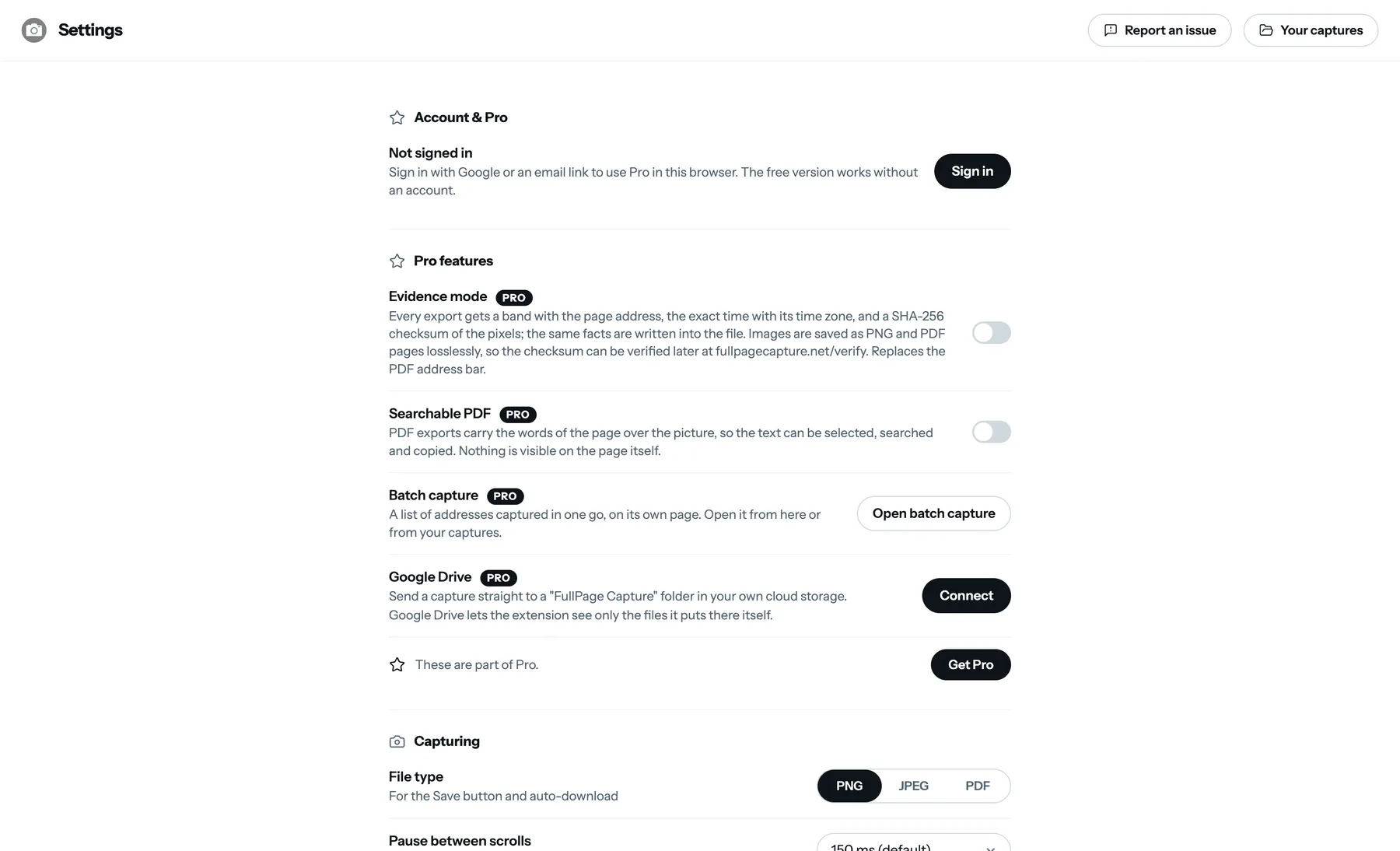
Gratis: todo lo anterior, sin marca de agua y sin límite de capturas. El editor se usa gratis; guardar una captura en la que dibujaste, difuminaste o recortaste algo es parte de Pro. Pro agrega PDF con texto buscable, modo de evidencia, captura por lotes, subida a Google Drive y soporte prioritario. Prueba Pro: US$ 0 durante 7 días; después, US$ 19 al año. Cancela desde tu cuenta y no se te cobrará el año. Ver Pro (en inglés).
Preguntas frecuentes
¿Es gratis?
Sí. Capturar la página completa, copiarla, guardarla en PNG o JPEG y exportar un PDF con saltos de página inteligentes es gratis, sin marca de agua y sin límite de capturas. Guardar una captura que anotaste, difuminaste o recortaste, los PDF con texto buscable, los sellos de evidencia, la captura por lotes y la subida a Google Drive son de Pro: pruébalo por US$ 0 durante 7 días; después, US$ 19 al año. Qué agrega Pro (en inglés)
¿Necesito una cuenta?
No. La extensión gratuita funciona sin cuenta desde el primer clic. Pro sí necesita una, porque así es como Pro te acompaña de un navegador a otro.
¿Mis capturas salen del navegador?
No. La captura se hace en tu pestaña y se guarda en la base de datos local del propio navegador, en tu dispositivo; la extensión no sube nada de lo que capturas. La única excepción es una página de Chrome Web Store, que Chrome no deja desplazar a ninguna extensión: su dirección pública va a nuestro servidor, que genera la imagen de la página y la devuelve. Un informe de error solo se envía cuando presionas "Enviar".
¿Puedo capturar solo la parte visible de la página, o una zona?
Una página que cabe en la pantalla se captura tal cual. Para una zona, captura y recorta en el editor: la herramienta de recorte acepta tamaños exactos en píxeles. No hay un modo para arrastrar un rectángulo sobre la propia página.
¿Graba video o la pantalla?
No. Es una extensión de captura de pantalla para páginas web. No graba la pantalla ni captura otras aplicaciones.
¿Puede capturar un archivo PDF abierto en Chrome?
Sí. Un PDF abierto en el visor de Chrome se captura entero, en una sola imagen, con cada página ajustada al ancho de la pestaña; la propia extensión dibuja el archivo. Un archivo protegido con contraseña no se puede capturar.
¿Qué permisos pide y para qué?
Acceso a la página en la que estás, para desplazarla y leer su tamaño; ejecución de scripts y navegación web, para llegar dentro de los marcos incrustados; almacenamiento, para guardar tus capturas en este dispositivo; menús contextuales, para la opción del clic derecho; identidad, solo si inicias sesión para Pro; y descargas, que se piden la primera vez que guardas un archivo. No se lee nada de las páginas que no estás capturando. Política de privacidad (en inglés)
¿En qué navegadores funciona?
En Chrome y en Microsoft Edge, desde sus propias tiendas, y en cualquier otro navegador basado en Chromium (Brave, Opera, Vivaldi, Arc) con la versión de Chrome. No en Firefox ni en Safari. Complementos de Microsoft Edge
¿Puedo cambiar el atajo de teclado?
Sí. Ctrl+Shift+K (⇧⌘K) es el predeterminado; cámbialo en chrome://extensions/shortcuts (edge://extensions/shortcuts en Edge).
¿En qué idiomas está?
La extensión habla 32 idiomas, entre ellos español, inglés, alemán, francés, portugués, japonés, coreano, chino, ruso, indonesio y turco, y sigue el idioma de tu navegador.
Agrégala ahora y haz una captura de pantalla de esta página. Gratis, sin cuenta y sin subir nada.
Agregar a ChromePáginas relacionadas
 Captura de pantalla larga, o con desplazamiento, de cualquier página en un clicUna captura de pantalla larga de toda la página en Chrome o Edge, en Windows, Mac, Linux y ChromeOS: encabezados fijos una sola vez, paneles interiores desplegados y tiempo para que carguen las imágenes.
 Convierte cualquier página web a PDF sin que se corteDe página web a PDF tal como se ve en pantalla: una sola página larga o A4, Letter y Legal con saltos de página entre líneas y enlaces activos.
- Centro de ayuda (en inglés)Capturas, páginas muy largas, paneles con su propio desplazamiento, tamaños de papel del PDF, atajos y pagos de Pro.