
스크린샷에 주석 달기, 흐리게, 자르기
스크린샷에 주석을 다는 Chrome 확장 프로그램인 FullPage Capture는 무료이며, 안에 스크린샷 편집기가 들어 있어 화살표나 라벨을 넣거나 흐리게 처리하려고 캡처를 브라우저 밖으로 옮길 필요가 없습니다. 주석은 레이어와 실행 취소를 지원하는 벡터 개체이고, 자르기 도구에는 정확한 픽셀 크기를 입력할 수 있으며, 모든 도구에 단축키가 있습니다. 편집기는 무료로 쓸 수 있고, 편집한 결과를 저장하는 것은 Pro 기능입니다.
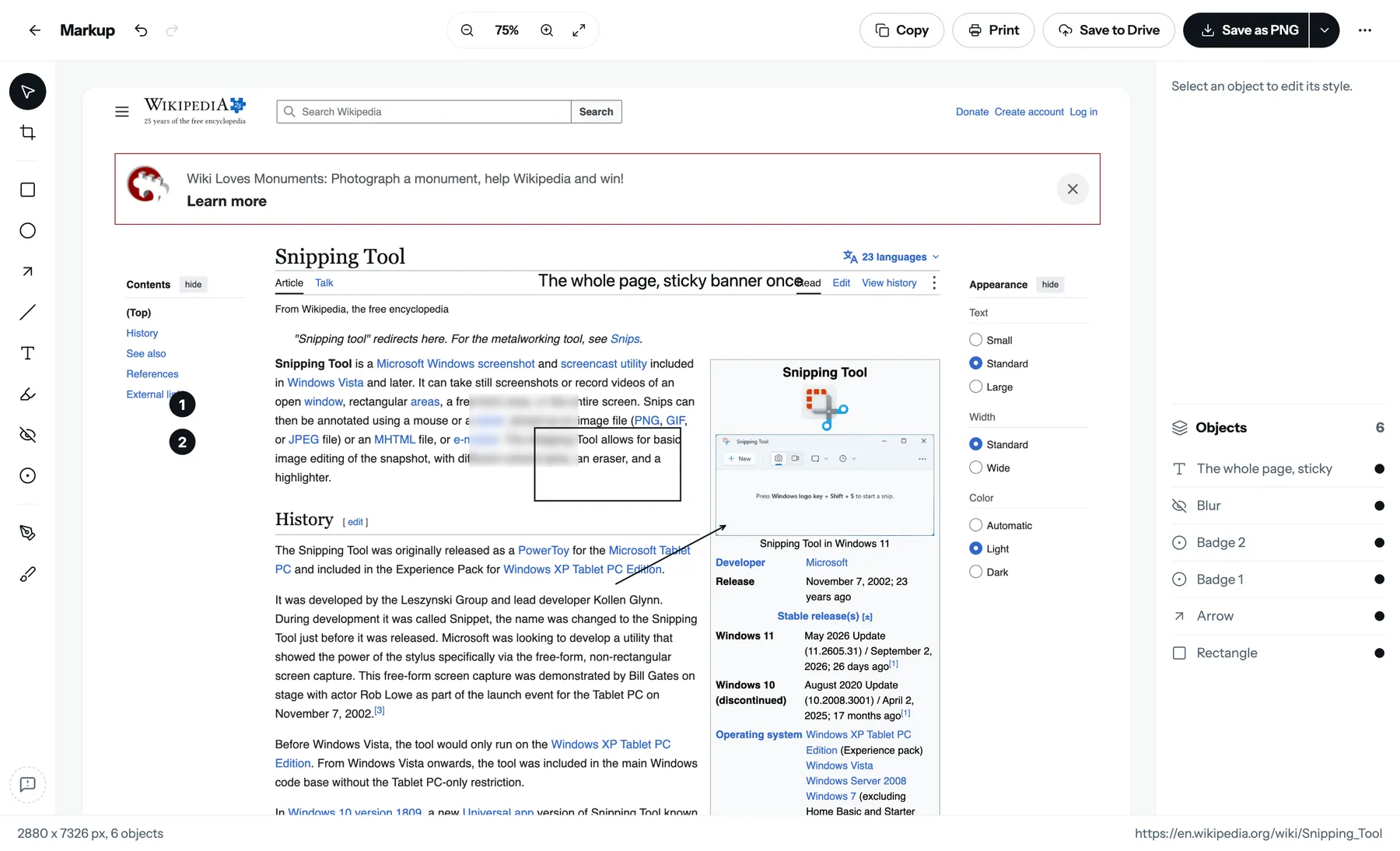
편집기에 있는 도구
- 화살표, 사각형, 타원, 선. 테두리, 채우기, 색상을 정할 수 있습니다.
- 옮기거나 스타일을 바꿀 수 있는 텍스트 상자, 글자 뒤에 깔리는 형광펜.
- 자유롭게 그리는 펜과 브러시.
- 놓을 때마다 숫자가 올라가는 번호 표시. 단계별 설명서에 알맞습니다.
- 가리기: 이름, 숫자, 얼굴 위에 가우시안 흐림, 모자이크, 단색 가림판을 씌웁니다.
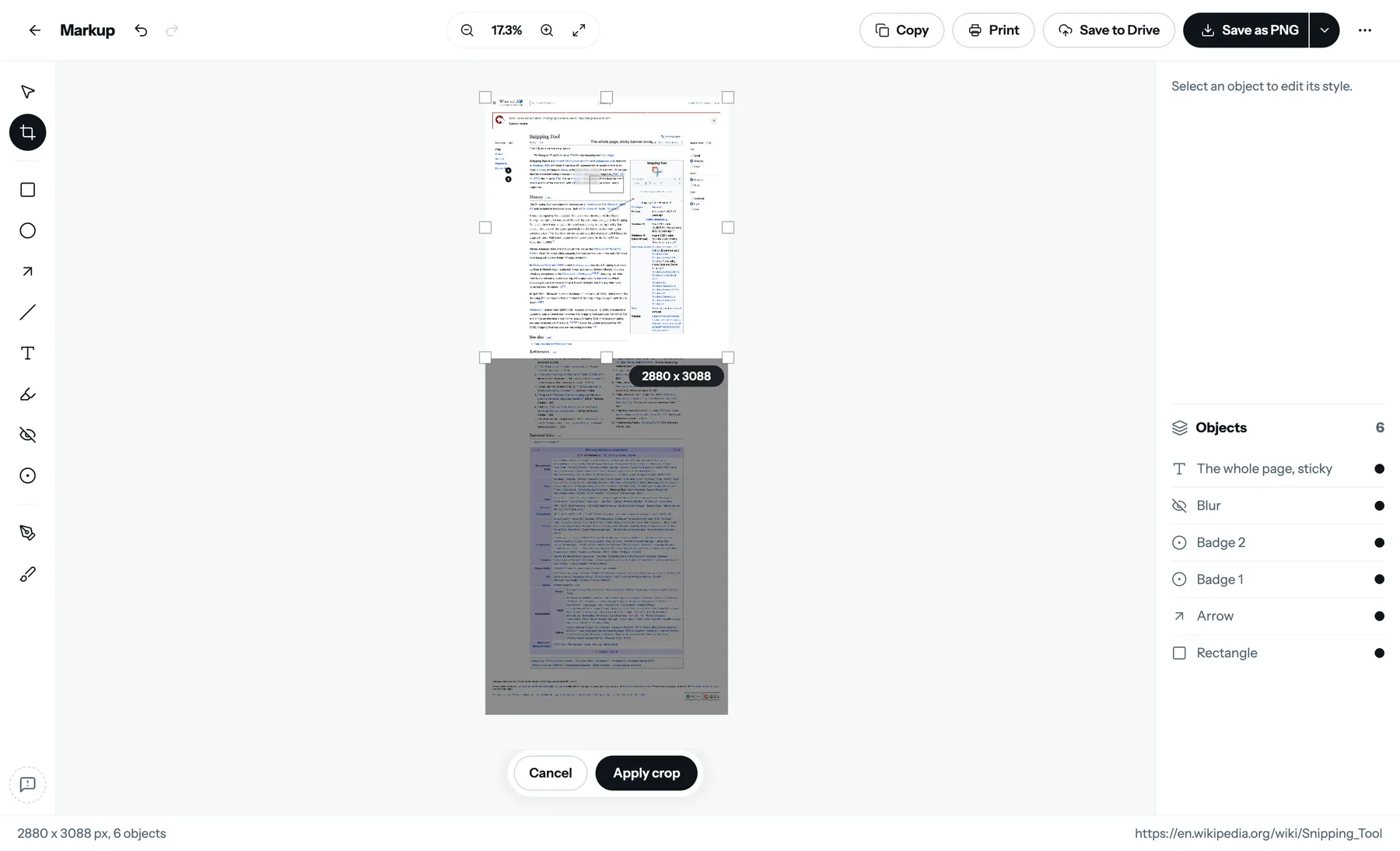
- 정확한 크기로 자르기. 눈대중이 아니라 숫자로 자릅니다.
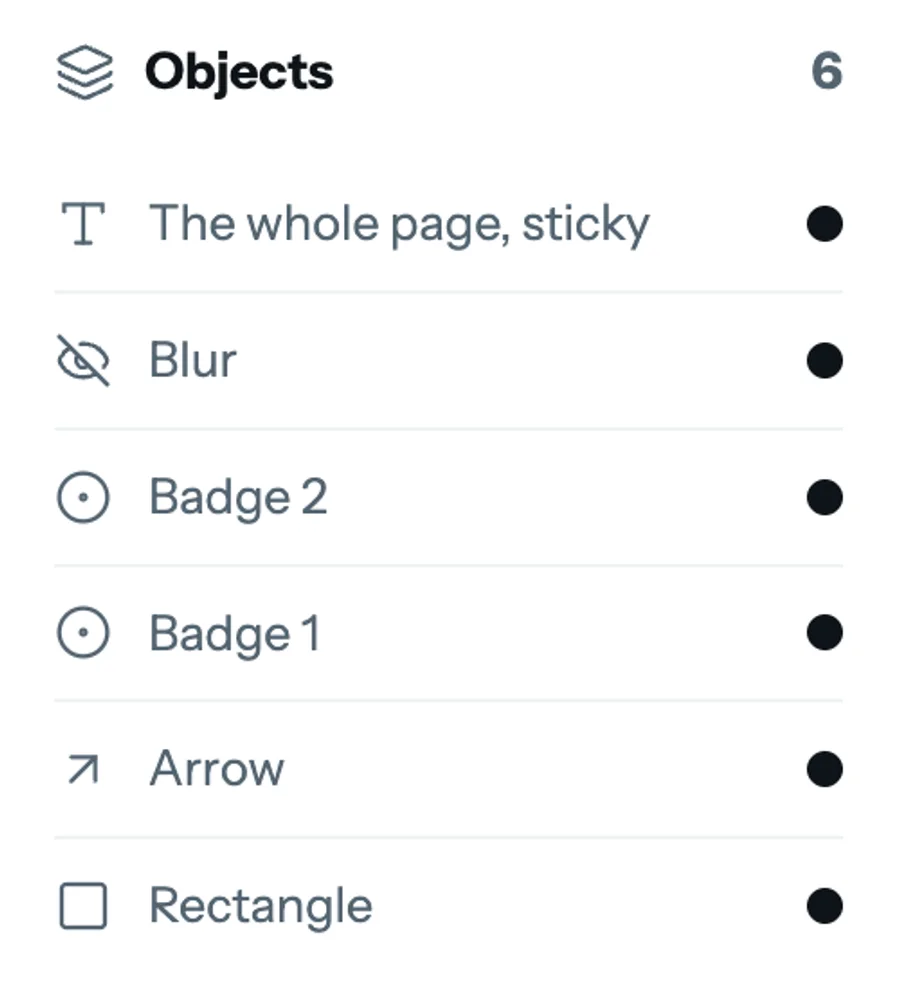
- 레이어 패널: 주석을 픽셀이 아닌 개체로 다루어 선택하고, 순서를 바꾸고, 지울 수 있습니다.
- 모든 동작을 실행 취소·다시 실행할 수 있습니다. Cmd/Ctrl+D나 Alt 드래그로 복제하고, 방향키로 조금씩 옮깁니다.
- 여러 부분으로 나뉜 아주 긴 캡처를 다시 하나로 합치기. 전체가 Chrome 캔버스에 들어가는 크기라면 가능합니다.
도구별 단축키
| V / C | 선택 / 자르기. 개체를 옮기고 크기를 바꿉니다. 입력한 픽셀 크기대로 정확히 자릅니다. |
| P / M | 펜 / 브러시. 자유 곡선과 반투명 마커. |
| R / E / L / A | 사각형 / 타원 / 선 / 화살표. 테두리와 채우기가 있는 도형, 가리킬 때 쓰는 화살표. |
| T / H | 텍스트 / 형광펜. 텍스트 상자, 글자 뒤에 깔리는 형광펜. |
| B | 흐리게. 민감한 정보 위에 가우시안 흐림, 모자이크, 단색 가림판을 씌웁니다. |
| N | 번호 표시. 숫자가 자동으로 올라가는 단계 표시. |
| Backspace | 삭제. 선택한 개체를 지웁니다. |
| 방향키 | 미세 이동. 1픽셀씩, Shift를 함께 누르면 10픽셀씩 옮깁니다. |
| Cmd/Ctrl+D | 복제. Alt를 누른 채 드래그해도 복사본이 생깁니다. |
| Cmd/Ctrl+Z | 실행 취소. Shift를 함께 누르면 다시 실행. 모든 동작을 되돌릴 수 있습니다. |
| Shift+? | 모든 단축키. 편집기 안에서 전체 목록을 볼 수 있습니다. |
무료 기능과 Pro 기능
편집기를 열고 모든 도구를 쓰는 것은 무료이며, 편집하지 않은 캡처도 언제나 무료로 저장됩니다. 편집한 결과를 PNG·JPEG 파일이나 클립보드, PDF로 저장하는 것은 Pro 기능입니다. 7일 무료 체험 후 연 $19이며, 48시간 환불 보장이 있습니다. Pro 보기.
자주 묻는 질문
편집기는 무료인가요?
캡처를 편집기에서 열고 모든 도구를 쓰는 것은 무료입니다. 편집한 이미지를 파일이나 클립보드, PDF로 저장하는 것은 Pro 기능입니다(7일 무료 체험 후 연 $19). 편집하지 않은 캡처는 언제나 무료로 저장됩니다.
주석은 픽셀인가요, 개체인가요?
개체입니다. 화살표, 상자, 텍스트, 흐리게 처리 하나하나가 레이어라서 나중에 선택해 옮기거나, 스타일과 순서를 바꾸거나, 지울 수 있습니다. 아래 이미지는 내보내기 전까지 바뀌지 않고, 확대해도 주석이 선명합니다.
흐리게 처리한 부분은 정말 복원할 수 없나요?
가리기는 내보낼 때 픽셀에 적용되며, 내보낸 파일에는 처리된 결과만 들어 있고 그 아래의 원본은 남지 않습니다. 텍스트에는 모자이크와 단색 가림판이 가장 안전합니다. 큰 글자에 가우시안 흐림을 약하게 걸면 다른 도구와 마찬가지로 내용을 짐작할 수 있는 경우가 있으니, 중요한 정보에는 강한 흐림이나 가림판을 쓰세요.
정확한 크기로 자를 수 있나요?
네. 자르기 도구에 너비와 높이를 픽셀로 입력할 수 있어서, 1200×630 소셜 이미지나 너비 1280픽셀의 문서용 스크린샷이 눈대중이 아니라 정확히 그 크기로 나옵니다.
나중에 캡처를 다시 편집할 수 있나요?
네. 모든 캡처는 브라우저 안의 ‘파일’에 남아 있고, 편집기에서 다시 열면 주석이 개체 상태 그대로 살아 있습니다. 처음부터 다시 하지 않고 라벨만 고치거나 화살표만 옮길 수 있습니다.
캡처가 아닌 이미지에도 주석을 달 수 있나요?
편집기는 확장 프로그램으로 만든 캡처만 열 수 있으며, Chrome에서 연 PDF 파일의 캡처도 포함됩니다. 디스크에 있는 일반 이미지 파일은 열 수 없습니다.
이 페이지를 캡처하고 편집기를 열어 보세요. 무료이고 계정이 필요 없으며, 아무것도 업로드되지 않습니다.
 Chrome에 추가