
Salvar página da web como imagem: PNG ou JPG da página inteira
Não é um print da tela, é uma imagem da página: o FullPage Capture, uma extensão gratuita para salvar página da web como imagem, rola a página de cima a baixo e salva tudo em um único PNG ou JPG, exatamente como aparece no seu navegador. Grátis, em um clique, e o arquivo nunca sai do seu computador. (Procurando WebP para PNG? É outra coisa; veja as perguntas abaixo.)
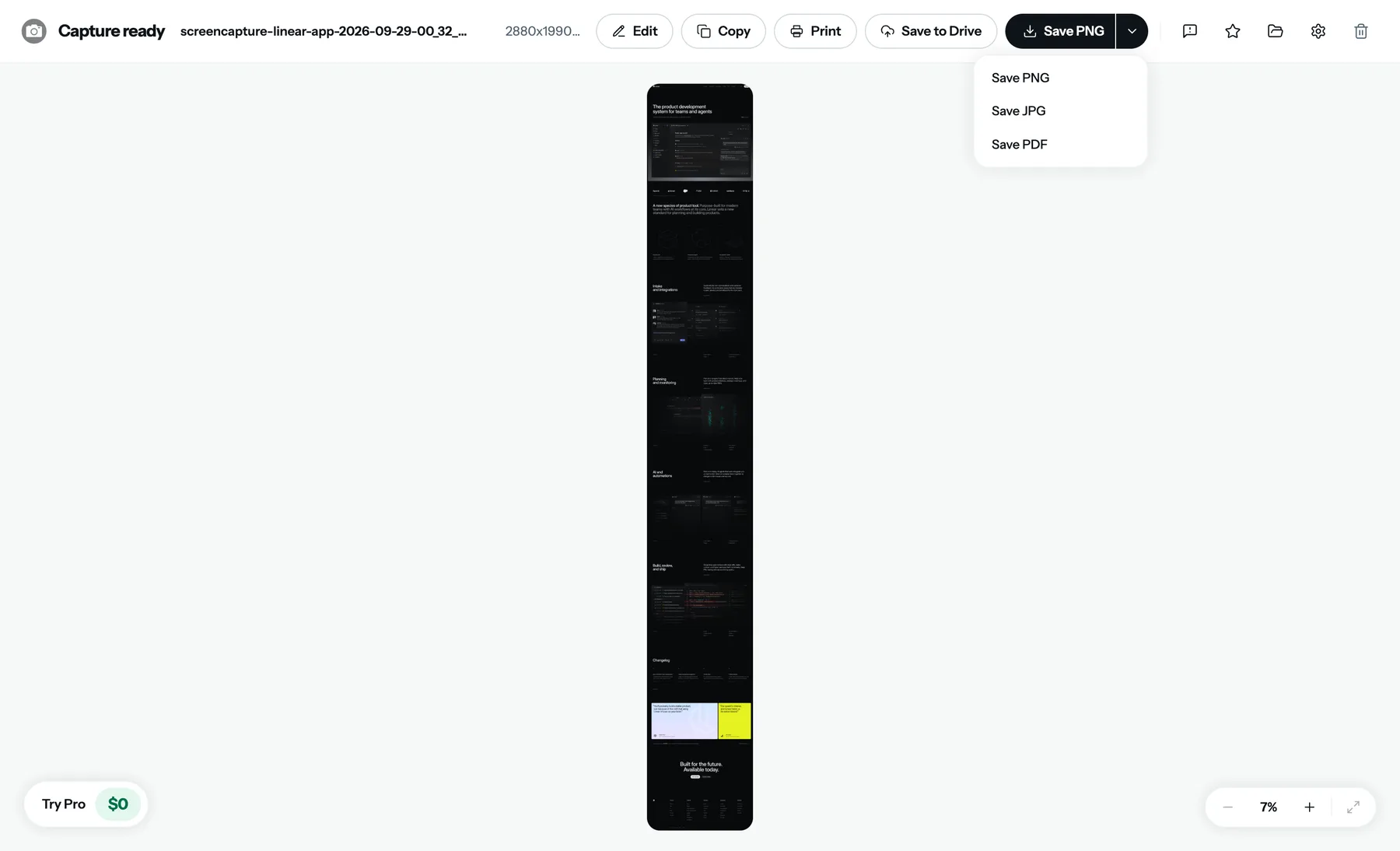
Salve esta página como imagem. Grátis, sem conta, nada é enviado.
 Adicionar ao Chrome
Como salvar uma página da web como imagem PNG ou JPG
Instale o FullPage Capture. Pela Chrome Web Store ou pelos Complementos do Microsoft Edge (Edge Add-ons). Grátis, sem conta, sem marca d'água.
Abra a página e clique no ícone. Ou pressione Ctrl+Shift+K (⇧⌘K). A página rola sozinha e é capturada de cima a baixo, com painéis internos e cabeçalhos fixos.
Salve em PNG ou JPG. A aba de resultado tem um botão de PNG; o formato de imagem padrão, PNG ou JPG, é escolhido nas configurações. Ou copie a imagem para a área de transferência e cole num documento, num chat ou num e-mail.

O que você recebe
- A página inteira em uma imagem, por mais longa que seja, com os cabeçalhos fixos uma vez só; a extensão espera as imagens que carregam com atraso.
- Exatamente como na tela: fontes da web, fundos, temas escuros, o estado da página como você a vê, com login ou não.
- PNG ou JPG, você escolhe, salvo direto na pasta Downloads ou onde você pedir.
- Ou a área de transferência: copie a imagem e cole no Google Docs, no Slack, num e-mail.
- Faça anotações antes, se quiser: setas, texto, marca-texto, desfoque, marcadores numerados, corte. Salvar uma imagem editada é Pro.
- Carimbo de endereço e data, opcional, em cinco estilos, incluindo molduras de navegador.
- Uma cópia guardada no navegador, em "Arquivos", para você encontrar e exportar de novo depois.

Conversores online vs. uma extensão
Os serviços online de "URL para imagem" buscam o endereço no servidor deles e fotografam o que um visitante anônimo recebe. Para uma página inicial pública, tudo bem. Mas eles não enxergam uma página atrás do seu login, uma página no estado em que você a deixou, nem um app da web; e o endereço (às vezes também a imagem) passa pelo servidor deles.
| Conversor online de URL para imagem | FullPage Capture | |
|---|---|---|
| Páginas públicas | Sim | Sim |
| Páginas com login, apps da web, intranets | Não | Sim |
| A página como você a vê (filtros aplicados, menus abertos, modo escuro) | NãoA visão do servidor deles, não a sua | Sim |
| Painéis que rolam dentro da página | Não | Sim |
| Nada enviado a um servidor | Não | SimExceto o endereço de uma página da Chrome Web Store |
| Anotar e desfocar antes de salvar | Não | SimSalvar uma imagem editada é Pro |
| PDF com quebras de página também | Às vezes | Sim |
| Nada para instalar | Sim | NãoExtensão grátis, sem conta |
Perguntas frequentes
PNG ou JPG: qual escolher?
O PNG não perde qualidade: o texto fica nítido e o arquivo é exatamente o que estava na tela, o ideal para documentação, relatos de bugs e evidências. O JPG é menor e serve bem para uma imagem que você só vai olhar ou mandar num chat. O padrão é PNG; troque para JPG nas configurações.
A imagem é da página inteira ou só da tela?
Da página inteira. A extensão rola até o fim e junta todas as telas em uma imagem, incluindo os painéis que rolam dentro da página (Gmail, Notion, dashboards). Uma página que cabe na tela é capturada como está.
Qual o tamanho máximo da imagem?
A altura da página, até o limite de canvas do próprio Chrome, de 28.800 pixels por lado. Uma página mais alta que isso é salva em partes numeradas, e o editor ainda consegue juntá-las de novo sempre que a imagem inteira couber.
Como conseguir uma imagem em resolução mais alta?
A imagem é capturada na densidade de pixels da sua tela: numa tela Retina ou em outra de alta densidade (alto DPI), ela sai com o dobro do tamanho em CSS. Aumentar o zoom da página antes de capturar também rende mais pixels por elemento.
Posso capturar só uma parte da página?
Capture a página e depois corte no editor num tamanho exato em pixels. Cortar é grátis; salvar uma imagem cortada faz parte do Pro. O que o Pro acrescenta (em inglês)
A imagem passa por algum servidor?
Não. A captura é feita no seu navegador e o arquivo é salvo no seu computador; a extensão não envia nada do que você captura. A única exceção é uma página da Chrome Web Store, que o Chrome não deixa nenhuma extensão rolar: o endereço público dela vai para o nosso servidor, que renderiza a página e devolve a imagem.
Dá para colocar o endereço da página e a data na imagem?
Sim. Ative o carimbo, e a URL e o horário da captura são escritos na imagem, em um de cinco estilos, incluindo uma moldura de navegador do Mac ou do Windows em volta da página.
Eu queria converter um arquivo WebP para PNG. É isto?
Não. WebP para PNG é uma conversão de formato de uma imagem que você já tem; esta página é sobre transformar uma página da web aberta numa imagem. O Chrome consegue salvar um WebP como PNG: abra o arquivo e use "Salvar imagem como". A maioria dos editores de imagem também faz essa conversão.
É uma API de print de sites ou um conversor online de site para PNG?
Não. Esses serviços rodam em servidores que buscam um endereço e devolvem uma imagem, para desenvolvedores e monitoramento. Esta é uma extensão no seu próprio navegador: ela captura a página que você tem aberta, como você a vê, e nada é enviado. Para muitos endereços de uma vez existe a captura em lote no Pro, com até 200 páginas por rodada, mas não há API.
Dá para salvar a página em PDF em vez disso?
Sim, na mesma aba de resultado: uma página longa de PDF, ou Letter, Legal e A4 com quebras de página entre as linhas e links clicáveis. Salvar página em PDF
Experimente na página que você está lendo. Grátis, sem conta e sem marca d'água. Nada é enviado.
Adicionar ao ChromePrecisa da página como documento, e não como imagem? Salve a página em PDF com quebras de página entre as linhas.
Páginas relacionadas
 Salvar página em PDF, inteira e sem cortesSite para PDF igual à tela: uma página longa ou A4, Letter e Legal, com quebras de página entre as linhas e links clicáveis.
 Print com rolagem, ou print longo, de qualquer página em um cliqueUm print longo da página inteira no Chrome ou no Edge, no Windows, Mac, Linux e ChromeOS: o cabeçalho fixo entra uma vez só, os painéis internos são desenrolados e a extensão espera as imagens que carregam com atraso.
- Central de ajuda (em inglês)Capturas, páginas muito longas, painéis com rolagem própria, tamanhos de papel do PDF, atalhos e pagamentos do Pro.