
Capture a página inteira.
Uma imagem ou um PDF. O FullPage Capture é uma extensão gratuita para tirar print da página inteira no Chrome e no Edge.
 Edge
 Brave
 Opera
 Arc
 Vivaldi
O que o FullPage Capture faz
A página inteira. Uma imagem.
Rola a página, junta as telas e entrega tudo como um único print da página inteira, perfeito pixel a pixel.
Frames e painéis com rolagem incluídos.
Editores, dashboards e clientes de e-mail também são capturados até o fim, não só a página em si.
Anote. Desfoque. Numere. Corte.
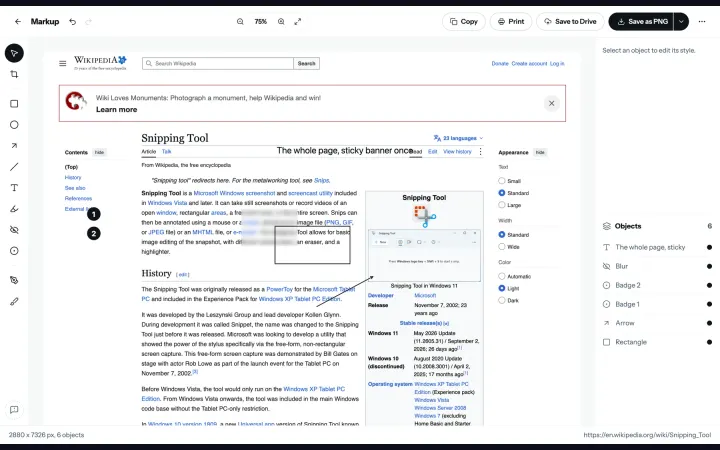
Um editor de marcação completo, com setas, texto, marca-texto, pixelização e passos numerados.
PDFs que quebram entre as linhas. Nunca no meio delas.
Imagem inteira, ou Letter, Legal e A4 com quebras de página inteligentes e links clicáveis.
Suas capturas ficam neste navegador.
A extensão não coleta métricas de uso e não tem anúncios. Cada captura é processada e guardada neste dispositivo.
Como tirar print da página inteira
Clique no ícone
A captura é automática
Anote e exporte
Veja como tirar print da página inteira com o FullPage Capture, em três passos:
- 01
Clique no ícone do FullPage Capture ou pressione Ctrl+Shift+K (⇧⌘K).
- 02
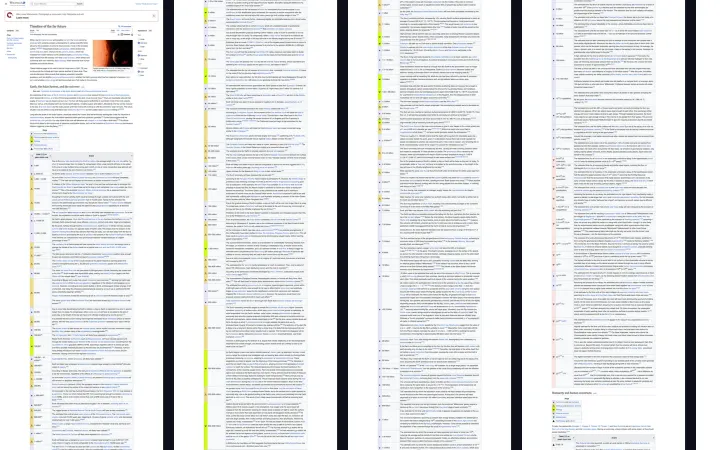
A página rola sozinha e vai sendo capturada. Cada tela é fotografada, os cabeçalhos fixos entram uma vez só, as imagens com carregamento tardio têm tempo de aparecer, e as telas viram um único print com rolagem.
- 03
Uma aba de resultado se abre com a página inteira em uma imagem. Faça anotações, copie ou exporte em PNG, JPEG ou PDF.
Por que não usar o que já vem no navegador?
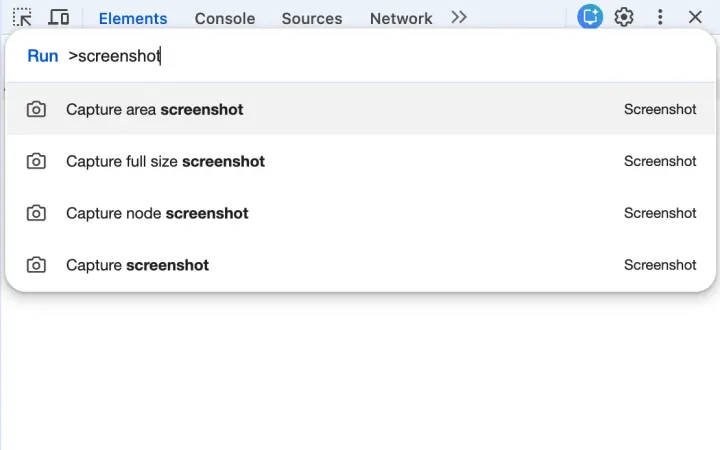
O Chrome consegue tirar um print em tamanho total pelas DevTools (Cmd/Ctrl+Shift+P, "Capture full size screenshot"), e o Edge tem a "Web Capture". Os dois param no que a própria página rola: uma conversa do Gmail, uma página do Notion ou um dashboard que rola dentro de um painel sai cortado, os cabeçalhos fixos se repetem, e não há editor, nem PDF com quebras de página, nem histórico.
O FullPage Capture, uma extensão de captura de tela gratuita para Chrome e Edge, encontra a área que rola de verdade, captura essa área até o fim e guarda tudo neste dispositivo: sem conta, sem upload, sem marca d'água e sem limite de capturas. A central de ajuda (em inglês) cobre os detalhes, de páginas muito longas a tamanhos de papel do PDF.
FullPage Capture vs. o print nativo do navegador
| Compare os recursos | NativoDevTools, Web Capture |  FullPage CaptureInstalar grátis |
|---|---|---|
| O básico | ||
| Print da área visível | ||
| Salvar em PNG ou JPEG | ||
| Copiar a imagem para a área de transferência | ||
| Atalho de teclado | ||
| Só no FullPage Capture | ||
| Captura com rolagem da página inteira, unida em uma só imagem | — | |
| Cabeçalhos fixos capturados uma vez, não em cada quadro | — | |
| Painéis com rolagem interna e iframes incorporados | — | |
| Páginas muito longas divididas em partes numeradas | — | |
| Editor de anotações embutido, com camadas e desfazer | — | |
| Desfocar ou pixelizar dados privados antes de compartilhar | — | |
| PDF em Letter, Legal ou A4 com quebras de página inteligentes | — | |
| Links dentro do PDF continuam clicáveis | — | |
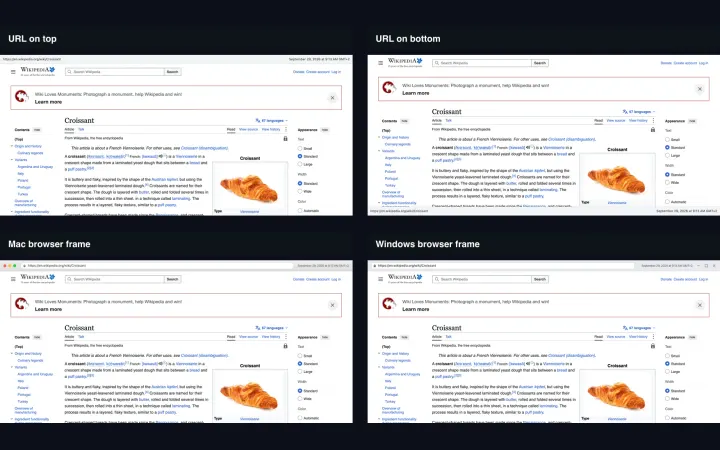
| Endereço e data da captura carimbados na imagem | — | |
| Nada do que você captura sai do navegador | — | |


Experimente na página que você está lendo.
Um clique, dez segundos, e o print da tela inteira está pronto: a página inteira em uma imagem. Nada para configurar, nada para cadastrar.
 Experimente agora
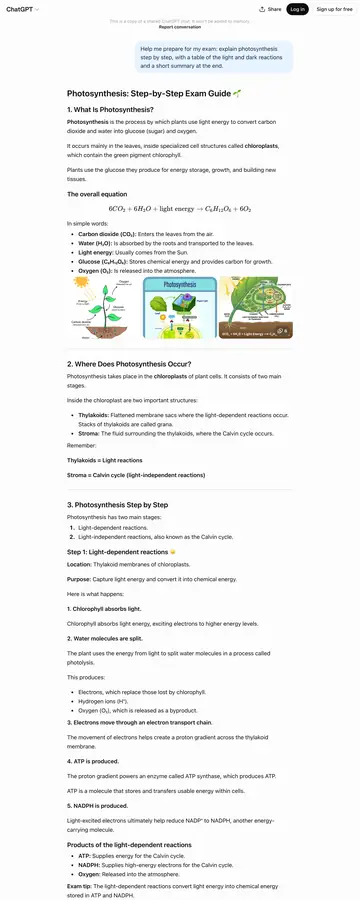
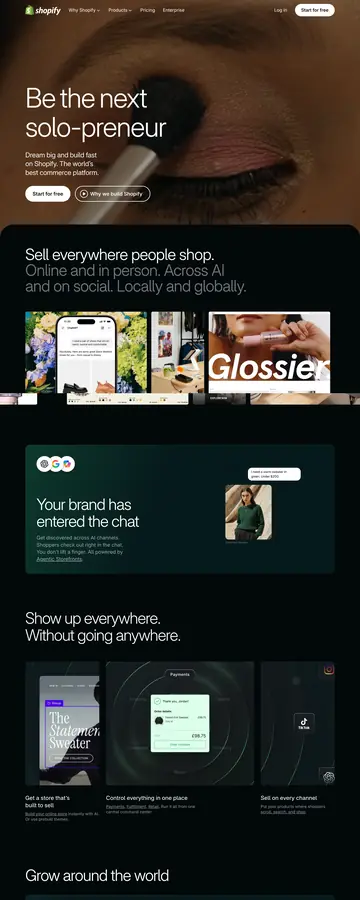
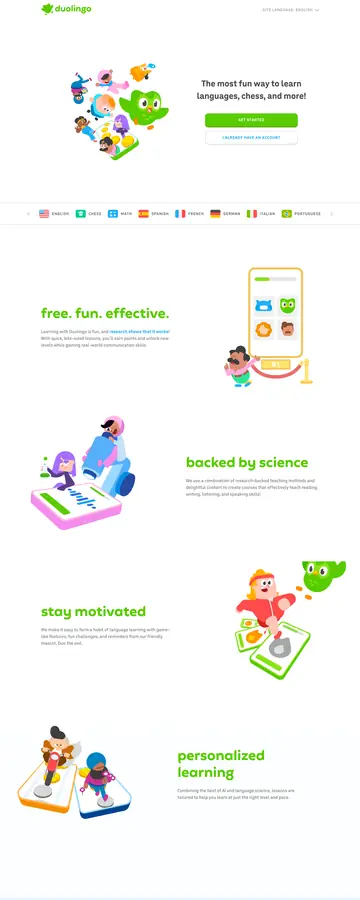
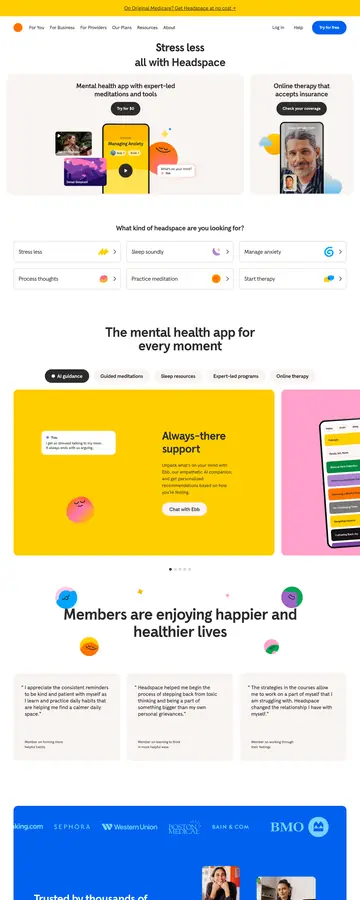
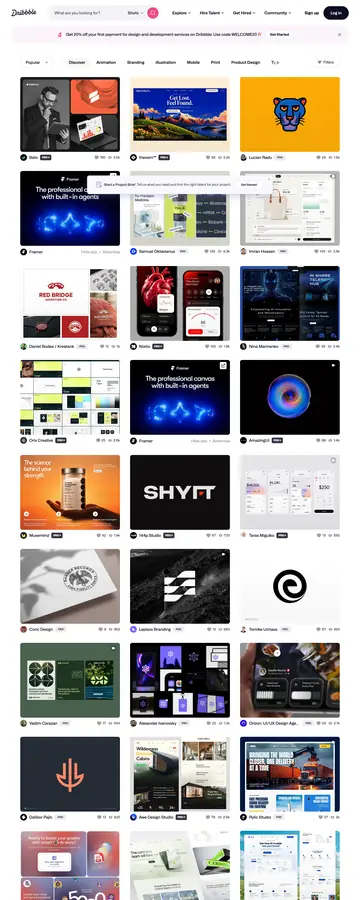
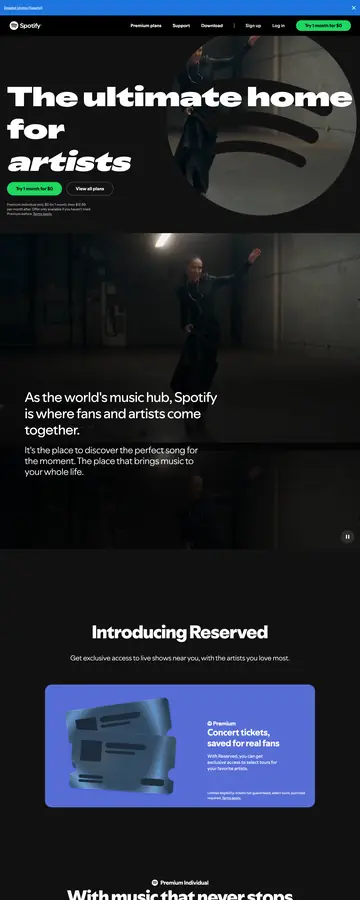
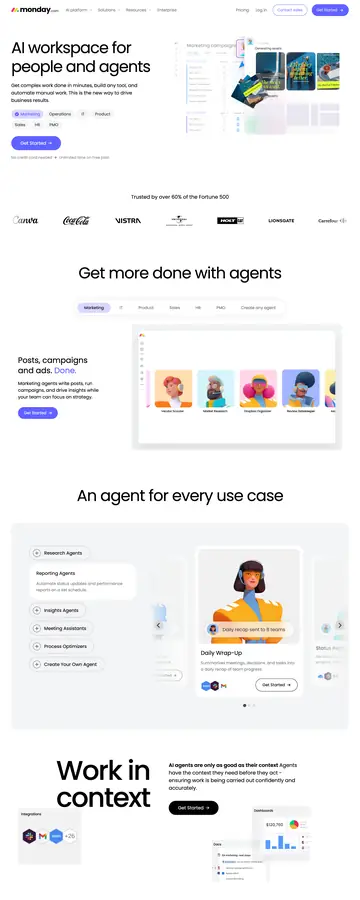
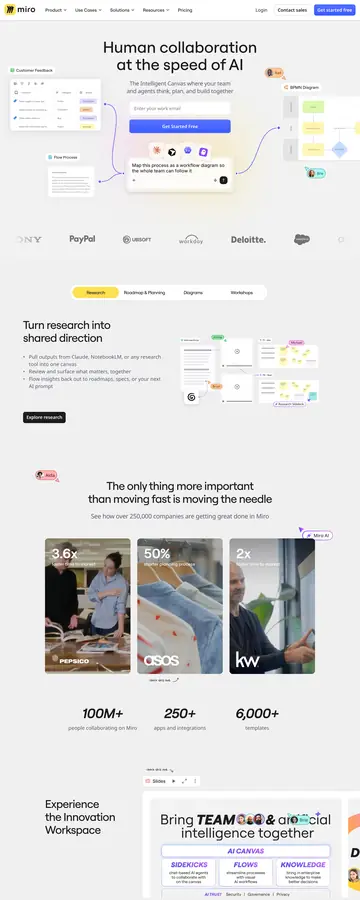
O que dizem os usuários



“Love this extension! So easy to get the whole page, crop it, and output the file type I need, PDF or image.”Perguntas frequentes sobre o print da página inteira
É grátis mesmo? Qual é a pegadinha?
Capturar a página inteira é grátis, sem marca d'água e sem limite de uso, e salvar, copiar e imprimir também. As quebras de página inteligentes no PDF, que em outras ferramentas são pagas, aqui também são grátis. Usar o editor é grátis; salvar um print em que você desenhou, desfocou ou cortou faz parte do Pro.
Como tirar print da página inteira no Chrome sem extensão?
Abra as ferramentas do desenvolvedor (DevTools, F12), pressione Cmd/Ctrl+Shift+P, digite "full size" e escolha "Capture full size screenshot". Funciona para um artigo simples, mas só fotografa o que a própria página rola: uma conversa do Gmail, uma página do Notion ou um dashboard que rola dentro de um painel sai cortado, os cabeçalhos fixos podem se repetir, imagens com carregamento tardio podem faltar, e não há editor nem PDF. O FullPage Capture resolve esses casos com o mesmo clique. Guia completo: três jeitos, passo a passo
Meus prints saem do navegador?
Não. A captura é feita na sua aba e guardada no banco de dados local do navegador, no seu dispositivo; a extensão não envia nada do que você captura. A única exceção é uma página da Chrome Web Store, que o Chrome não deixa nenhuma extensão rolar: o endereço público dela vai para o nosso servidor, que renderiza a página e devolve a imagem.
Funciona em páginas que pedem login?
Sim. A captura acontece dentro da sua própria aba do navegador, então tudo o que você consegue ver (apps da web, dashboards, páginas da intranet) pode ser capturado.
Dá para tirar print do Gmail, do Notion ou de um dashboard que rola dentro de um painel?
Sim. Muitos apps da web rolam um contêiner interno, e não a página. O FullPage Capture encontra a área que rola de verdade, captura a janela inteira uma vez, com barras laterais e cabeçalho, e depois desenrola só o painel interno. O resultado fica com a cara do app, só que completo. Apps que rolam dentro de um painel (em inglês)
Dá para salvar uma página da web inteira em PDF com links clicáveis?
Sim. Exporte a captura como uma única página longa de PDF, ou em US Letter, Legal ou A4 com quebras de página inteligentes que nunca cortam uma linha de texto ao meio. Os links da página continuam clicáveis no PDF, e você pode carimbar nele o endereço e a data da captura.
Por que os cabeçalhos fixos não se repetem no print?
Um cabeçalho fixo ou uma barra de cookies é fotografado uma vez, no topo, e fica escondido enquanto o resto da página passa. Ferramentas que só colam uma tela na outra mostram esse cabeçalho em todos os quadros.
E as páginas muito longas?
Um print continua sendo uma imagem só até passar dos limites de canvas do Chrome (28.800 px por lado). Acima disso, ele é dividido em partes numeradas, e o editor ainda consegue juntá-las de novo em um único canvas.
Também captura um PDF aberto no Chrome?
Sim. Um PDF aberto no visualizador do Chrome é capturado inteiro, em uma imagem, com cada página ajustada à largura da aba. A própria extensão renderiza o arquivo, então nada é rolado e nada é enviado para lugar nenhum. Um arquivo protegido por senha não pode ser capturado.
Tem atalho de teclado?
Ctrl+Shift+K (⇧⌘K) inicia a captura da aba atual. Para mudar, acesse chrome://extensions/shortcuts (edge://extensions/shortcuts no Edge).
Quais navegadores são compatíveis?
A extensão está na loja do Chrome e na do Microsoft Edge, com os mesmos recursos nas duas. Brave, Opera, Vivaldi e outros navegadores Chromium instalam a versão do Chrome. Não há versão para Firefox nem para Safari. Instale pelos Complementos do Microsoft Edge
O que o Pro acrescenta?
PDF pesquisável, modo de evidência, captura em lote, envio para a sua nuvem (Google Drive) e suporte prioritário. Teste o Pro: US$ 0 por 7 dias, depois US$ 19 por ano; cancele quando quiser na sua conta e o ano nunca chega a ser cobrado. Veja o que o Pro acrescenta (em inglês)
Guias, ferramentas e comparações
 FerramentaSalvar página em PDF, inteira e sem cortes
 FerramentaPrint com rolagem, ou print longo, de qualquer página em um clique
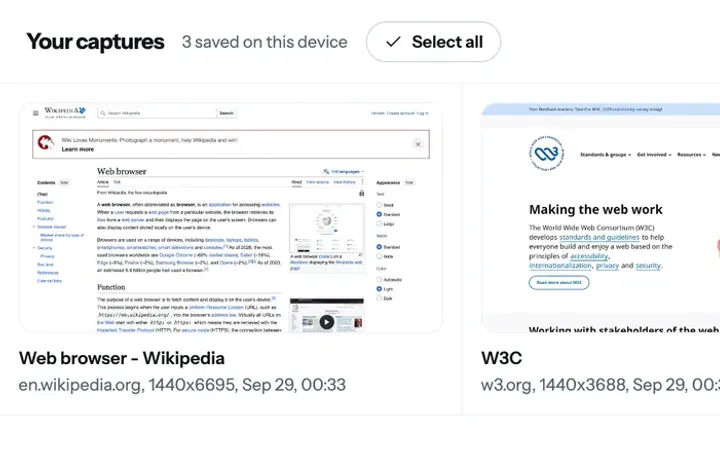 FerramentaUma extensão de captura de tela que tira print da página inteira, não só da tela
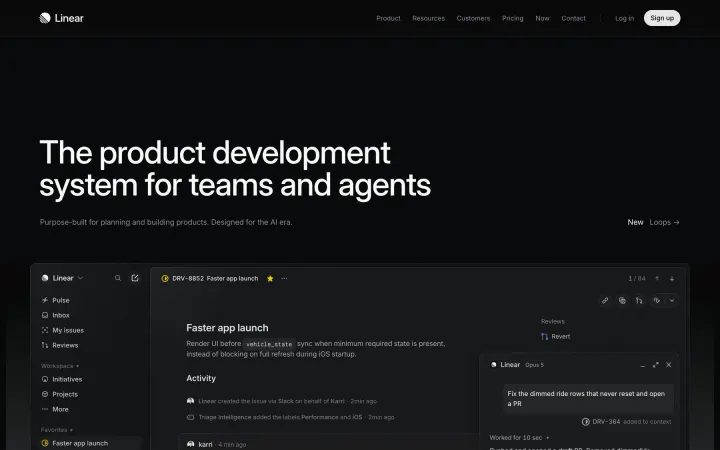 FerramentaSalvar página da web como imagem: PNG ou JPG da página inteira
 FerramentaConversor de HTML para PNG e JPG
 FerramentaPDF para imagem longa: todas as páginas em um só PNG ou JPG
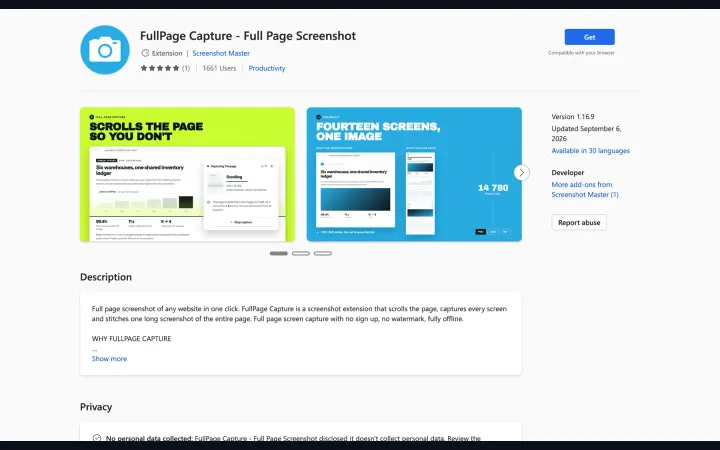 FerramentaPrint da página inteira no Microsoft Edge
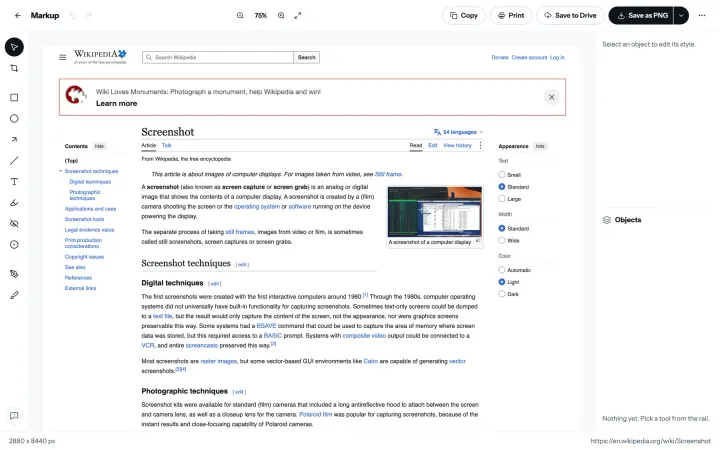 GuiaComo tirar print da tela inteira no Chrome
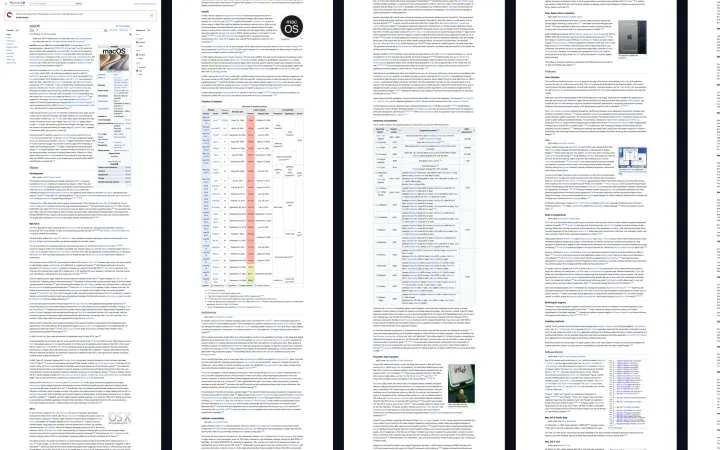 GuiaComo tirar print no Mac da página inteira, com rolagem
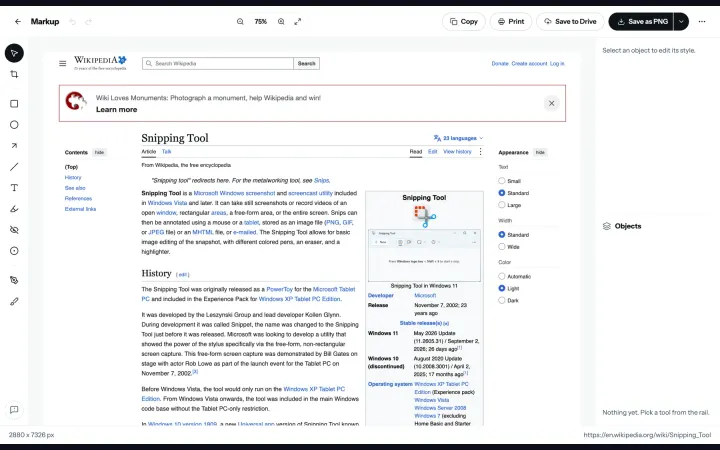 GuiaComo tirar print da página inteira no PC com Windows
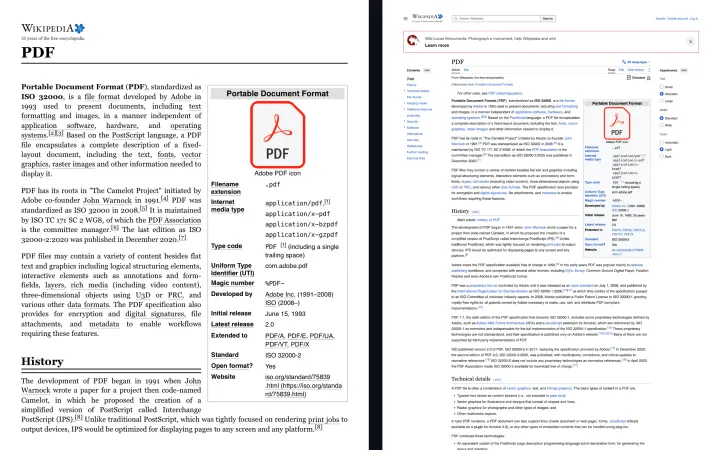 GuiaComo salvar uma página em PDF sem cortar nada
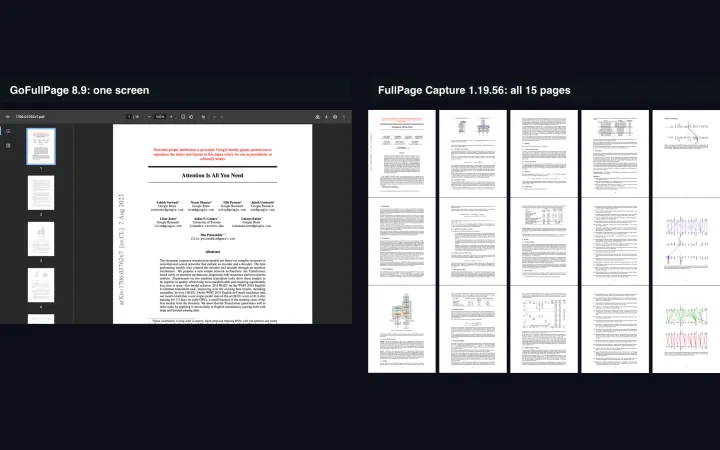 ComparaçãoComparativo: GoFullPage vs FullPage Capture
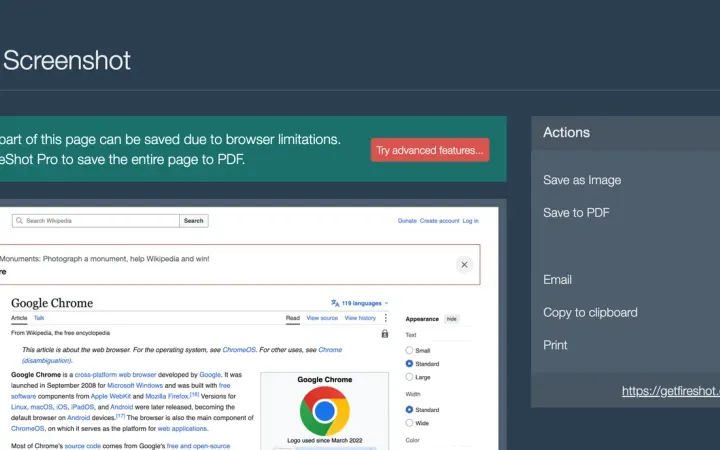 ComparaçãoComparativo: FireShot vs FullPage Capture
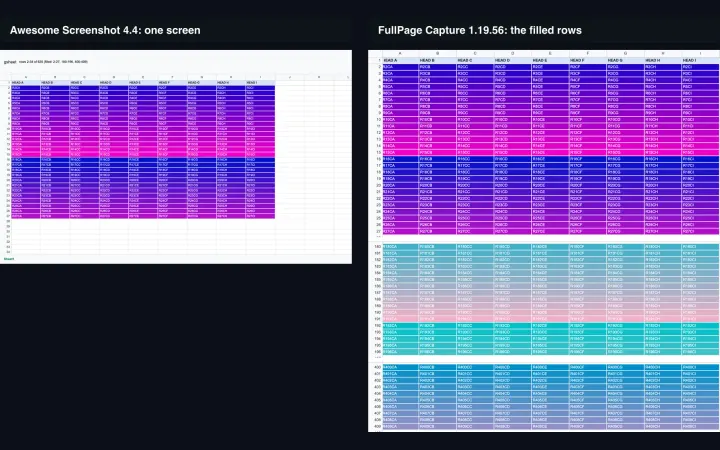 ComparaçãoComparativo: Awesome Screenshot vs FullPage Capture
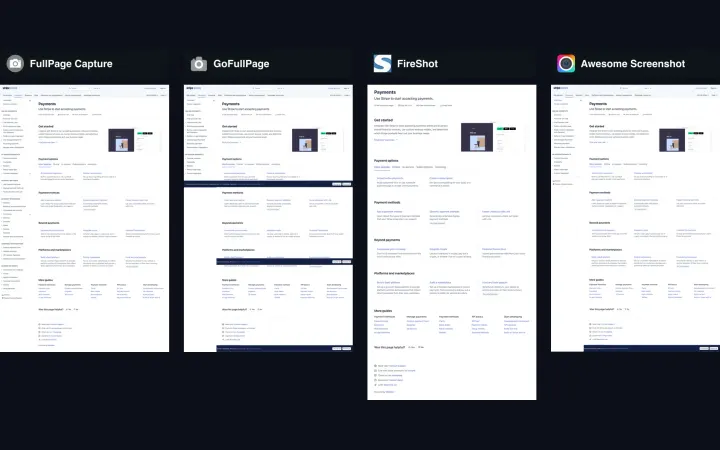 ComparaçãoAs melhores extensões para tirar print da página inteira no Chrome em 2026
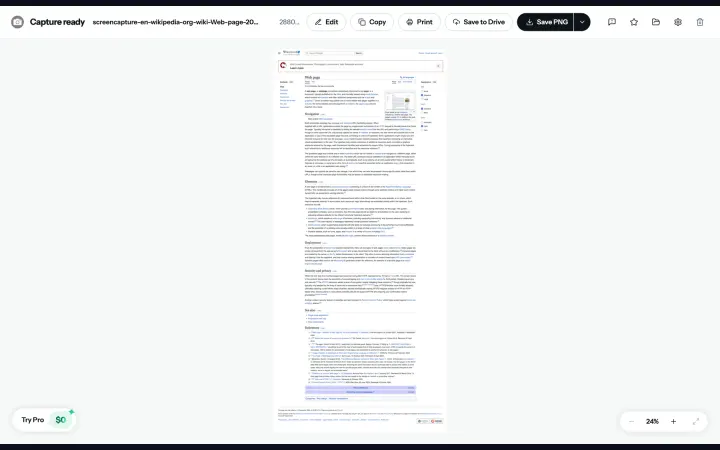 GuiaComo tirar print da página inteira de um site
 GuiaComo tirar print no Google Chrome
 GuiaComo tirar um print longo, rolando a tela
 RecursoExportar print para PDF: a página como aparece na tela
 RecursoEditar print: anotar, desfocar e cortar
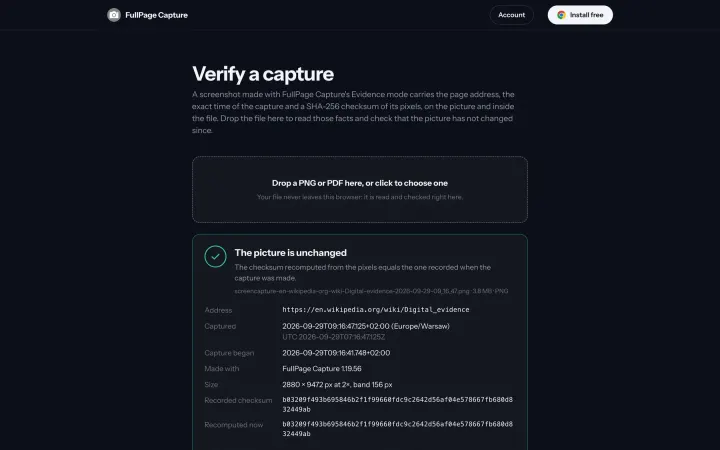 RecursoModo de evidência: print como prova verificável
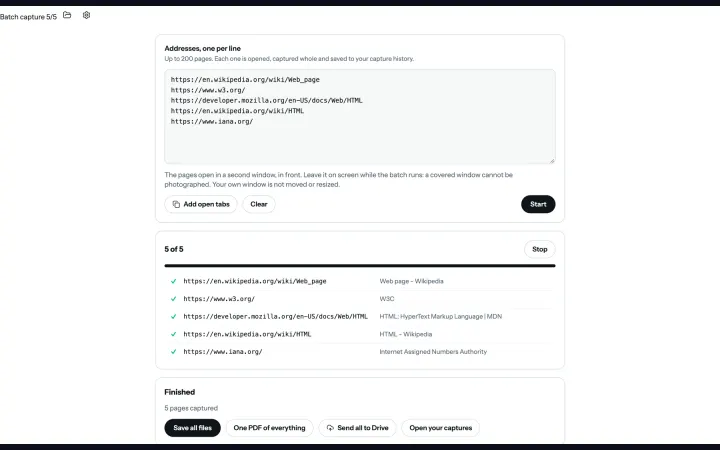 RecursoCaptura em lote: capture várias páginas de uma vez
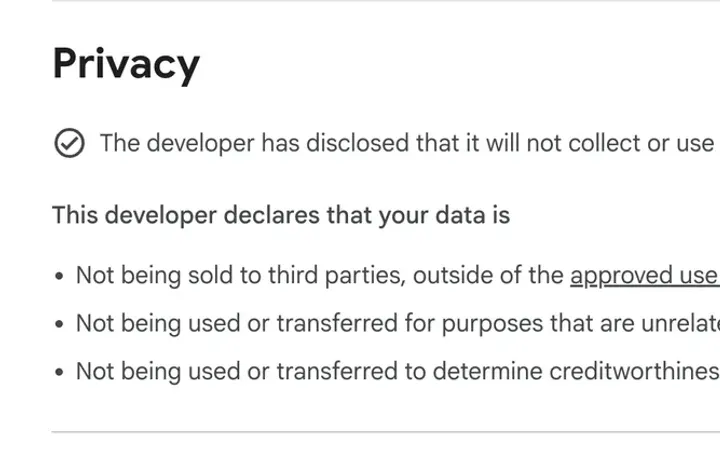 RecursoUma extensão de print privada: nada do que você captura sai do navegador
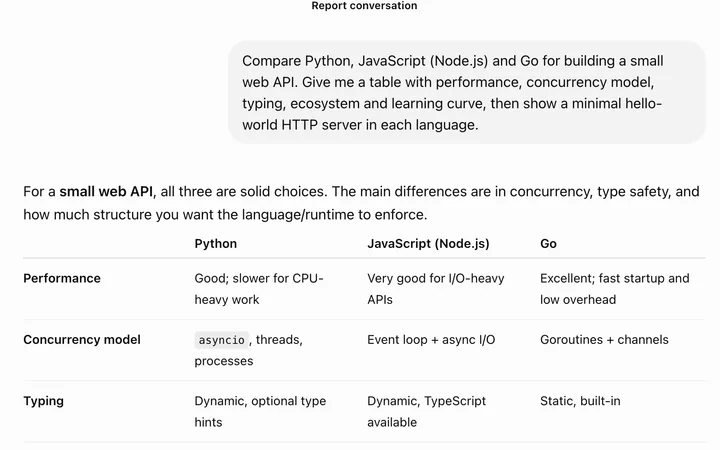 GuiaComo salvar uma conversa do ChatGPT em PDF
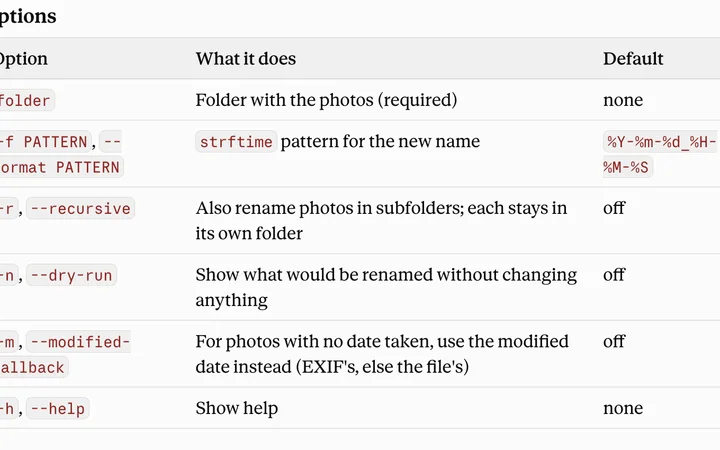 GuiaComo exportar uma conversa do Claude em PDF
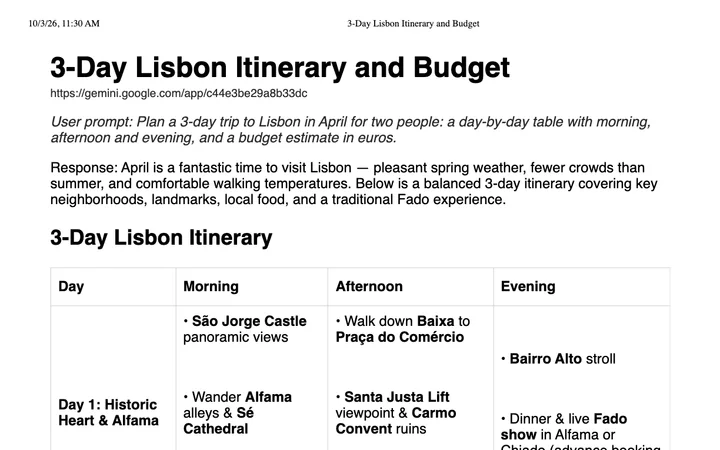 GuiaComo exportar uma conversa do Gemini em PDF
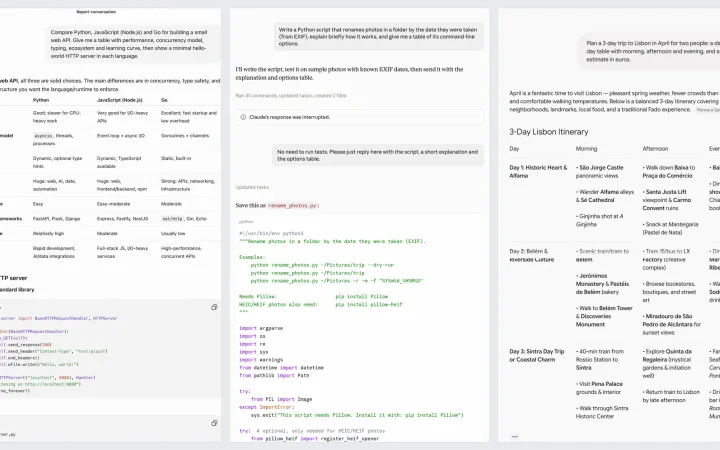 GuiaComo salvar uma conversa de IA em PDF: ChatGPT, Claude e Gemini
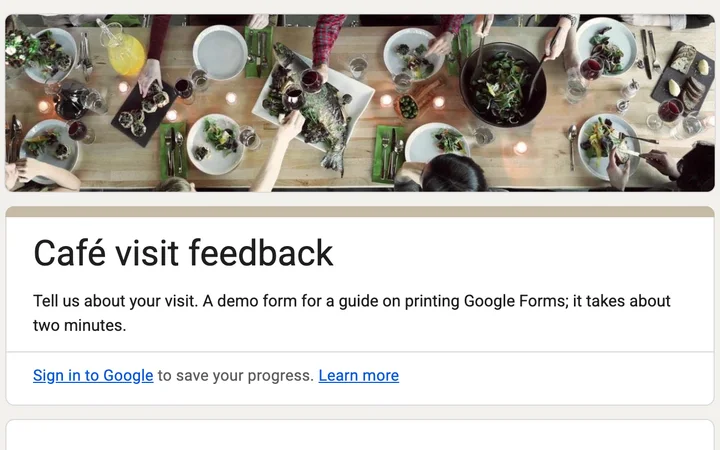 GuiaComo imprimir um Google Forms ou salvar em PDF
 GuiaComo imprimir planilha do Google, definir a área de impressão e salvar em PDF
 GuiaComo exportar dashboard em PDF: Google Analytics, Google Ads e Search Console
 GuiaComo exportar uma página do Notion para PDF
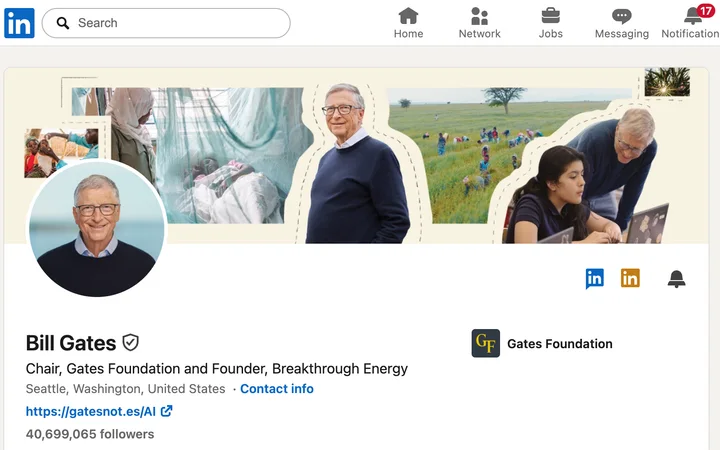 GuiaComo baixar o currículo ou o perfil do LinkedIn em PDF
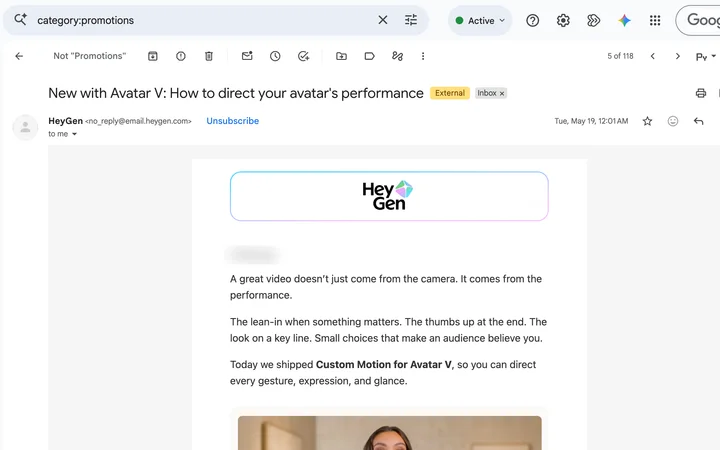 GuiaComo salvar um e-mail do Gmail em PDF
 GuiaComo exportar conversa do WhatsApp Web em PDF
 GuiaComo salvar uma thread do X (Twitter) em PDF
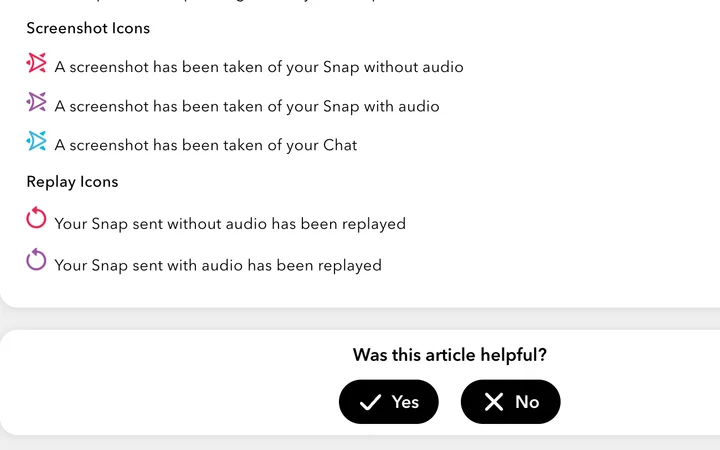 GuiaO Facebook ou o Instagram avisam quando você tira print?
Todos eles, com datas: índice de guias.
Instale grátis, agora mesmo.

- 01Adicione ao Chrome ou ao Edge
- 02Clique no ícone em qualquer página
- 03Receba a página inteira
Sem limites. Sem marca d'água. Sem cobranças escondidas.