
Como tirar um print longo, rolando a tela
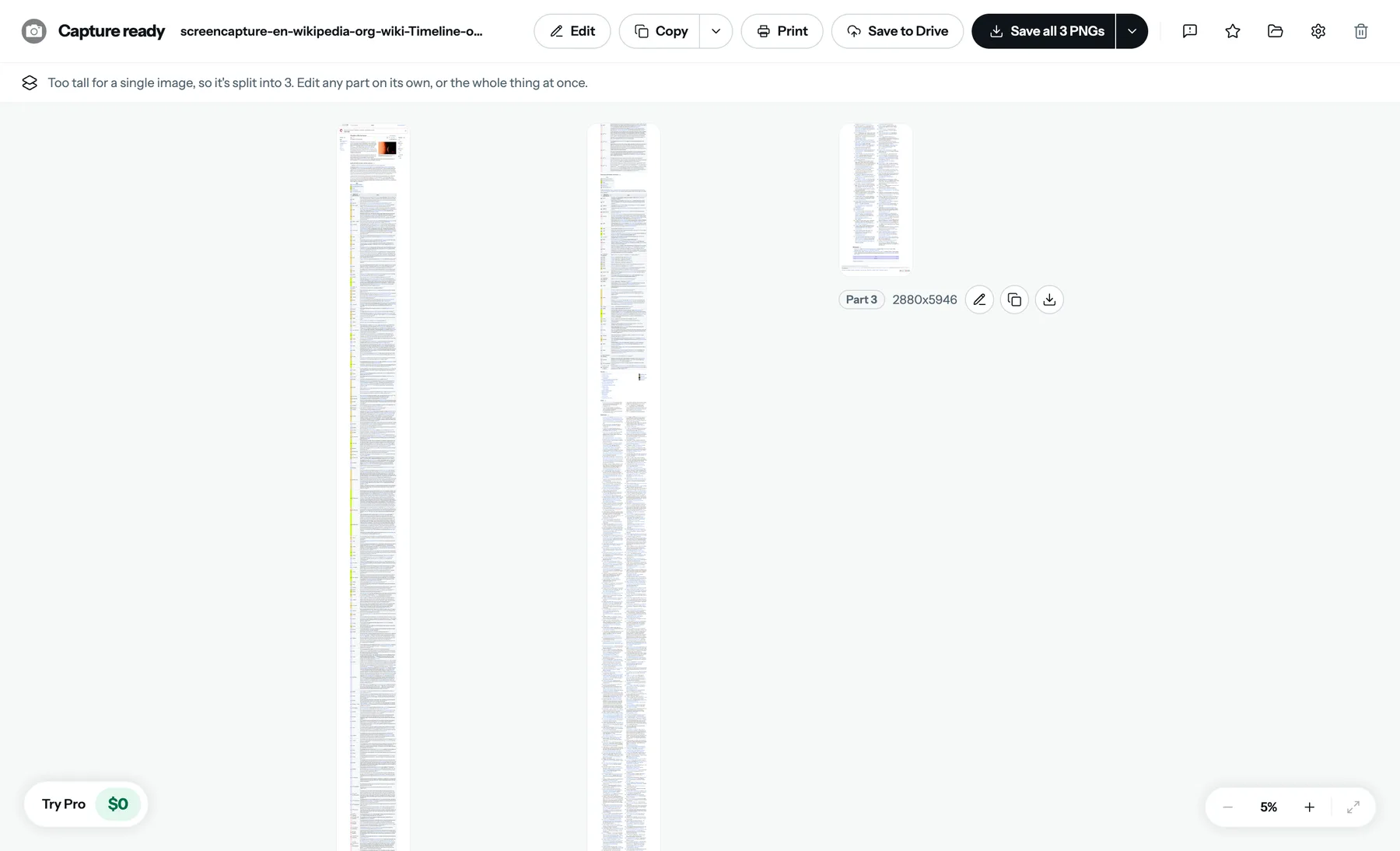
Um print longo, ou print rolando a tela, é uma imagem só de algo mais alto que a sua tela: uma página da web inteira, uma conversa, um artigo. O celular tem um botão para isso; o computador não, e é daí que vem a maioria das dúvidas. Este guia mostra primeiro como fazer no PC com Windows e no Mac, depois no iPhone e no Android, e explica por que o print longo tantas vezes sai com o cabeçalho repetido e com imagens faltando.
O que é um print longo
A ferramenta rola o conteúdo, fotografa cada tela e junta os pedaços em uma única imagem alta. A mesma coisa também se chama print com rolagem, print da página inteira, captura estendida, "Capture more" (capturar mais) no Pixel e "Scroll capture" (captura com rolagem) no Samsung. No computador, o conteúdo quase sempre é uma página da web, e as ferramentas estão no navegador, não no sistema operacional.
No PC com Windows ou no Mac, pelo navegador
Nem o Windows nem o macOS têm atalho para print longo: Win+Shift+S e Shift+Cmd+4 param na borda da tela. O caminho mais rápido no Chrome, no Edge, no Brave ou no Arc é uma extensão. Os passos abaixo são do FullPage Capture, a nossa extensão para tirar print longo no Chrome, que é gratuita.
Instale o FullPage Capture no Chrome ou no Edge. Pela Chrome Web Store ou pelos Complementos do Microsoft Edge (Edge Add-ons). Grátis, sem conta e sem marca d'água. Funciona no Windows, no macOS, no Linux e no ChromeOS.
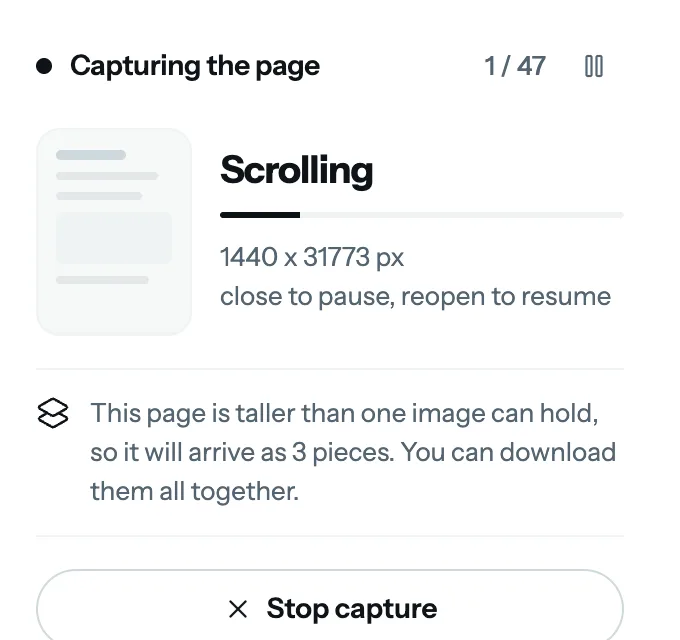
Abra a página e clique no ícone. Ou pressione Ctrl+Shift+K (⇧⌘K). A página rola sozinha, tela por tela: o cabeçalho fixo aparece uma vez só, a extensão espera as imagens que carregam com a rolagem e desenrola os painéis que rolam dentro da página.
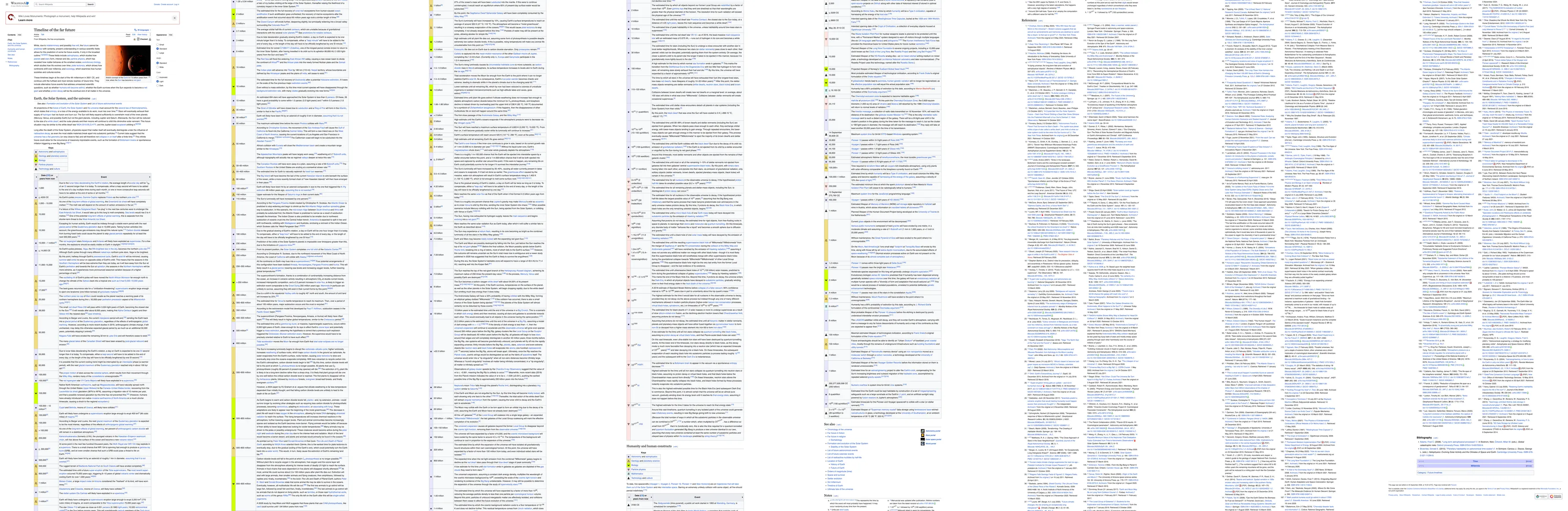
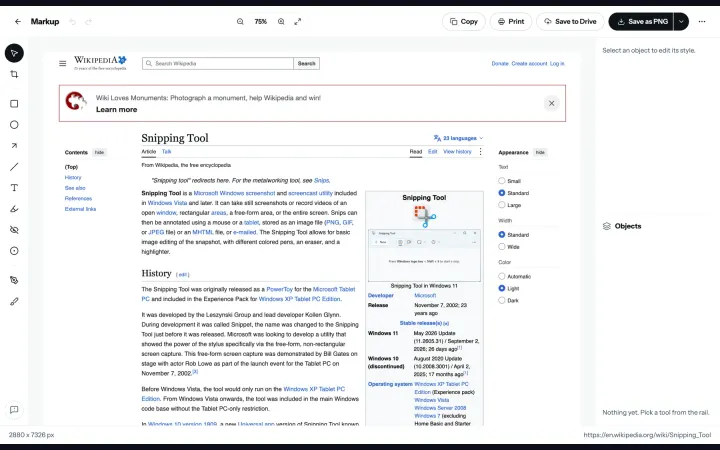
Uma imagem longa. Copie, faça anotações ou salve em PNG, JPEG ou PDF, como uma página longa ou em tamanhos de papel, com quebras de página entre as linhas.
Experimente nesta página. Grátis, sem conta, e nada é enviado.
 Adicionar ao Chrome
Sem extensão: o Edge tem a Captura da Web (Ctrl+Shift+S, "Capturar a Página Inteira"); o Chrome tem o "Capture full size screenshot" no DevTools (F12, Cmd/Ctrl+Shift+P); o Firefox tem, no clique com o botão direito, "Take Screenshot" e depois "Save full page" (salvar a página inteira); o Safari no Mac tem Arquivo → Exportar como PDF. Os quatro servem para um artigo simples, mas esbarram em aplicativos web e cabeçalhos fixos. O guia navegador por navegador detalha cada um.
Qualquer janela, não só o navegador
Para tirar print longo de um app de conversa, de uma tela de configurações ou de um visualizador de documentos, você precisa de um app que role a própria janela: ShareX ou PicPick (gratuitos) no Windows, Shottr (gratuito) ou CleanShot X (pago) no Mac, e Snagit (pago) nos dois. Eles juntam quadros da tela, então um cabeçalho fixo dentro da janela pode se repetir; para páginas da web, a extensão dá um resultado mais limpo, porque trabalha de dentro da página.
No iPhone ou iPad
No iPhone, o print da tela toda (a página inteira, de cima a baixo) funciona no Safari: tire um print (botão lateral e botão de aumentar volume), toque na miniatura, escolha Página Completa no alto e toque em OK. O arquivo vai para o app Arquivos, em PDF; as versões recentes do iOS também oferecem Salvar em Fotos, como imagem. Funciona no Safari e em alguns apps da Apple, como Mail e Notas, mas não em navegadores de terceiros. No iOS, não dá para tirar print com rolagem de um app qualquer.
No Android
Tire um print (botão liga/desliga e botão de diminuir volume) e toque em Capture more (capturar mais) no Pixel, ou em Scroll capture (captura com rolagem) na barra de ferramentas do Samsung, e arraste ou toque até a captura chegar ao fim. Outras fabricantes põem uma opção parecida na prévia do print; algumas não têm. Nas versões recentes, o Chrome para Android também faz print longo em Compartilhar → "Screenshot" (captura de tela). Extensões não funcionam no Chrome do celular.
Por que o print longo sai errado, e como resolver
- O cabeçalho se repete ao longo da imagem. As ferramentas que juntam telas fotografam o cabeçalho fixo em cada tela. A extensão o captura uma vez e o esconde no resto; no celular, role até o cabeçalho sumir antes de começar.
- As imagens saem em branco ou cinza. Elas carregam conforme você rola, e a captura foi mais rápida. A extensão espera cada tela; com as ferramentas nativas, role uma vez até o fim antes de capturar.
- A captura só pega uma tela. Não é a página que rola, e sim um painel dentro dela (Gmail, Notion, dashboards). A extensão encontra a área que realmente rola; as ferramentas nativas, não.
- A imagem fica enorme ou borrada. Telas de alta densidade capturam em 2x; esse é o original nítido. Exporte em JPEG ou reduza a imagem se o arquivo ficar grande demais.
- A página é longa demais. No celular, a captura termina depois de algumas telas; o Chrome limita uma imagem a 28.800 pixels de lado, e a extensão salva partes numeradas acima disso.
Perguntas frequentes
Print longo é o mesmo que print com rolagem ou print da página inteira?
Sim. No celular se fala em print longo ou print com rolagem; a Samsung chama de "Scroll capture" (captura com rolagem), o Pixel de "Capture more" (capturar mais), e as ferramentas de computador falam em print da página inteira. Todos significam o mesmo: uma imagem só de um conteúdo mais alto que a tela.
Como tirar print longo no notebook ou no PC?
O Windows e o macOS não têm print longo nativo. No navegador, use o comando de página inteira que já vem nele (no Edge, Ctrl+Shift+S; no Chrome, o DevTools) ou uma extensão como o FullPage Capture; para outras janelas, use o ShareX ou o PicPick no Windows, e o Shottr ou o CleanShot X no Mac. O guia do Windows
Como tirar print longo no Mac?
No Safari: Arquivo, Exportar como PDF. No Chrome ou no Edge: a extensão, ou os comandos nativos (o DevTools do Chrome, a Captura da Web do Edge). Em qualquer outra janela: Shottr ou CleanShot X. O Shift+Cmd+4 captura só a tela. O guia do Mac
Por que meu Android não tem a opção de print longo?
Depende da fabricante e da versão do Android. Nos Pixel, a opção "Capture more" (capturar mais) aparece depois de um print a partir do Android 12; nos Samsung, "Scroll capture" fica na barra de ferramentas; outras fabricantes põem a opção na prévia do print, e algumas não têm. Nas versões recentes, o Chrome para Android tem print longo na ferramenta de captura de tela do menu Compartilhar.
Por que o iPhone salva o print da página inteira em PDF?
A opção Página Completa do Safari salva no app Arquivos, em PDF, por padrão, porque a página é um documento. As versões recentes do iOS também oferecem Salvar em Fotos, como imagem; se essa opção não aparecer, abra o PDF e compartilhe como imagem, ou tire o print no computador.
Qual é o tamanho máximo de um print longo?
No celular, o limite é de algumas telas. No Chrome, o limite é o do canvas: 28.800 pixels de lado; acima disso a extensão salva partes numeradas, e a exportação em PDF nos tamanhos de papel não tem esse limite.
Como tirar print da conversa inteira do WhatsApp no iPhone?
O iOS não tem print com rolagem em apps como o WhatsApp: a opção Página Completa só aparece no Safari e em alguns apps da Apple. Há dois caminhos. No próprio WhatsApp, toque no nome do contato ou do grupo e use "Exportar conversa", que gera um arquivo de texto. Ou abra a conversa no WhatsApp Web, no computador, role até a primeira mensagem que você quer e capture tudo com a extensão, em uma imagem longa ou um PDF. Como salvar uma conversa do WhatsApp Web
Experimente na página que você está lendo. Grátis, sem conta e sem marca d'água. Nada é enviado.
Adicionar ao ChromePáginas relacionadas
 Print com rolagem, ou print longo, de qualquer página em um cliqueUm print longo da página inteira no Chrome ou no Edge, no Windows, Mac, Linux e ChromeOS: o cabeçalho fixo entra uma vez só, os painéis internos são desenrolados e a extensão espera as imagens que carregam com atraso.
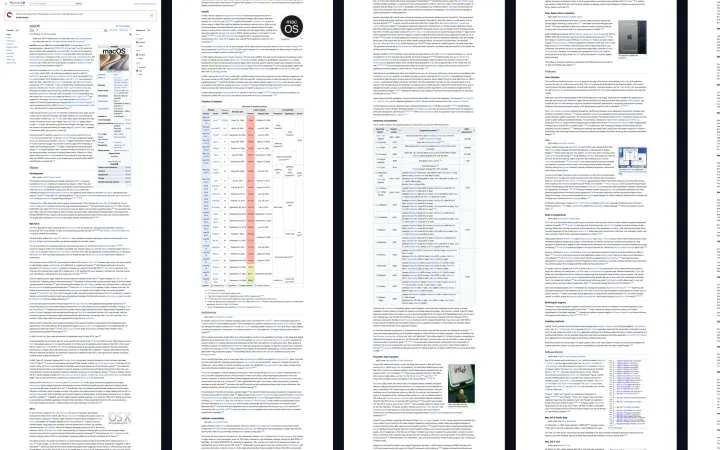 Como tirar print no Mac da página inteira, com rolagemShift+Cmd+4 para na borda da tela. Os jeitos de capturar uma página da web inteira no Mac: Safari, Chrome e Edge, Firefox e apps do Mac para qualquer janela.
 Como tirar print da página inteira no PC com WindowsWin+Shift+S captura a tela, não a página. Os jeitos de tirar print com rolagem no Windows 11 e 10: Edge, Chrome, Firefox e apps do Windows para qualquer janela.