
長いスクショ(スクロールスクリーンショット)の撮り方:PC・スマホ
長いスクショ(スクロールスクリーンショット)とは、Web ページ全体やチャット、記事など、画面より縦に長いものを1枚に収めた画像のことです。スマホには専用のボタンがありますが、パソコンにはありません。よくある疑問の多くはそこから来ています。このガイドでは、まず Windows と Mac での撮り方、次に iPhone と Android での撮り方を説明し、ヘッダーが何度も写ったり画像が抜けたりする理由も解説します。
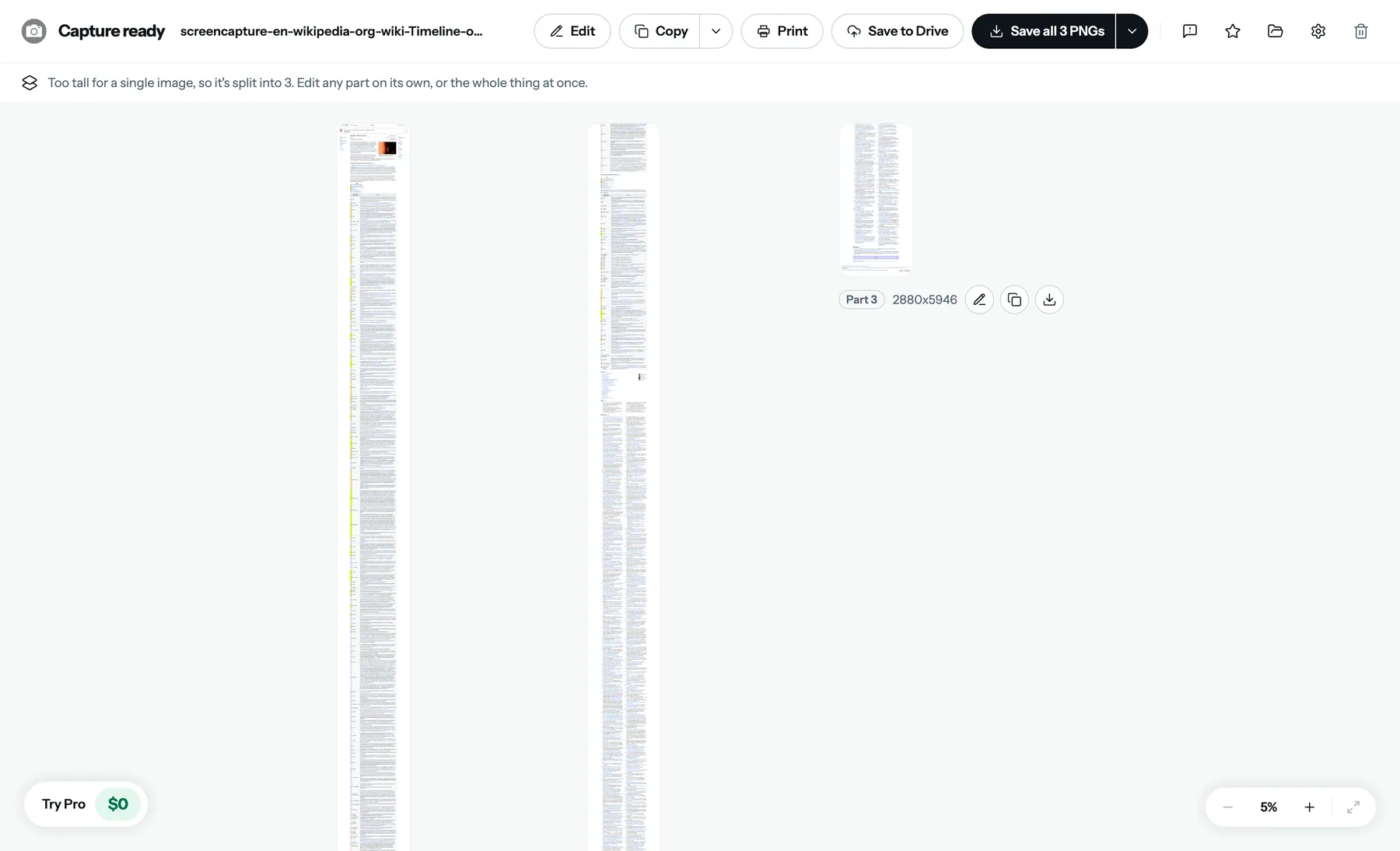
長いスクショとは
ツールが内容をスクロールしながら1画面ずつ撮影し、それをつなぎ合わせて1枚の縦長の画像にします。スクロールスクリーンショット、ページ全体のスクリーンショット、Pixel の「キャプチャ範囲を拡大」、Samsung の「スクロールキャプチャ」は、どれも同じものです。パソコンの場合、撮りたい対象はほとんどが Web ページで、そのための機能は OS ではなくブラウザの側にあります。
Windows や Mac のブラウザで撮る
Windows にも macOS にも長いスクリーンショットを撮るショートカットはなく、Win+Shift+S も Shift+Cmd+4 も画面の範囲までしか撮れません。Chrome、Edge、Brave、Arc でいちばん手早いのは拡張機能です。以下は、私たちが開発している無料の長いスクショが撮れる Chrome 拡張機能、FullPage Capture を使った手順です。
Chrome か Edge に FullPage Capture を追加する. Chrome ウェブストアか Edge アドオンから。無料、アカウント不要、透かしなし。Windows、macOS、Linux、ChromeOS で使えます。
ページを開いてアイコンをクリック. または Alt+Shift+K を押します。ページが1画面ずつ自動でスクロールします。固定ヘッダーは1回だけ写し、スクロールで読み込まれる画像は読み込みを待ち、ページ内でスクロールするパネルも最後まで展開します。
1枚の長い画像に. コピーや注釈付けのほか、PNG・JPEG・PDF で保存できます。PDF は1枚の長いページにも、行の途中で切れない改ページ付きの用紙サイズにもできます。
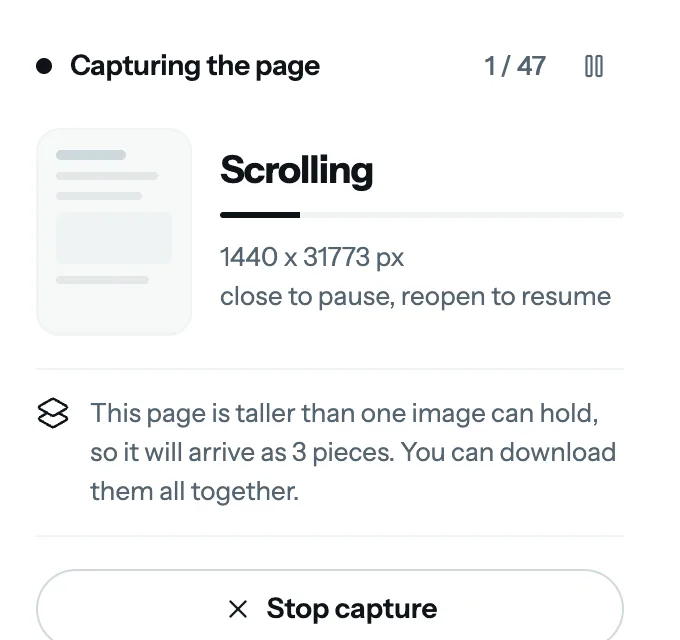
このページで試してみてください。無料、アカウント不要、何もアップロードされません。
 Chrome に追加
拡張機能を使わない場合:Edge には Web キャプチャ(Ctrl+Shift+S、「ページ全体をキャプチャ」)、Chrome にはデベロッパーツールの「Capture full size screenshot」(F12、Cmd/Ctrl+Shift+P)、Firefox には右クリックの「スクリーンショットを撮影」→「ページ全体を保存」、Mac の Safari にはファイル →「PDF として書き出す」があります。どれも普通の記事なら十分ですが、Web アプリや固定ヘッダーのあるページではうまく撮れません。それぞれの詳しい使い方はブラウザ別のガイドで紹介しています。
ブラウザ以外のウィンドウも撮りたい場合
チャットアプリや設定画面、文書ビューアの長いスクリーンショットを撮るには、ウィンドウ自体をスクロールしてくれるアプリが必要です。Windows なら ShareX や PicPick(無料)、Mac なら Shottr(無料)や CleanShot X(有料)、両方で使えるのは Snagit(有料)です。これらは画面のコマをつなぎ合わせるので、ウィンドウ内に固定されたヘッダーが何度も写ることがあります。Web ページなら、ページの内側から撮る拡張機能のほうがきれいに仕上がります。
iPhone や iPad で撮る
Safari でスクリーンショットを撮り(サイドボタンと音量を上げるボタン)、プレビューをタップして上部のフルページを選び、「完了」をタップします。ファイル App に PDF として保存され、最近の iOS では画像として写真に保存することもできます。使えるのは Safari と、メールやメモなど一部の Apple 純正アプリだけで、他社製のブラウザでは使えません。iOS には、どのアプリでもスクロールして撮れる機能はありません。
Android で撮る
スクリーンショットを撮り(電源ボタンと音量を下げるボタン)、Pixel ならキャプチャ範囲を拡大、Samsung ならツールバーのスクロールキャプチャをタップして、最後までドラッグするかタップを繰り返します。ほかのメーカーでもスクリーンショットのプレビューに似た項目があることが多いですが、ない機種もあります。最近の Android 版 Chrome なら、「共有」→「スクリーンショット」からも長いスクリーンショットを撮れます。スマホ版 Chrome では拡張機能は動きません。
長いスクショがうまく撮れない理由と対策
- ヘッダーが画像の途中に何度も写る。つなぎ合わせ型のツールは、固定ヘッダーをどの画面でも撮ってしまいます。拡張機能はヘッダーを1回だけ撮り、それ以降は隠します。スマホでは、撮り始める前にヘッダーが隠れるところまでスクロールしておきましょう。
- 画像が真っ白やグレーになる。スクロールしてから読み込まれる画像より、撮影のほうが先に進んでしまったためです。拡張機能は画面ごとに読み込みを待ちます。標準のツールを使うなら、一度ページの一番下までスクロールしてから撮りましょう。
- 1画面分で止まってしまう。ページ自体ではなく、ページ内のパネルがスクロールしているためです(Gmail、Notion、ダッシュボードなど)。拡張機能は実際にスクロールしている部分を見つけられますが、標準のツールにはできません。
- 画像が大きすぎる、またはぼやける。高解像度の画面では2倍の解像度で撮影されます。それが本来のくっきりした画像です。ファイルが大きすぎる場合は、JPEG で書き出すか縮小しましょう。
- ページが長すぎる。スマホは数画面で止まります。Chrome では画像1枚の上限が一辺 28,800 ピクセルなので、拡張機能はそれを超えると番号付きのパーツに分けて保存します。
よくある質問
長いスクショ、スクロールスクリーンショット、ページ全体のスクリーンショットは同じものですか?
はい。スマホでは長いスクショやスクロールスクリーンショット、Samsung では「スクロールキャプチャ」、Pixel では「キャプチャ範囲を拡大」、パソコンのツールではページ全体のスクリーンショットと呼ばれます。どれも、画面より縦に長い内容を1枚の画像にすることを指します。
ノートパソコンや PC で長いスクショを撮るには?
Windows にも macOS にも、長いスクリーンショットを撮る標準機能はありません。ブラウザなら、標準のページ全体キャプチャ(Edge は Ctrl+Shift+S、Chrome はデベロッパーツール)か、FullPage Capture のような拡張機能を使います。ブラウザ以外のウィンドウなら、Windows では ShareX や PicPick、Mac では Shottr や CleanShot X を使います。 Windows のガイド
Mac で長いスクショを撮るには?
Safari ならファイルメニューの「PDF として書き出す」、Chrome や Edge なら拡張機能か、標準のデベロッパーツールや Web キャプチャを使います。ほかのウィンドウなら Shottr か CleanShot X です。Shift+Cmd+4 で撮れるのは画面の範囲だけです。 Mac のガイド
Android スマホに長いスクショの項目がないのはなぜ?
メーカーと Android のバージョンによって違います。Pixel では Android 12 以降、スクリーンショットを撮ると「キャプチャ範囲を拡大」が表示されます。Samsung ではツールバーに「スクロールキャプチャ」があります。ほかのメーカーでは、プレビューに似た項目がある機種も、ない機種もあります。最近の Android 版 Chrome なら、共有メニューの「スクリーンショット」から長いスクリーンショットを撮れます。
iPhone の長いスクショが PDF で保存されるのはなぜ?
Safari の「フルページ」はページを文書として扱うため、既定ではファイル App に PDF として保存されます。最近の iOS なら、画像として写真に保存することもできます。それができない場合は、PDF を開いて画像として共有するか、パソコンで撮りましょう。
長いスクショはどこまで長くできますか?
スマホでは数画面分が限度です。Chrome では画像1枚の上限が一辺 28,800 ピクセルで、拡張機能はそれを超えると番号付きのパーツに分けて保存します。用紙サイズでの PDF 書き出しには、この上限はありません。
いま読んでいるこのページで試してみてください。 無料、アカウント不要、透かしなし。何もアップロードされません。
Chrome に追加