
Windows でページ全体のスクリーンショットを撮る方法
Win+Shift+S、PrtSc キー、Snipping Tool で撮れるのは画面に映っている範囲だけで、どれもスクロールはしません。Windows でページ全体のスクリーンショットを撮るには、ブラウザの機能を使います。Edge には標準でページ全体を撮る機能があり、Chrome では拡張機能か隠れたコマンドを使い、Firefox にはメニュー項目があります。ブラウザ以外のウィンドウなら、無料の Windows アプリがあります。ここでは、Windows 11 と 10 に共通するそれぞれの手順と、各方法の限界を説明します。
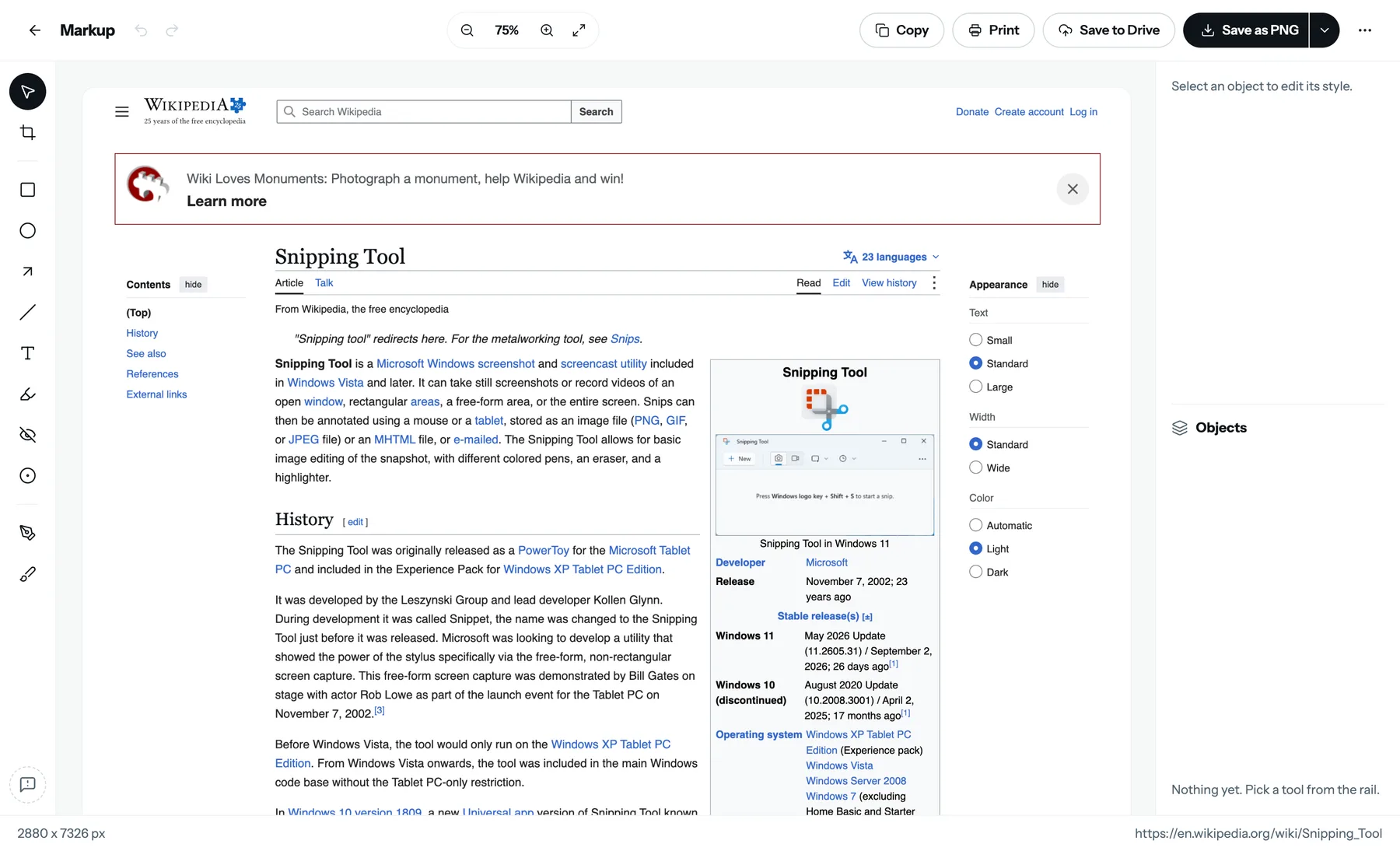
Snipping Tool と PrtSc キー、そしてできないこと
- Win+Shift+S で Snipping Tool が開きます。四角形、ウィンドウ、全画面、フリーフォームのほか、最近のビルドでは画面録画とテキスト抽出も使えます。撮れるのは、どれもその瞬間に画面に映っているものです。
- PrtScn は画面をクリップボードにコピー、Win+PrtScn は「ピクチャ\スクリーンショット」に保存、Alt+PrtScn はアクティブなウィンドウを撮影します。
- Win+G で Xbox Game Bar が開き、画面の録画やキャプチャができます。
Windows 11 でも 10 でも、この中にスクロールキャプチャはなく、画面の下に隠れている部分は写りません。そのため、以下で紹介する方法はどれも、ブラウザの機能か別のアプリです。
Edge:標準の Web キャプチャ
パソコン向けのブラウザで、スクリーンショット機能にページ全体のキャプチャがあるのは Microsoft Edge だけです。しかも、どの Windows PC にも最初から入っています。
Ctrl+Shift+S を押す. または三点メニューから「スクリーンショット」を選びます。Edge がページを暗くして、「領域をキャプチャ」と「ページ全体をキャプチャ」を表示します。
「ページ全体をキャプチャ」を選ぶ. Edge がページをスクロールし、ペンと消しゴムの付いたビューアで結果を開きます。
コピーまたは保存. コピーすると画像がクリップボードに入り、保存するとダウンロードフォルダに PNG が保存されます。機能はこれだけで、ぼかし、文字入れ、サイズを指定したトリミング、PDF、履歴はありません。
Web キャプチャで撮れるのは、ページ自体がスクロールする範囲です。パネルの中でスクロールする Gmail のスレッド、Notion のページ、ダッシュボードは1画面分の高さにしかならず、固定ヘッダーが何度も写ったり、スクロールで読み込まれる画像が抜けたりすることもあります。詳しい比較は Edge のページをご覧ください。
Chrome、Edge などの Chromium 系ブラウザ:拡張機能
Chrome の標準の方法は開発者向けのコマンドです(F12、Ctrl+Shift+P、「Capture full size screenshot」。手順は Chrome のガイドで説明しています)。普通の記事より複雑なページなら、拡張機能が向いています。以下は、私たちが開発している無料のWindows で使えるスクロールスクリーンショット拡張機能、FullPage Capture を使った手順です。Edge でも同じように動きます。
FullPage Capture をインストールする. Chrome ウェブストアから、Edge なら Edge アドオンから。無料、アカウント不要、透かしなし。Brave、Opera、Vivaldi では Chrome 版をインストールします。
ページを開いてアイコンをクリック. または Alt+Shift+K を押します。ページが自動でスクロールしながらキャプチャされます。固定ヘッダーは1回だけ写し、ページ内でスクロールするパネルは展開し、スクロールで読み込まれる画像は読み込みを待ちます。
コピー、注釈、保存. ページ全体が1枚の画像になって結果タブに開きます。コピーや、エディタでの描き込み・ぼかし・トリミングができ、PNG・JPEG、または行の途中で切れない改ページ付きの PDF で保存できます。キャプチャはすべて、削除するまでブラウザ内の「ファイル」に残ります。
このページで試してみてください。無料、アカウント不要、何もアップロードされません。
 Chrome に追加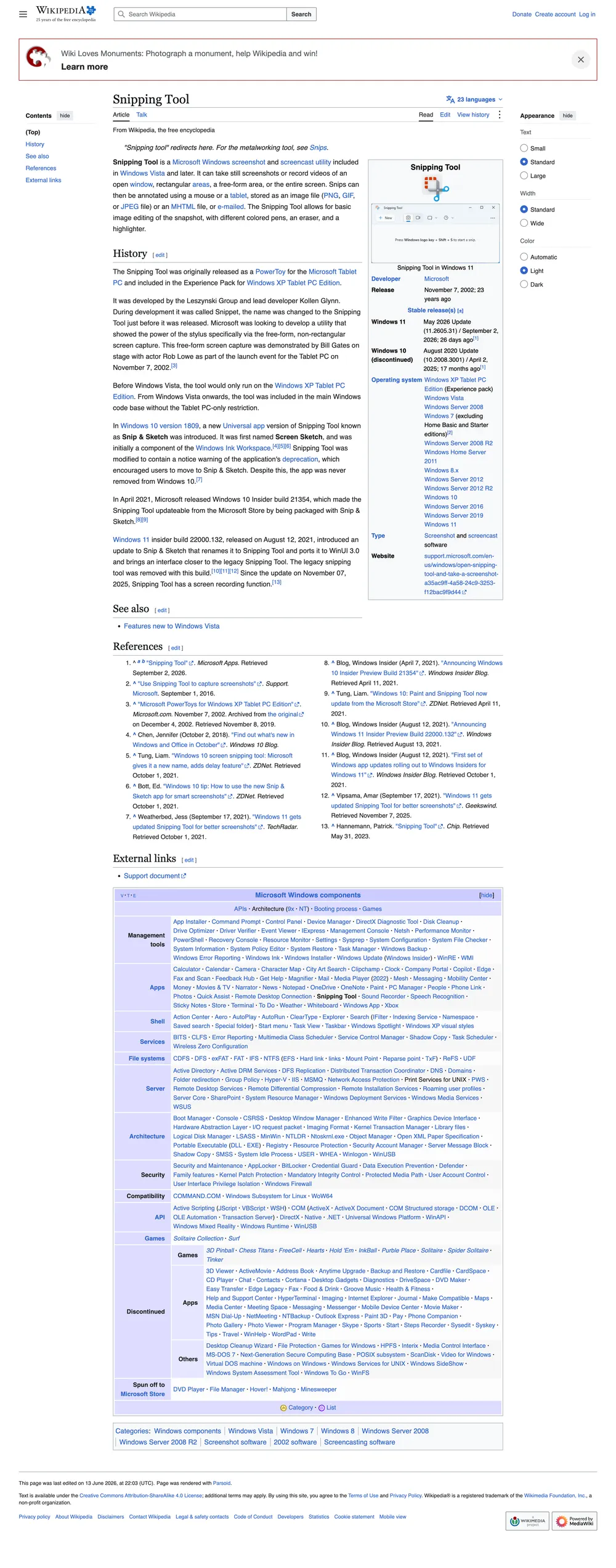
Firefox:ページ全体を保存
ページを右クリックしてスクリーンショットを撮影を選び、ページ全体を保存を選んだら、PNG をコピーするかダウンロードします。Windows で使える標準機能としては Edge に次いで簡単ですが、ページ内のスクロール領域やスクロールで読み込まれる画像については同じ制約があり、エディタもありません。FullPage Capture は Firefox では動きません。
ブラウザ以外のウィンドウも:Windows アプリ
Teams や Slack のウィンドウ、長い設定画面、文書ビューアなど、Web ページではないものをスクロールキャプチャするには、ウィンドウ自体をスクロールしてくれるアプリが必要です。
- ShareX(無料、オープンソース):「Capture」の中の「Scrolling capture」のほか、アップロード、OCR、ワークフロー機能。
- PicPick(個人利用は無料):「Scrolling Window」キャプチャとシンプルなエディタ。
- Snagit(有料):パノラマキャプチャと本格的なエディタ。Mac 版もあります。
これらはウィンドウをスクロールしながら画面のコマをつなぎ合わせるので、ウィンドウ内の固定ヘッダーが何度も写ったり、動きのある内容がずれたりすることがあります。Chrome や Edge の Web ページなら、ページの内側で動いてヘッダーの位置を把握している拡張機能のほうが、きれいに仕上がります。
つまずきやすいケース
| Windows の標準の方法(Snipping Tool、Edge の Web キャプチャ) | Chrome か Edge の FullPage Capture | |
|---|---|---|
| 普通の記事をページ全体で | Edge の Web キャプチャ | はい |
| Gmail、Notion、ダッシュボード(パネル内でスクロール) | いいえ | はい |
| 固定ヘッダーを1回だけ | いつもではない | はい |
| スクロールで読み込まれる画像 | 抜けることが多い | 読み込みを待つ |
| 注釈、ぼかし、トリミング | Edge はペンと消しゴム、Snipping Tool はペンでの書き込み | 内蔵編集したキャプチャの保存は Pro |
| 行の途中で切れない改ページ付きの PDF | いいえ | はい |
| 画像にアドレスと日時を記録 | いいえ | はい |
| ブラウザ以外のウィンドウ | 他社製のアプリ | いいえ |
- ディスプレイの拡大率。拡大率が 125% や 150% だと、キャプチャのピクセル数はページの CSS 上の幅より多くなります。それが本来の高精細な画像で、エラーではありません。
- とても長いページ。Chrome のキャンバスは一辺 28,800 ピクセルが上限で、それを超えると拡張機能は番号付きのパーツに分けて保存します。Web キャプチャはエラー表示もなく失敗することがあります。
- ダークモード。暗いページは白ではなく、そのページ自身の暗い背景のままキャプチャされます。
- 無限スクロール。必要なところまでスクロールしてからキャプチャしましょう。キャプチャされるのは読み込まれている分です。
- Word や Google ドキュメントへの貼り付け。拡張機能の結果タブからコピーします。とても大きいキャプチャは、Google ドキュメントの貼り付け上限に収まるよう縮小されます(この縮小は設定でオフにできます)。
よくある質問
Snipping Tool でスクロールスクリーンショットは撮れますか?
撮れません。Snipping Tool(Win+Shift+S)で撮れるのは四角形、ウィンドウ、全画面、フリーフォームで、しかもその瞬間に画面に映っているものだけです。Windows 11 でも Windows 10 でも、スクロールや撮影範囲を広げる項目はありません。
Windows でページ全体のスクリーンショットを撮るショートカットは?
Windows 自体にはありません。Edge なら Ctrl+Shift+S で、ページ全体も撮れる Web キャプチャが開きます。Chrome で FullPage Capture をインストールしていれば、ショートカットは Alt+Shift+K です。拡張機能がない場合は、デベロッパーツールの標準コマンドを使います(F12、Ctrl+Shift+P、「Capture full size screenshot」)。
Windows 11 と Windows 10 で同じですか?
はい。OS のスクリーンショットツールは見た目が少し違うだけで、ブラウザでの方法も、下で紹介するアプリも、どちらでもまったく同じです。
スクリーンショットの最後までヘッダーが何度も写るのはなぜ?
ページをスクロールしても画面に残るヘッダーは、画面をつなぎ合わせるツールだと、どの画面にも写ってしまいます。ほとんどの Windows アプリがそうで、Edge でも起きることがあります。拡張機能はヘッダーを最上部で1回だけ撮り、それ以降は隠します。
Gmail や Notion、ダッシュボードのスクリーンショットが1画面で止まるのはなぜ?
ページ自体ではなく、ページ内のパネルがスクロールしているからです。Web キャプチャや Chrome の標準のコマンドはページ要素を撮るので、パネルは1画面分しか写りません。拡張機能は実際にスクロールしている部分を見つけて展開します。
ログインが必要なページを丸ごと撮るには?
このページで紹介する方法はどれもご自身のブラウザの中で動くので、あなたに見えているものがそのまま撮れます。URL からスクリーンショットを作るオンラインサービスでは撮れません。サーバーはあなたのアカウントでログインしていないからです。
チャットアプリや設定画面など、Web ページではない長いウィンドウを撮るには?
スクロールまで自動で操作してくれる Windows アプリを使います。上で紹介した ShareX、PicPick(無料)、Snagit(有料)です。ブラウザの拡張機能が扱えるのは Web ページだけです。
Windows でページ全体を PDF で保存できますか?
はい。拡張機能なら、1枚の長いページの PDF か、行と行の間で改ページされリンクもクリックできる Letter・Legal・A4 の PDF に書き出せます。ブラウザの印刷から PDF に保存すると、ページが組み直され、行がページの境目で切れてしまいます。 Web ページを PDF で保存する
いま読んでいるこのページで試してみてください。 無料、アカウント不要、透かしなし。何もアップロードされません。
Chrome に追加