
一括キャプチャ
FullPage Capture は、Chrome と Edge で使える複数ページをまとめてスクショできる拡張機能です。アドレスのリストか開いているタブを渡せば、ほかの作業をしている間に、すべてのページを開いて丸ごとキャプチャします。1回で最大 200 ページ。どれもキャプチャ履歴に保存され、まとめてファイルとして、またはアドレスごとに1ページずつの PDF 1つとしてダウンロードできます。Pro の機能です。
使い方
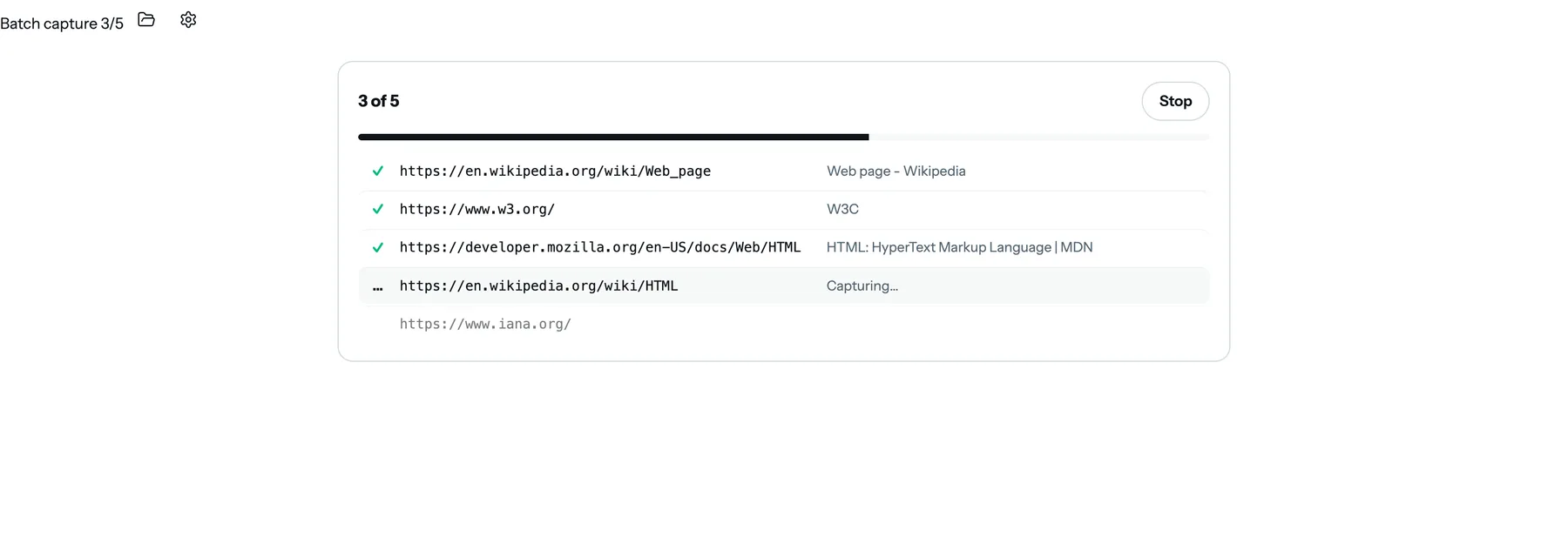
一括キャプチャを開く. 拡張機能のアイコンを右クリックして「Batch capture」を選ぶか、結果画面から開きます。アドレスを1行に1つずつ最大 200 件まで貼り付けるか、「Add open tabs」を押して、開いているタブをすべてリストに入れます。
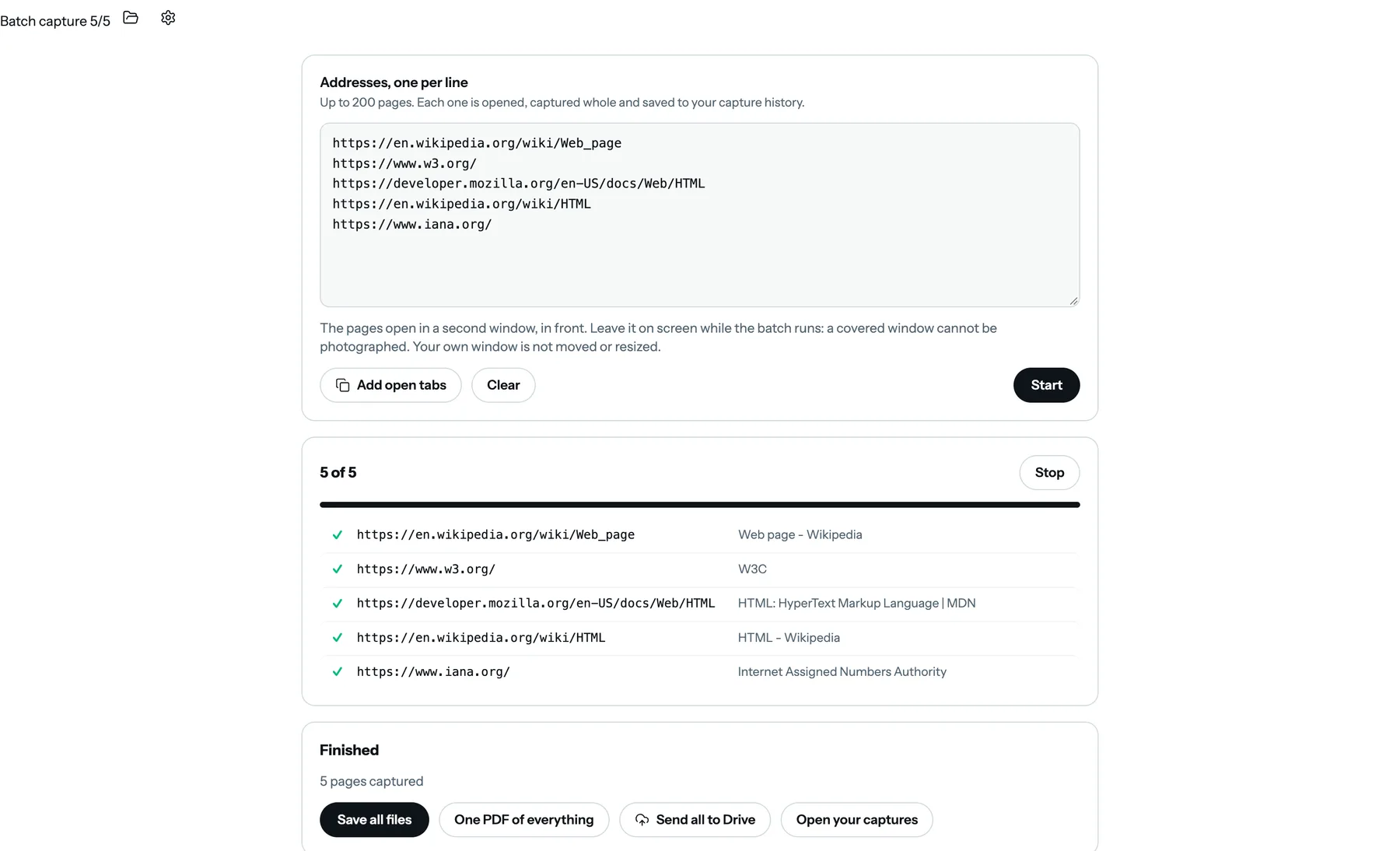
開始したら、あとは任せる. ページは手前に開く別ウィンドウで1つずつ開かれ、それぞれ丸ごとキャプチャされます。内側のスクロール領域、固定ヘッダー、遅延読み込みの画像も、通常のキャプチャと同じように処理されます。このウィンドウは画面に表示したままにしてください。隠れたウィンドウは撮影できないため、手前に戻すまで処理は一時停止します。
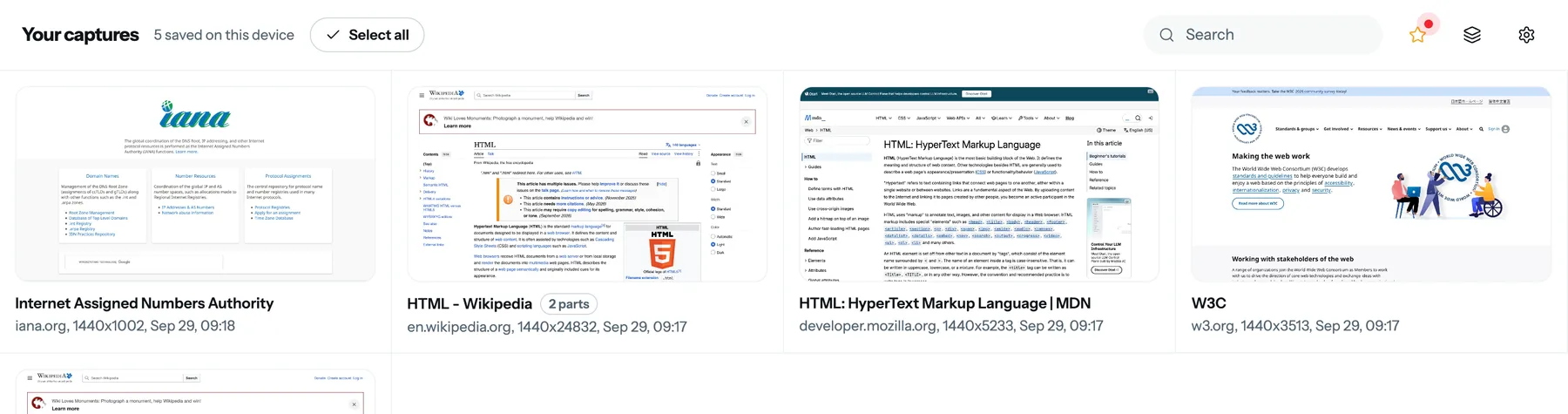
ファイルで保存するか、1つの PDF にまとめる. 終わったら、キャプチャを1つずつ別のファイルとして保存するか、アドレスごとに1ページずつの PDF 1つにまとめます。どのキャプチャも履歴に残るので、あとから開いたり、注釈を入れたり、書き出し直したりできます。キャプチャできなかったページは、理由と一緒に一覧で表示されます。
できること
- 1回で最大 200 ページ。1行に1つずつ貼り付けるか、開いているタブから追加します。
- どのページも丸ごとキャプチャ。内側のスクロール領域、固定ヘッダー、遅延読み込みの画像も、通常のキャプチャと同じように処理します。
- ファイルか、1つの PDF か。別々のファイルとして保存するか、PDF の設定に従って、アドレスごとに1ページずつの PDF 1つにまとめます。
- すべて履歴に残る。その回のどのキャプチャも、あとから開いたり、注釈を入れたり、書き出し直したりできます。
- わかりやすい結果:何ページをキャプチャできたか、どのページができなかったか、その理由まで表示します。
- ログインが必要なページもキャプチャできます。ページはあなた自身のブラウザで開かれるからです。
- 証拠モードがオンなら、その回のすべてのページに適用されます。
こんな用途に
- リリースの前後にサイトの主要ページを撮って、見た目の変化を確認する。
- 競合や取引先の複数のページを、ある日付の時点のファイルか1つの PDF として残す。
- 社内ツールの全画面を一度にキャプチャして、ドキュメントにする。
- 調べものの最後に、開いているタブをすべて閉じる前に保存しておく。
Pro
一括キャプチャは Pro の機能です。7 日間は $0 で試せて、その後は年額 $19。48時間の返金保証付きで、いつでも解約できます。Pro の詳細(英語)
よくある質問
1回で何ページまでキャプチャできますか?
1回の実行で最大 200 件のアドレスです。1行に1つずつ貼り付けるか、ボタン1つで開いているタブを追加します。両方を組み合わせてもかまいません。
ページ全体をキャプチャしますか?見えている部分だけですか?
ページ全体です。通常のキャプチャと同じように、ページをスクロールし、内側のパネルも展開し、固定ヘッダーは1回だけ写し、スクロールで読み込まれる画像は読み込みを待ちます。
失敗したページはどうなりますか?
最後に理由付きで一覧表示されます。アドレスに接続できなかった、ページの読み込みが終わらなかった、ブラウザが拡張機能による読み取りを許可しない(ストアのページやブラウザの設定ページなど)といった理由です。残りのページの処理はそのまま続きます。
すべてのページを1つの PDF にできますか?
はい。「One PDF of everything」を選ぶと、アドレスごとに同じ文書の1ページになります。PDF の設定(1枚の長いページか用紙サイズ、改ページ、リンク、刻印)もそのまま使われます。キャプチャをすべて別々のファイルとして保存することもできます。
一括キャプチャで証拠モードは使えますか?
はい。証拠モードがオンなら、その回のすべてのキャプチャにアドレス、時刻、チェックサムの帯が付きます。ある日付の時点で複数のページを記録しておきたいときに手軽です。 証拠モード
公開されているページでないとだめですか?
いいえ。ページはあなた自身のブラウザで、あなたのログイン状態のまま開かれます。社内ツール、ダッシュボード、ログインが必要なページなど、自分で開けるページなら何でも対象にできます。
無料ですか?
一括キャプチャは Pro の機能です。7 日間は $0 で試せて、その後は年額 $19。48時間の返金保証付きです。 Pro の詳細(英語)
いま読んでいるこのページで試してみてください。 無料、アカウント不要、透かしなし。何もアップロードされません。
 Chrome に追加