
GoFullPage と FullPage Capture の比較
GoFullPage は多くの人がすでに入れている拡張機能で、普通のページならきちんと役目を果たします。そこで、優劣を言い合うのではなく、両方を同じブラウザに入れ、同じページを順番に撮ってみました。2つのファイルが同じだったところは、そう書いています。違いが出たところは、実際のファイルとともに以下で紹介します。GoFullPage が Premium で提供している機能のうち、FullPage Capture では無料のものもあわせて取り上げます。
このページの書き手について。 私たちは FullPage Capture の開発元で、このページは自社製品を勧めるものです。他の拡張機能に関する数字はすべて、2026年9月27日時点の Chrome ウェブストアの掲載情報または各社の料金ページから引用しているので、ご自身で確認できます。その後変わっている点があれば、 お知らせください。すぐに訂正します。 私たちについて(英語)
同じページ、同じブラウザ、2つのファイル
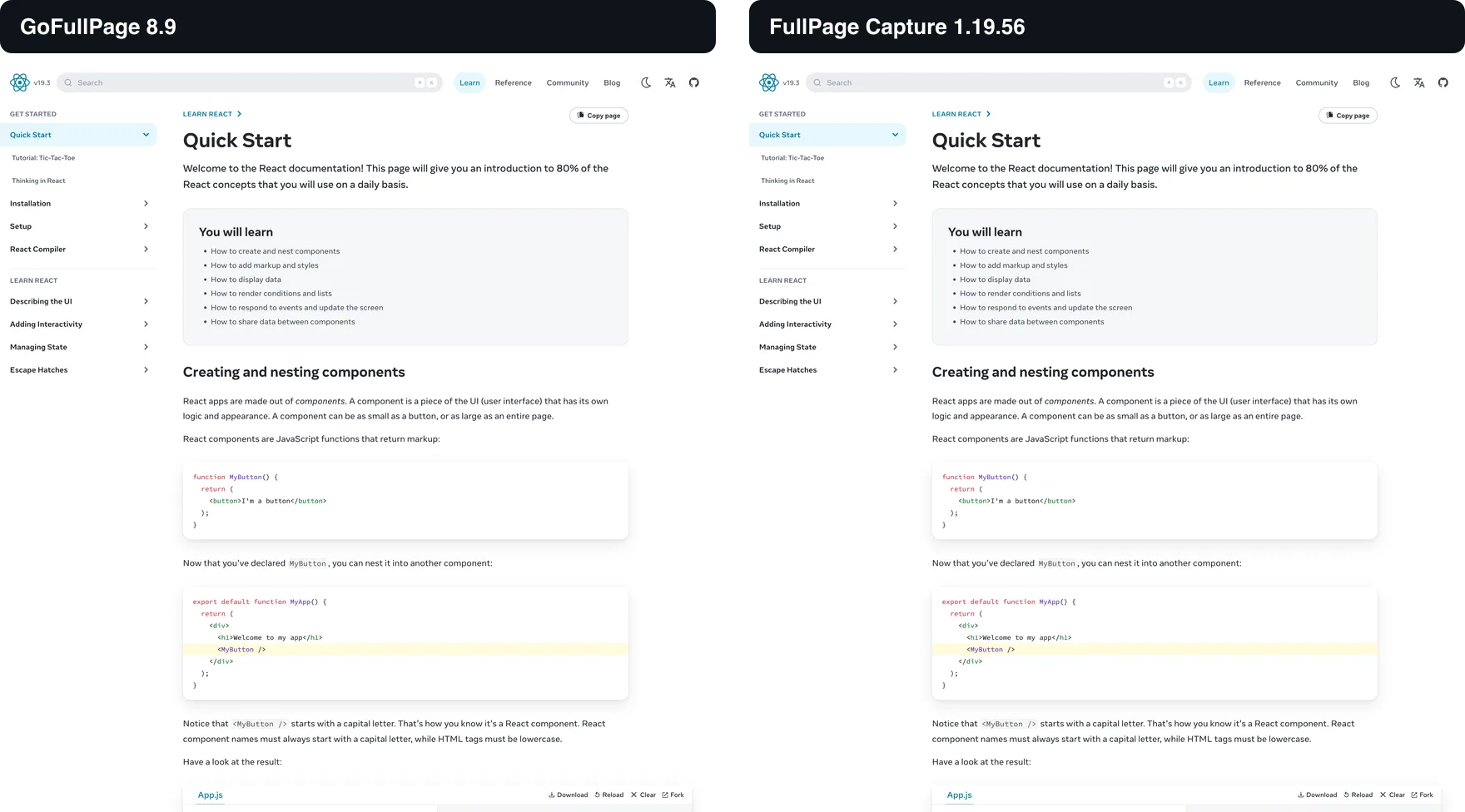
まずは公平を期して、差がなかった例から。React のドキュメントを開き、GoFullPage、続いて FullPage Capture を実行して、2つのファイルを並べました。結果は同じ画像です。どちらも固定ヘッダーとサイドバーは1回だけで、コードブロックもすべて写っています。撮るのがドキュメントや記事のページだけなら見分けはつきませんし、違いがあるかのように見せるつもりもありません。framer.com、本文の内側でスクロールするページ、フレーム内の固定ヘッダーでも、ファイルは一致したので、ここでは載せていません。
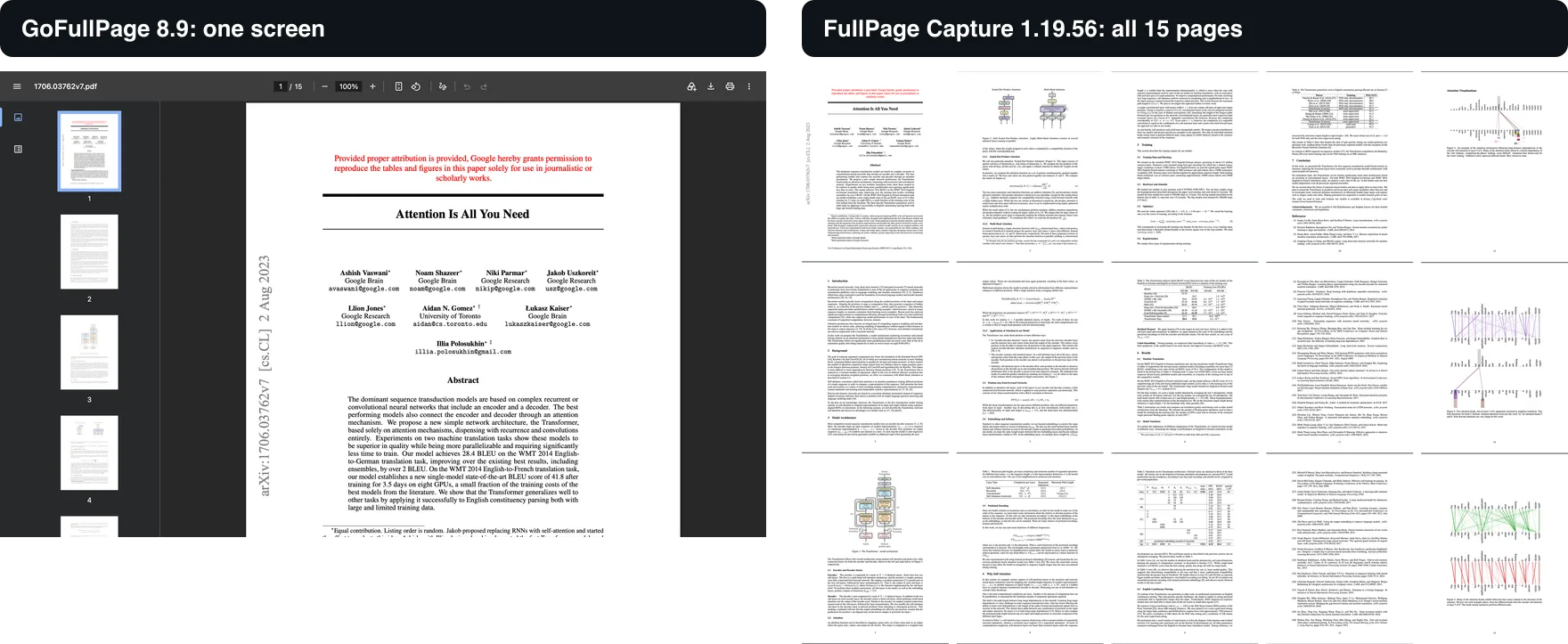
Chrome で開いた PDF
次に、タブで PDF を開いてもう一度試します。結果は、GoFullPage 自身の FAQ に「PDF 文書にアクセスできない」とあるとおりです。撮れたのは Chrome のビューアの1画面分で、1ページ目が半分だけ、サムネイルまで一緒に写っています。FullPage Capture はファイル自体を読み込み、すべてのページを1枚の画像に描き出します。使ったのは arXiv の15ページの論文で、全体が高さ 56,144 ピクセルの1枚のキャプチャになり、2つのパーツに分けて保存されました。
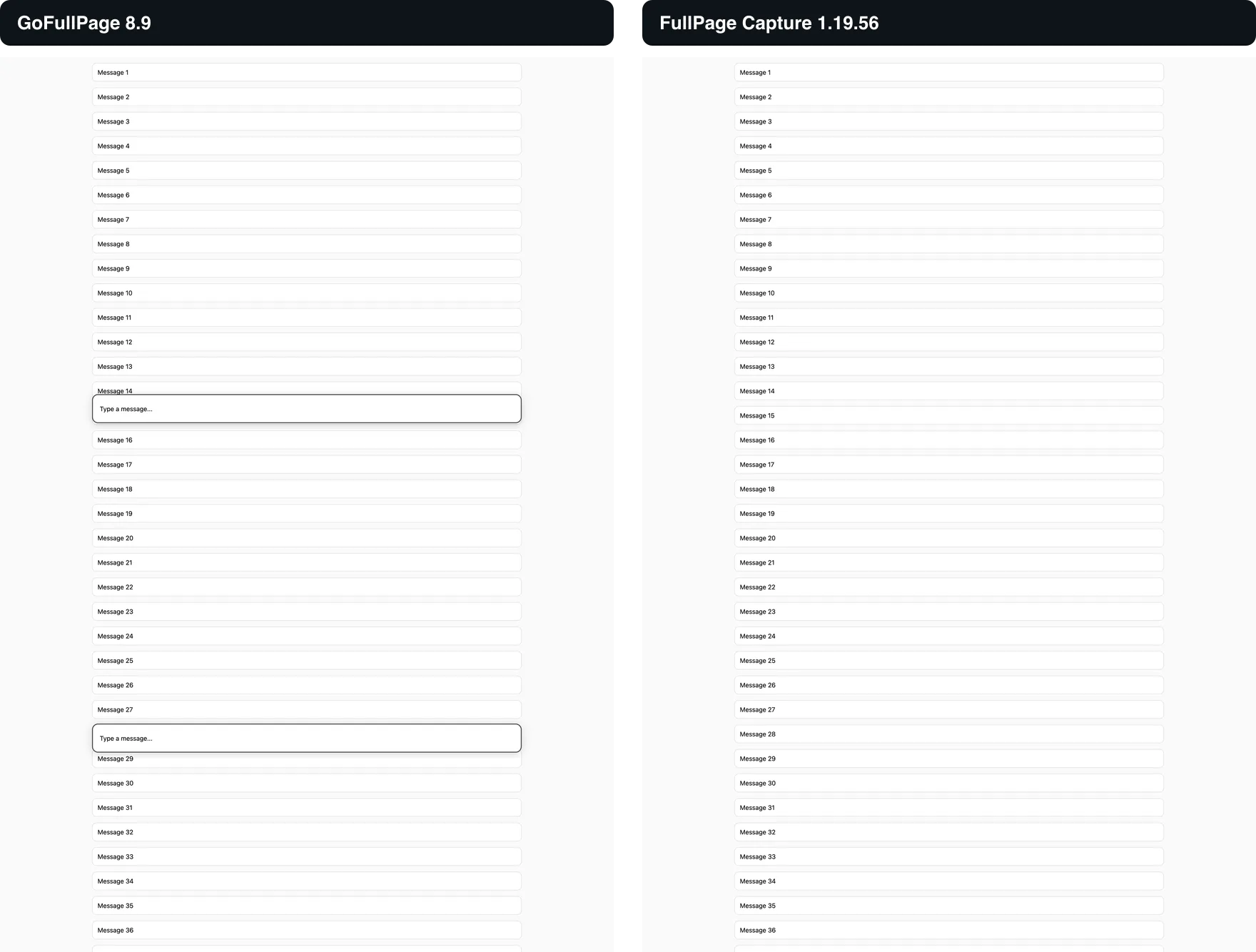
メッセージ欄が下に固定されたチャット画面
こちらは、実際によく撮られるものに近い例です。サポートチャット、Slack のスレッド、コメント欄などでは、ページはスクロールしても、メッセージの入力欄は下に固定されたままです。GoFullPage は入力欄が写った状態で1画面ずつ撮るので、画像の上から下まで入力欄が5回現れ、そのたびにメッセージを1つ隠してしまいます。FullPage Capture は、入力欄を元の位置である一番下に1回だけ残します。これはチャットアプリと同じ動きをするよう私たちが作ったテストページです(本物を使うと誰かのアカウントが写ってしまうため)。どちらの拡張機能も、同じブラウザでこのページを撮りました。
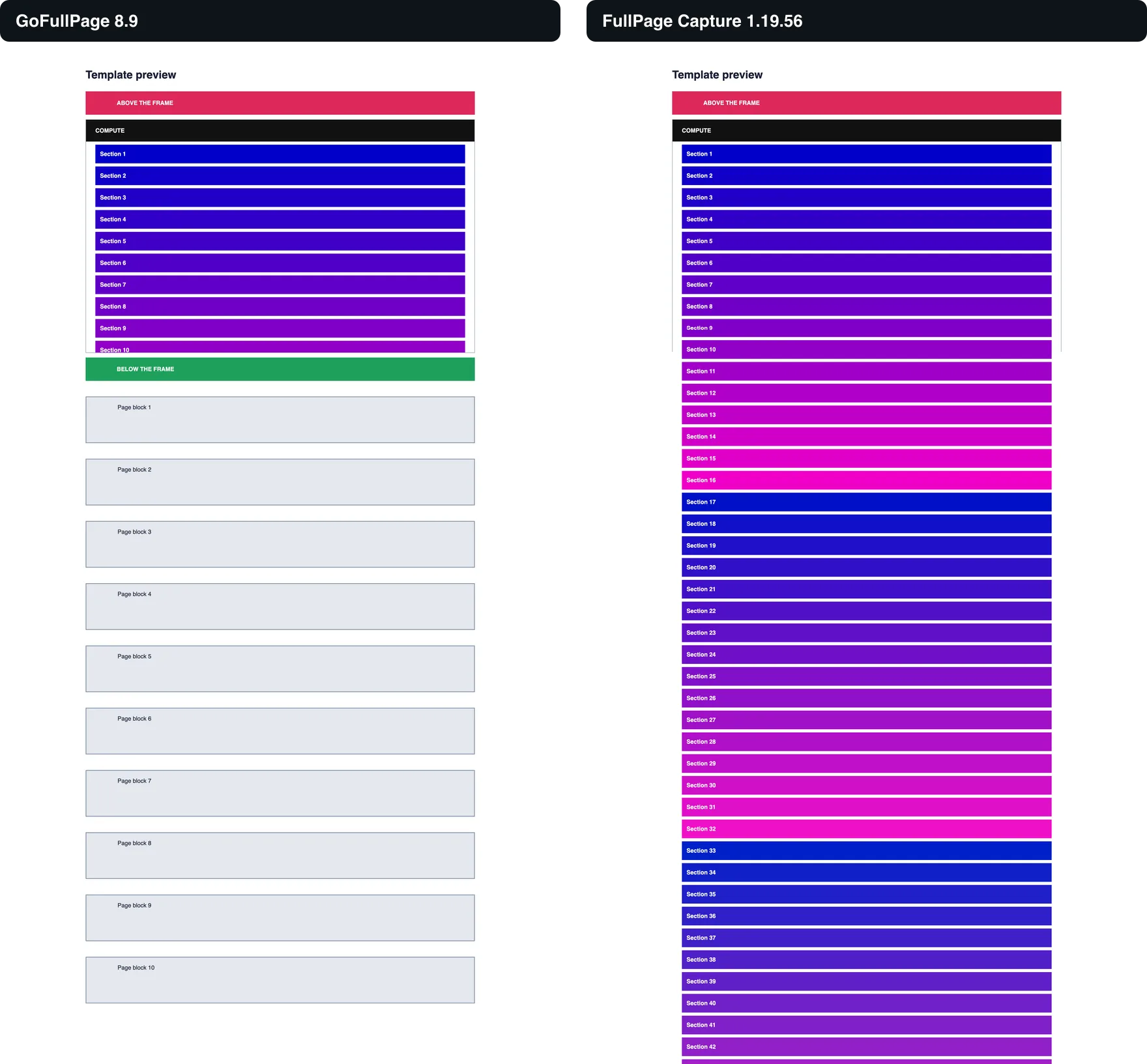
単独でスクロールするフレームを含むページ
テンプレートのギャラリー、埋め込まれた文書、別のページの中に表示されたランディングページのプレビューなど、ページ自体がスクロールし、その中に独自のスクロールバーを持つフレームがあって、見えている以上の内容が入っているケースです。GoFullPage はフレームの最初の1画面を撮って先に進むので、フレームはセクション10で終わり、残りは欠けてしまいます。FullPage Capture はフレームがスクロールすることに気づいてその場で展開し、それからページの続きを撮ります。これも私たちのテストページで、実際にまったく同じ動きをしたテンプレートサイトをもとに作りました。
GoFullPage では有料か、そもそもない機能
FullPage Capture は Chrome と Edge 用の無料のページ全体のスクリーンショット拡張機能で、便利な機能を有料プラン限定にして出し惜しみすることはしていません。
- GoFullPage では有料の機能が無料。行を切らない PDF のスマートな改ページ、5種類のスタイルから選べる URL と日時のスタンプ、そして実用的なエディタが、こちらでは無料です。GoFullPage では、この3つに Premium、年 $12(公式サイトには月 $1.00 という表記もあり) かかります。
- GoFullPage にはない機能:ブラウザ内で検索できるキャプチャ履歴、Chrome で開いた PDF ファイルのキャプチャ(GoFullPage 自身の FAQ に「PDF 文書にアクセスできない」とあります)、誰でも検証できる SHA-256 チェックサム付きの証拠スタンプの帯、URL リストの一括キャプチャ、自分の Google ドライブへのアップロード。
- 撮る前の準備が少ない。GoFullPage の FAQ は、撮る前にポップアップを閉じ、ページ全体をスクロールし、すべての内容を読み込ませるよう求めていて、「Web 上には正しく撮れないページもある」と注意しています。FullPage Capture はページを自動でスクロールし、画像の読み込みを待ち、内側のパネルも処理します。
- ネットワーク通信ゼロ。どちらの掲載情報もデータを収集しないと申告していますが、通信を一切行わないのは FullPage Capture だけです。キャプチャがパソコンの外に出ることはありません。
- 対応言語は5に対して32。操作は同じくワンクリックで、Alt+Shift+K を押せば結果タブが開き、PNG、JPEG、PDF で保存できます。
FullPage Capture を無料でインストールして、このページで試してみてください。アカウント不要、透かしなし、何もアップロードされません。
 Chrome に追加
キャプチャの仕組みそのものの違い
上のチャットページは、もっと根本的な違いの一例にすぎません。2つの拡張機能は、画像の撮り方そのものが違うのです。GoFullPage はページをスクロールしながら1画面ずつ撮影します。FullPage Capture はまず、ページに何があるか、何が固定されているか、どこが何の内側でスクロールしているか、何がまだ読み込まれていないかを調べてから撮ります。その結果、次のような違いが出ます。
- パネルの内側でスクロールするアプリ。Gmail、Notion、Trello、Jira、ダッシュボードなど。FullPage Capture は実際にスクロールしている要素を見つけ、ウィンドウ全体を1回だけ撮ってから、そのパネルだけを展開します。アプリの画面がそのまま、欠けずに撮れます。
- 固定ヘッダー、Cookie バナー、チャットの吹き出しは1回だけ。最上部で撮ったら、その先をスクロールする間は隠します。画面ごとに何度も写ったり、本文を隠したりしません。
- スクロールで読み込まれる画像を待つ。画面ごとに読み込みを待つので、グレーのまま写ることはありません。表示の遅いページは、設定で待ち時間を延ばせます。
- 埋め込みフレームと PDF ファイル。ページ内の文書ビューアは単独でキャプチャし、Chrome で開いた PDF は1ページずつ描き出して1枚の画像にします。
- とても長いページでも、知らないうちに失敗することはありません。Chrome のキャンバスの上限を超えると番号付きのパーツに分けて保存し、全体が収まる場合はエディタでつなぎ直せます。
- 暗いページは暗いまま。白ではなく、そのページ本来の背景で写ります。
- Retina や高 DPI の画面では元のピクセル密度のまま撮るので、拡大しても文字はくっきりしています。
一覧で比較
| GoFullPage | FullPage Capture | |
|---|---|---|
| 行と行の間で区切る PDF の改ページ | Premium | はい無料 |
| URL と日時のスタンプ | Premium | はい無料、5種類のスタイル |
| トリミング、注釈、ぼかし | Premium | エディタは無料で使える編集したキャプチャの保存は Pro |
| ブラウザ内のキャプチャ履歴 | いいえ | はい |
| Chrome で開いた PDF ファイル | いいえGoFullPage の FAQ による | はい |
| PDF 内の検索できるテキスト | いいえ | Pro |
| SHA-256 チェックサム付きの証拠スタンプ | いいえ | Pro |
| URL リストの一括キャプチャ | いいえ | Pro |
| Google ドライブへのアップロード | いいえ | Pro |
| データの収集(ストアでの申告) | ユーザーのデータを収集・使用しない | ユーザーのデータを収集・使用しない。ネットワーク通信ゼロ |
| 対応言語 | 5 | 32 |
| PDF 内のクリックできるリンク | 掲載情報に記載なし | はい |
| 固定ヘッダーの処理 | 固定要素のほとんどに対応(掲載情報による)私たちのテストでは、下に固定されたメッセージ欄が画面ごとに繰り返し写った | 最上部で1回だけ撮る |
| とても長いページ | 複数の画像に分割 | 番号付きのパーツに分割し、エディタでつなぎ直せる |
| ページ全体のキャプチャが無料、透かしなし | はい | はい |
| 内側のスクロール領域と埋め込みフレーム | 内側のスクロール領域は対応私たちのテストでは、単独でスクロールするフレームが最初の1画面で切れた | はい |
| PNG・JPEG・PDF の書き出しが無料 | はい | はい |
| クリップボードにコピー | はい | はい |
| おすすめバッジ(Featured) | はい | はい |
| ユーザー数、評価(Chrome ウェブストア) | 11,000,000 人 · 4.9(84.2K 件) | 100,000+ 人 · 4.8(約 1,000 件) |
| インストール時の権限 | 追加なし。必要なときに確認 | サイトへのアクセス(フレームと PDF ファイルのため) |
| 対応ブラウザ | Chrome、Edge、Firefox | Chrome、Edge、そのほかの Chromium 系ブラウザ |
| サイズ | 869 KiB | 2.46 MiB |
| 有料プラン | Premium、年 $12(公式サイトには月 $1.00 という表記もあり)。7日間の無料トライアル | Pro、年 $19。Pro を 7日間 $0 でお試し |
| 返金 | トライアル中に解約 | 48時間の返金保証 |
| 開発元 | Full Page, LLC(Peter Coles、ニューヨークの個人開発者) | Media Edge LLC |
そのほかの違い
GoFullPage は Chrome と Edge に加えて Firefox でも動きます。FullPage Capture は Chrome、Edge、そのほかの Chromium 系ブラウザ向けです。GoFullPage はインストール時に追加の権限を求めません。FullPage Capture は埋め込みフレームや PDF ファイルを毎回確認なしで撮れるようサイトへのアクセス権限を求めますが、撮っていないページからは何も読み取らず、ネットワーク通信も一切行いません。サイズは GoFullPage の 869 KiB に対して 2.46 MiB で、この差はエディタと PDF エンジンの分です。GoFullPage は2012年からストアに掲載されていて、11,000,000 人というユーザー数はその長い歴史によるものです。FullPage Capture はユーザー 100,000+ 人から 4.8 の評価を受けていて、同じおすすめ(Featured)バッジが付いています。
よくある質問
FullPage Capture は GoFullPage のコピーですか?
いいえ。開発チームもコードも異なる、まったく別の製品です。どちらもページをスクロールして1枚の画像につなぎ合わせるので、外から見ると似ていますが、違いは難しいページの扱いと、撮った後にできることにあります。GoFullPage は2012年にオープンソースのプロジェクトとして始まりました。FullPage Capture はそれとは無関係に開発された新しい拡張機能で、エディタ、PDF エンジン、履歴、証拠スタンプの帯を最初から組み込んで設計しています。
GoFullPage では有料で、FullPage Capture では無料のものは?
行の途中で切れない PDF の改ページ、URL と日時のスタンプ、そして実用的なエディタです。GoFullPage ではこれらが Premium(Premium、年 $12(公式サイトには月 $1.00 という表記もあり))の機能です。キャプチャ、PNG・JPEG・PDF での書き出し、クリップボードへのコピーはどちらも無料です。FullPage Capture で有料なのは、編集したキャプチャの保存、検索できる PDF、証拠スタンプ、一括キャプチャ、Google ドライブへのアップロードだけで、7日間の無料トライアルの後、年額 $19 です。
Gmail や Notion、ダッシュボードをうまく撮れるのはどちら?
FullPage Capture です。実際にスクロールしているパネルを見つけ、ウィンドウ全体を1回だけ撮ってから、そのパネルを展開します。GoFullPage の掲載情報にも内側のスクロール要素に対応するとありますが、同社の FAQ には一部のページは正しく撮れないとあり、撮る前に手動でページをスクロールしてすべての内容を読み込ませるよう勧めています。FullPage Capture はそれを自動で行います。
PDF に向いているのはどちら?
FullPage Capture です。文字の行を切らない改ページは、こちらでは無料、GoFullPage では Premium です。リンクはクリックできるまま残り、Pro では検索できるテキストレイヤーが加わります。さらに、Chrome で開いた PDF ファイルもキャプチャできます(GoFullPage の FAQ には、それはできないと書かれています)。
権限とプライバシーはどう違いますか?
GoFullPage はインストール時に追加の権限を求めません。FullPage Capture は、フレーム内や PDF ファイルを毎回確認なしで撮れるよう、サイトへのアクセス権限を求めます。どちらの掲載情報にも、開発者がユーザーのデータを収集・使用しないというストアの申告があります。FullPage Capture はさらに、ネットワーク通信を一切行わないので、キャプチャがパソコンの外に出ることはありません。
FullPage Capture は Firefox で使えますか?
いいえ。Chrome、Edge、そのほかの Chromium 系ブラウザ(Brave、Opera、Vivaldi、Arc)向けです。GoFullPage には Firefox 版もあります。
GoFullPage を入れたまま FullPage Capture を試せますか?
はい。互いに干渉しないので、ご自身のサイトの同じページを両方で撮って、結果を比べられます。
GoFullPage と並べて試してみてください。2つは互いに干渉しないので、ご自身のページで両方を実行し、よいほうのファイルを残せます。
Chrome に追加2つより多くを比べたいなら、同じ方法で比較したページ全体のスクリーンショットが撮れる Chrome 拡張機能のおすすめをご覧ください。