
スクロールスクリーンショットを、どんな Web ページでも1クリックで
スクロールスクリーンショット(長いスクショ)とは、画面より縦に長いページを1枚に収めた画像のことです。スマホには標準で備わっていますが、パソコンのブラウザにはありません。無料のChrome のスクロールキャプチャ拡張機能である FullPage Capture を使えば、Chrome と Edge でも撮れます。クリックするとページが自動でスクロールしながらキャプチャされ、ページ全体が1枚の PNG、JPEG、PDF になります。
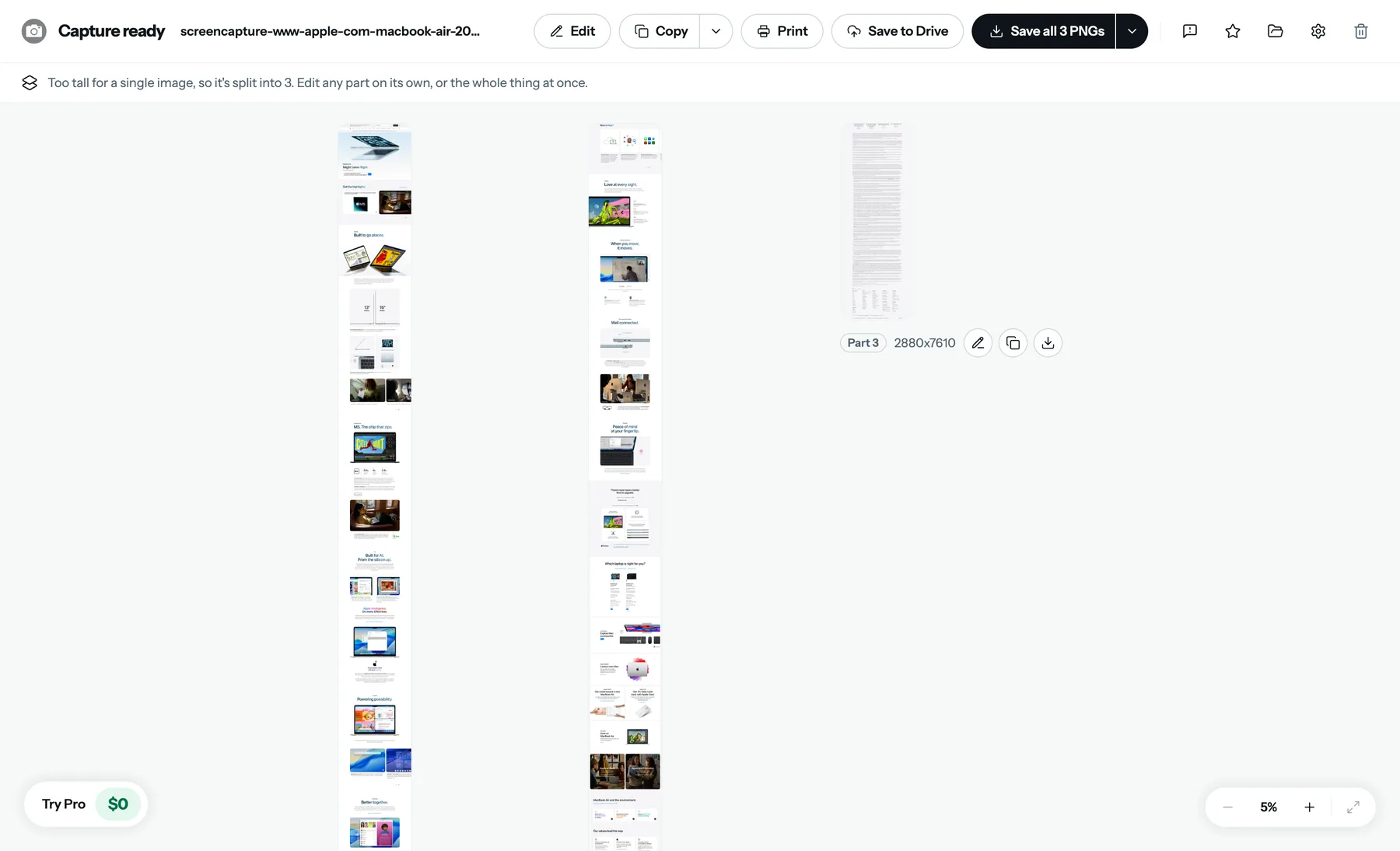
このページのスクロールスクリーンショットを撮ってみてください。無料、アカウント不要、何もアップロードされません。
 Chrome に追加
Chrome でスクロールスクリーンショットを撮る方法
FullPage Capture をインストールする. Chrome ウェブストアか Edge アドオンから。無料、アカウント不要、透かしなし。Windows、macOS、Linux、ChromeOS など、Chrome や Edge が動く環境ならどこでも使えます。
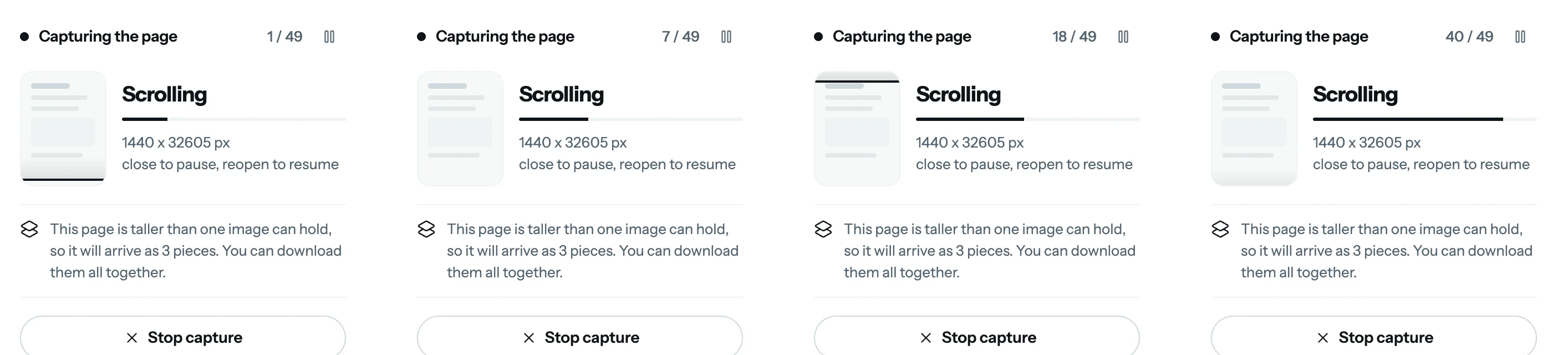
ページを開いてアイコンをクリック. または Alt+Shift+K を押します。ページが1画面ずつ自動でスクロールします。固定ヘッダーや Cookie バナーは最上部に1回だけ写し、スクロールで読み込まれる画像は表示されるまで待ちます。
1枚の長い画像に. 結果タブが開き、ページ全体が1枚のスクリーンショットになっています。コピーや注釈付けのほか、PNG・JPEG での保存や、行と行の間で改ページする PDF への書き出しもできます。
スクロールスクリーンショットがうまくいかない原因と、この拡張機能の対策
- 固定ヘッダーが何度も写る。最上部に1回だけ撮り、ページをスクロールする間は隠します。Cookie バナーやチャットのウィジェットも同じです。
- 画像の読み込みが遅れて空白になる。画面ごとに画像の読み込みを待ってから撮影します。読み込みの遅いページは、設定で待ち時間を延ばせます。
- スクロールするのはページではなく、中のパネル。Gmail、Notion、Trello、管理画面のダッシュボードなど。拡張機能は実際にスクロールしている部分を見つけて展開します。
- 埋め込みフレーム。ページ内の文書ビューアや埋め込まれたページは、その部分だけをキャプチャできます。
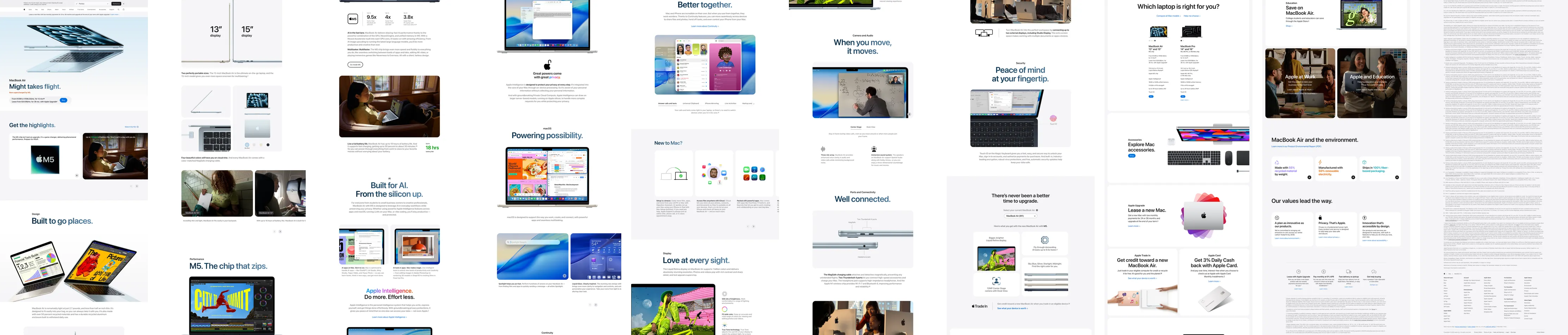
- とても長いページ。1枚の画像で 28,800 ピクセルまで。それを超えると番号付きのパーツに分かれ、個別にダウンロードしたり編集したりできます。
- 暗いページ。ページ本来の背景をそのまま残すので、暗いページが白い背景の上に載ることはありません。
- ログインが必要なページ。タブで見えているものはすべてキャプチャできます。タブの外から何かを取得することはありません。
Windows・Mac・Linux・ChromeOS でのスクロールスクリーンショット
拡張機能は Chrome や Edge が動く環境ならどこでも同じように動くので、OS の違いは気にしなくて済みます。参考までに、各 OS の標準機能でできることは次のとおりです。
- Windows:Snipping Tool や PrintScreen で撮れるのは画面だけで、ページ全体ではありません。Edge には全体をキャプチャできる Web キャプチャがありますが、エディタと呼べるほどの機能はなく、改ページ付きの PDF も作れません。
- Mac:Shift+Cmd+3 と Shift+Cmd+4 で撮れるのは画面です。Safari はページを PDF として書き出せますが(ファイル →「PDF として書き出す」)、1枚の画像にはできません。
- Linux と ChromeOS:他の環境の Chrome と同じく、デベロッパーツールの「Capture full size screenshot」が使えます。制限は下の表のとおりです。
- iPhone と Android:標準機能があります。Safari のスクリーンショットのプレビューにある「フルページ」と、Android の「キャプチャ範囲を拡大」や「スクロールキャプチャ」です。拡張機能はスマホでは動きません。
Chrome 標準のフルサイズスクリーンショットと FullPage Capture の比較
| Chrome デベロッパーツール:「Capture full size screenshot」 | FullPage Capture | |
|---|---|---|
| 始め方 | F12、Cmd/Ctrl+Shift+P、コマンドを入力 | 1クリック、または Alt+Shift+K |
| ページ内でスクロールするパネル(Gmail、Notion、ダッシュボード) | いいえ | はい |
| 固定ヘッダーは1回だけ | いいえ何度も写ったり、本文に重なったりしやすい | はい |
| スクロールで読み込まれる画像 | よく抜ける | 1画面ずつ読み込みを待つ |
| クリップボードにコピー | いいえファイル保存のみ | はい |
| 注釈・ぼかし・トリミング | いいえ | はいエディタ内蔵。編集したキャプチャの保存は Pro |
| 行と行の間で改ページする PDF | いいえ | はい |
| とても長いページ | 失敗したり、途中で切れたりすることがある | 番号付きのパーツに分割 |
| インストール不要 | はい | いいえ無料の拡張機能、アカウント不要 |
よくある質問
スクロールスクリーンショットとは何ですか?
画面に収まりきらない範囲のスクリーンショットです。ツールがページをスクロールしながら1画面ずつ撮影し、それをつなぎ合わせて1枚の縦長の画像にします。スマホでは長いスクショ、ページ全体のスクリーンショット、スクロールキャプチャなどと呼ばれます。パソコンのブラウザにはこのボタンがなく、それを追加するのがこの拡張機能です。
拡張機能なしで Chrome のスクロールスクリーンショットを撮るには?
デベロッパーツールを開き(F12)、Cmd/Ctrl+Shift+P を押して「full size」と入力し、「Capture full size screenshot」を実行します。シンプルな記事ならこれで十分です。ただし、ページ内でスクロールするパネル(Gmail、Notion、ダッシュボード)は展開できません。固定ヘッダーが何度も写ったり本文に重なったりし、スクロールで読み込まれる画像もよく抜けます。クリップボードへのコピーも、エディタも、PDF 書き出しもありません。
Windows でも Mac でも使えますか?
はい、どちらでも使えますし、Linux や ChromeOS でも使えます。キャプチャは Chrome や Edge の中で行われるので、OS は関係ありません。Windows の Snipping Tool や Mac のスクリーンショットのショートカットで撮れるのは画面だけですが、こちらはページ全体を撮ります。
スクロールスクリーンショットでヘッダーが画面ごとに何度も写るのはなぜですか?
スクロールしても画面に残るヘッダーは、画面を単純につなぎ合わせるだけのツールだと、どの画面にも写ってしまいます。FullPage Capture はヘッダーを最上部に1回だけ撮り、その先をスクロールする間は隠します。Cookie バナーやチャットの吹き出しも同じです。
Gmail、Notion、Slack、ダッシュボードのスクロールスクリーンショットも撮れますか?
はい。これらのアプリは、ページそのものではなくページ内のパネルをスクロールします。拡張機能は実際にスクロールしている部分を見つけ、まずサイドバーも含めたウィンドウ全体を1回撮り、それからそのパネルだけを展開します。 パネルの中でスクロールするアプリ(英語)
スクリーンショットはどこまで長くできますか?
ページの長さいっぱいまで撮れます。ただし上限は、Chrome のキャンバスの一辺 28,800 ピクセルです。それより長いページは番号付きのパーツとして保存され、画像全体が収まる場合はエディタで1枚のキャンバスに戻せます。
Microsoft Edge や Firefox でも使えますか?
Edge では使えます。Edge アドオンから入手でき、機能も同じです。Firefox には「ページ全体を保存」を選べる独自のスクリーンショット機能があり、この拡張機能は動きません。Safari 版もありません。 Edge アドオン
iPhone や Android でも使えますか?
いいえ。ブラウザの拡張機能はスマホでは動きません。代わりに標準の機能を使いましょう。iPhone なら Safari でスクリーンショットを撮って「フルページ」を選びます。多くの Android スマホでは、スクリーンショットを撮った後に「キャプチャ範囲を拡大」や「スクロールキャプチャ」をタップします。
無料ですか?
はい。スクロールキャプチャ、コピー、PNG・JPEG での保存、スマートなページ分割付きの PDF 書き出しは無料で、透かしもキャプチャ回数の制限もありません。注釈・ぼかし・トリミングを加えたスクリーンショットの保存、検索できる PDF、証拠スタンプは Pro の機能です。 Pro でできること
いま読んでいるこのページで試してみてください。 無料、アカウント不要、透かしなし。何もアップロードされません。
Chrome に追加ページ全体を画像ではなく文書として残したいなら、Web ページを途切れずに PDF で保存する方法をご覧ください。