
PDF 書き出し:Web ページを見たまま PDF で保存
Web ページを PDF で保存できる Chrome 拡張機能の FullPage Capture は、ページの印刷用スタイルシートではなくスクリーンショットから PDF を作ります。そのため、画面で見たとおりの PDF になります。形はそこから選べます。1枚の長いページにするか、行と行の間で改ページする Letter・Legal・A4 にするかです。リンクはクリックでき、アドレスと日付も入れられます。Pro ならページの文字がファイルに埋め込まれるので、検索もできます。
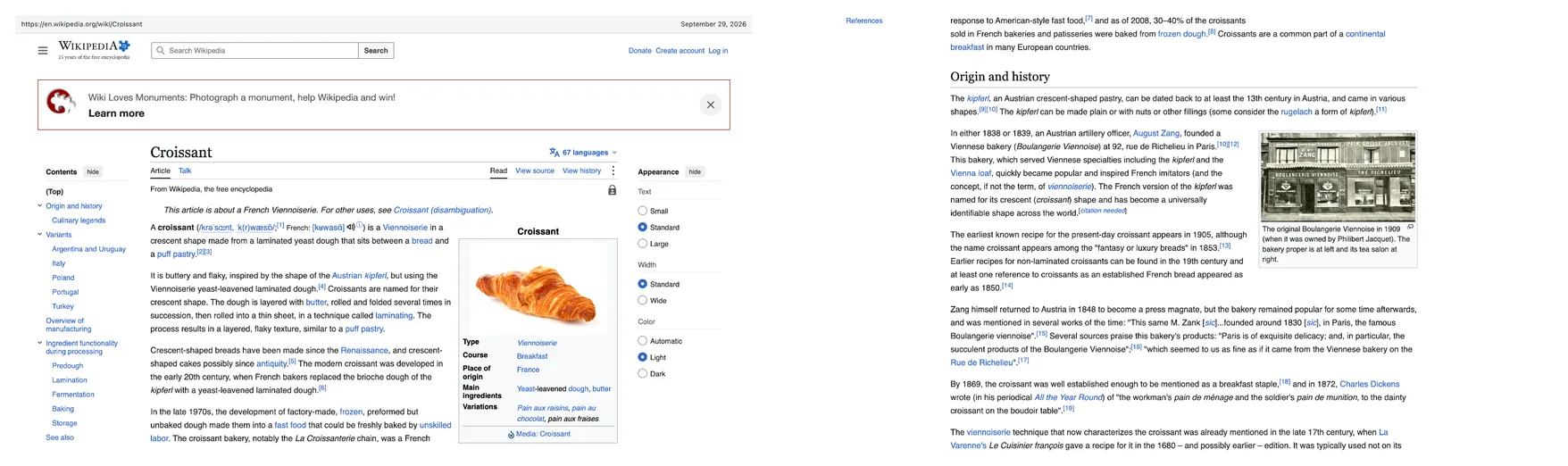
書き出せるもの
- 1枚の長いページ。キャプチャ全体を1ページの PDF に。ページ本来の姿のままです。
- US Letter、Legal、A4。縦向きでも横向きでも。余白は印刷に合わせてあります。
- 行で切れない改ページ。何も描かれていないピクセルの行で改ページするので、文字の行や表の行、画像が途中で切れることはありません。無料です。
- クリックできるリンク。ページ上のリンクはすべて、PDF でも同じ位置でリンクとして働きます。
- URL と日付の刻印。必要に応じて入れられます。Mac や Windows のブラウザ枠を含む5つのスタイルから選べます。
- 検索できるテキスト。Proページ自体の文字を、どの文字体系でも正確に、見えないレイヤーとして重ねます。どのリーダーでも選択・検索・コピーできます。OCR ではありません。
- 証拠の帯。Proアドレス、タイムゾーン付きの正確な時刻、SHA-256 チェックサムを、ページ上とファイルのメタデータに記録します。詳しくは証拠モードへ。
- Chrome で開いた PDF ファイルも、全ページを1枚の画像に丸ごとキャプチャし、画像や PDF として書き出し直せます。
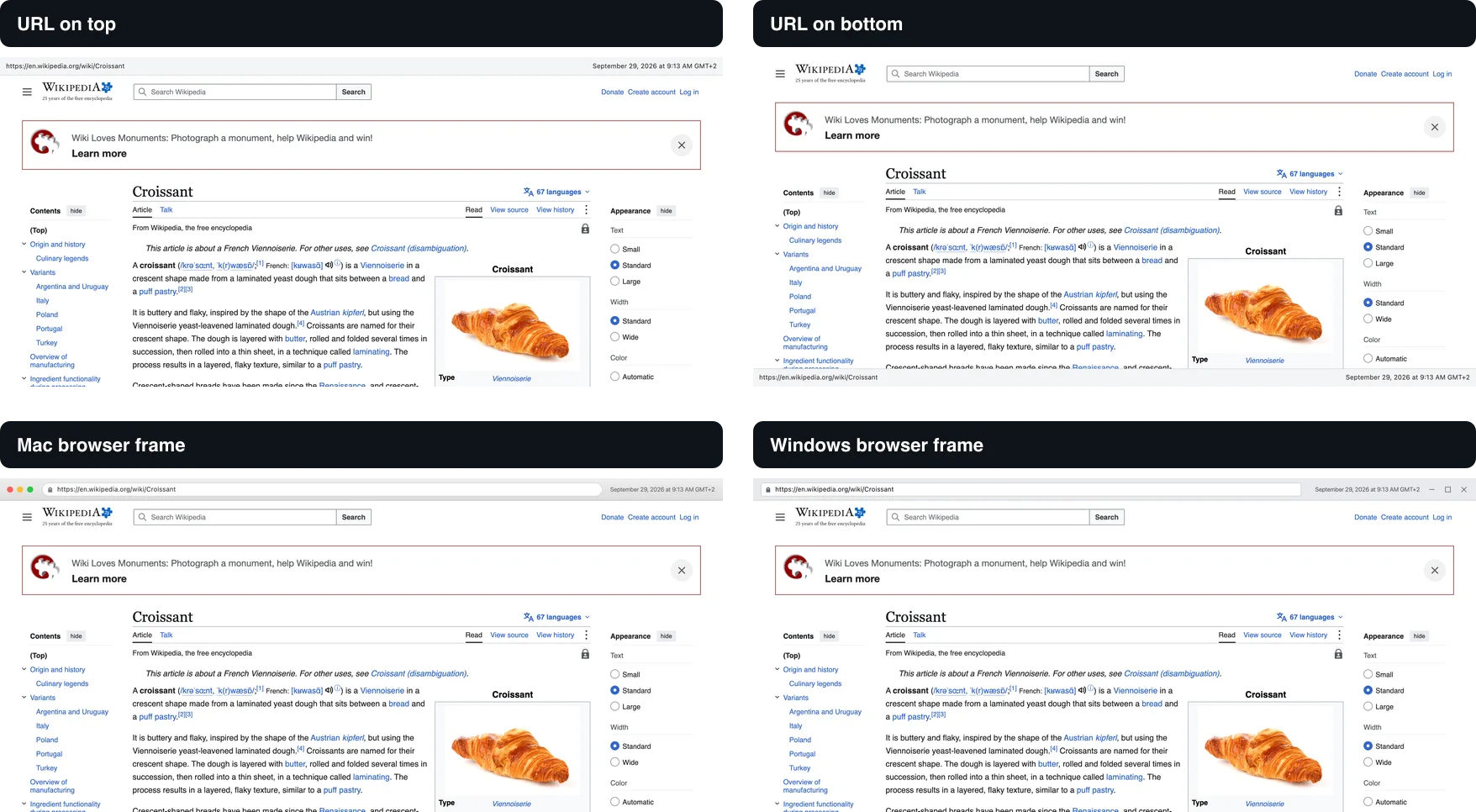
印刷の「PDF に保存」との違い
Chrome の印刷ダイアログは、サイトの印刷用スタイルシートに従ってページを紙向けに組み直します。段組みが崩れ、背景が消え、行がページの境目で切れます。パネルの中でスクロールする部分は、スクロールしてあった位置までしか印刷されません。FullPage Capture は見たままのページを撮影し、その画像から PDF を作るので、こうしたことは起きません。無料の範囲で「PDF に保存」のほうが勝っているのは文字を選択できる点だけで、Pro ではテキストレイヤーでこの差を埋めています。比較表はWeb ページを PDF で保存するページに、何もインストールせずに試せる印刷設定のコツはガイドにまとめています。
よく聞かれるアプリごとの手順はこちら:AI チャット(ChatGPT、Claude、Gemini)、Gmail、Google フォーム、WhatsApp Web。
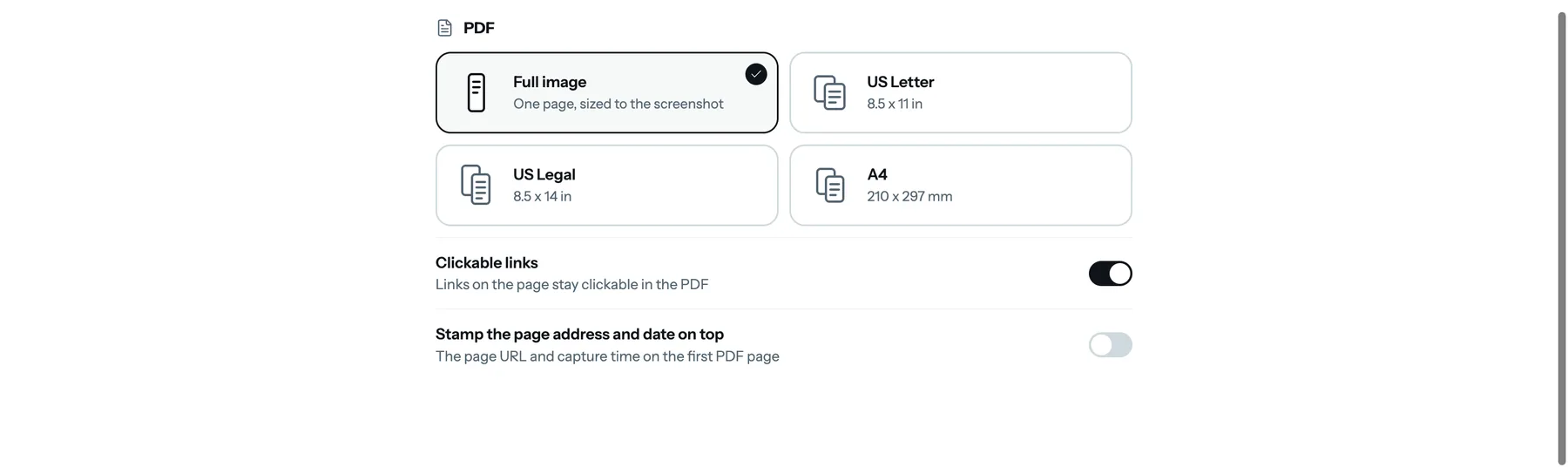
設定の場所
拡張機能のアイコンを右クリックして「オプション」を開きます。「PDF」の欄で「画像全体」か用紙サイズと向きを選び、「ページのアドレスと日付を上に入れる」をオンまたはオフにします。「スマートなページ分割」と「クリックできるリンク」は最初からオンです。結果タブの PDF ボタンはこの設定で書き出します。証拠モードには専用のスイッチがあります。すべての設定項目はヘルプセンター(英語)で確認できます。
Pro
検索できるテキストと証拠の帯は Pro の機能です。7 日間は $0 で試せて、その後は年額 $19。48時間の返金保証付きで、アカウントからいつでも解約できます。このページのほかの機能はすべて無料です。Pro の詳細(英語)
よくある質問
PDF 書き出しは無料ですか?
はい。1枚の長いページ、Letter・Legal・A4、行で切れない改ページ、クリックできるリンク、URL と日付の刻印はすべて無料で、透かしも入りません。検索できるテキストレイヤーだけが Pro の機能です。
改ページで文字が切れないのはなぜですか?
書き出すときに画像そのものを調べて、何も描かれていないピクセルの行を探し、いちばん近いその行で改ページします。そのため、文字の行や表の行、画像が2ページに分かれることはありません。区切ってよい位置をページ側が指定している必要がないので、どんなページでも、どの言語でも使えます。
PDF の文字検索はどういう仕組みですか?OCR ですか?
いいえ、OCR ではありません。Pro では、ページに実際に書かれていた文字を、キャプチャしたときと同じ位置に、見えないテキストレイヤーとして画像の上に書き込みます。文字を認識したり推測したりしないので、ラテン文字、キリル文字、日本語・中国語・韓国語、絵文字まで、どの文字も正確です。どの PDF リーダーでも選択・検索・コピーできます。
PDF のリンクはクリックできますか?
はい。ページ上のリンクはすべて PDF の同じ位置に入ります。1枚の長いページでも用紙サイズでも同じで、リーダーでクリックできます。
Chrome で開いている PDF もキャプチャできますか?
はい。Chrome のビューアーで開いた PDF は拡張機能が自分で描画し、全ページをタブの幅に合わせて1枚の画像に丸ごとキャプチャします。そこから画像としても、新しい PDF としても書き出せます。パスワードで保護されたファイルはキャプチャできません。
どのくらい長い PDF を作れますか?
ページの長さのまま作れます。1枚の長いページにする場合の上限は Chrome のキャンバスの制限(一辺 28,800 ピクセル)だけで、それより長いキャプチャは番号付きのパーツに分かれ、パーツごとに書き出せます。用紙サイズは1ページずつ描くので、この制限はありません。
アドレスと日付を入れられますか?
はい。設定で、PDF に URL とキャプチャした時刻を入れられます。スタイルは Mac や Windows のブラウザ枠を含む5種類です。証拠モードでは、この刻印が正確な時刻、タイムゾーン、SHA-256 チェックサム入りの帯に変わります。 証拠モード
このページを PDF にしてみてください。無料、アカウント不要、何もアップロードされません。
 Chrome に追加