
Exportar print para PDF: a página como aparece na tela
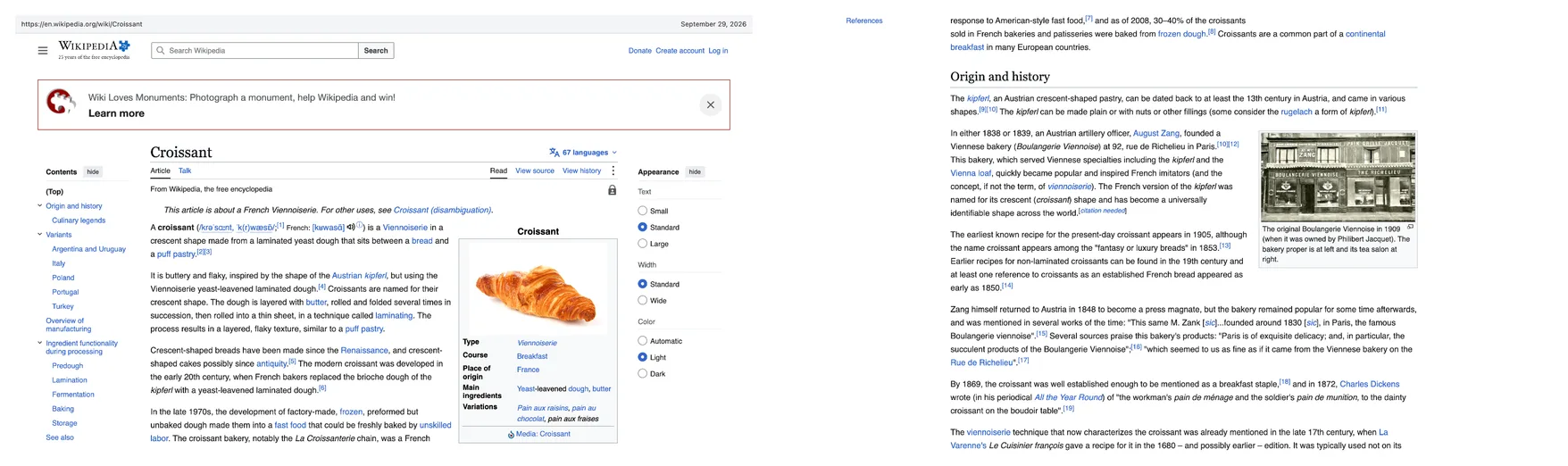
O PDF do FullPage Capture, uma extensão para salvar captura de tela em PDF, é feito a partir do print, e não da folha de estilo de impressão da página, por isso fica igual ao que você via na tela. Dali você escolhe o formato: uma página longa, ou Letter (carta), Legal e A4, com quebras de página que caem entre as linhas. Os links continuam clicáveis, o endereço e a data podem ser carimbados e, com o Pro, as palavras da página vão dentro do arquivo, para que ele possa ser pesquisado.
O que você pode exportar
- Uma página longa. A captura inteira numa única página de PDF, do jeito que a página realmente é.
- US Letter, Legal ou A4, em retrato ou paisagem, com margens adequadas para imprimir.
- Quebras de página inteligentes. Cada quebra vai para uma fileira de pixels vazia, então uma linha de texto, uma linha de tabela ou uma imagem nunca é cortada ao meio. Grátis.
- Links clicáveis. Cada link da página vira um link no PDF, no mesmo lugar.
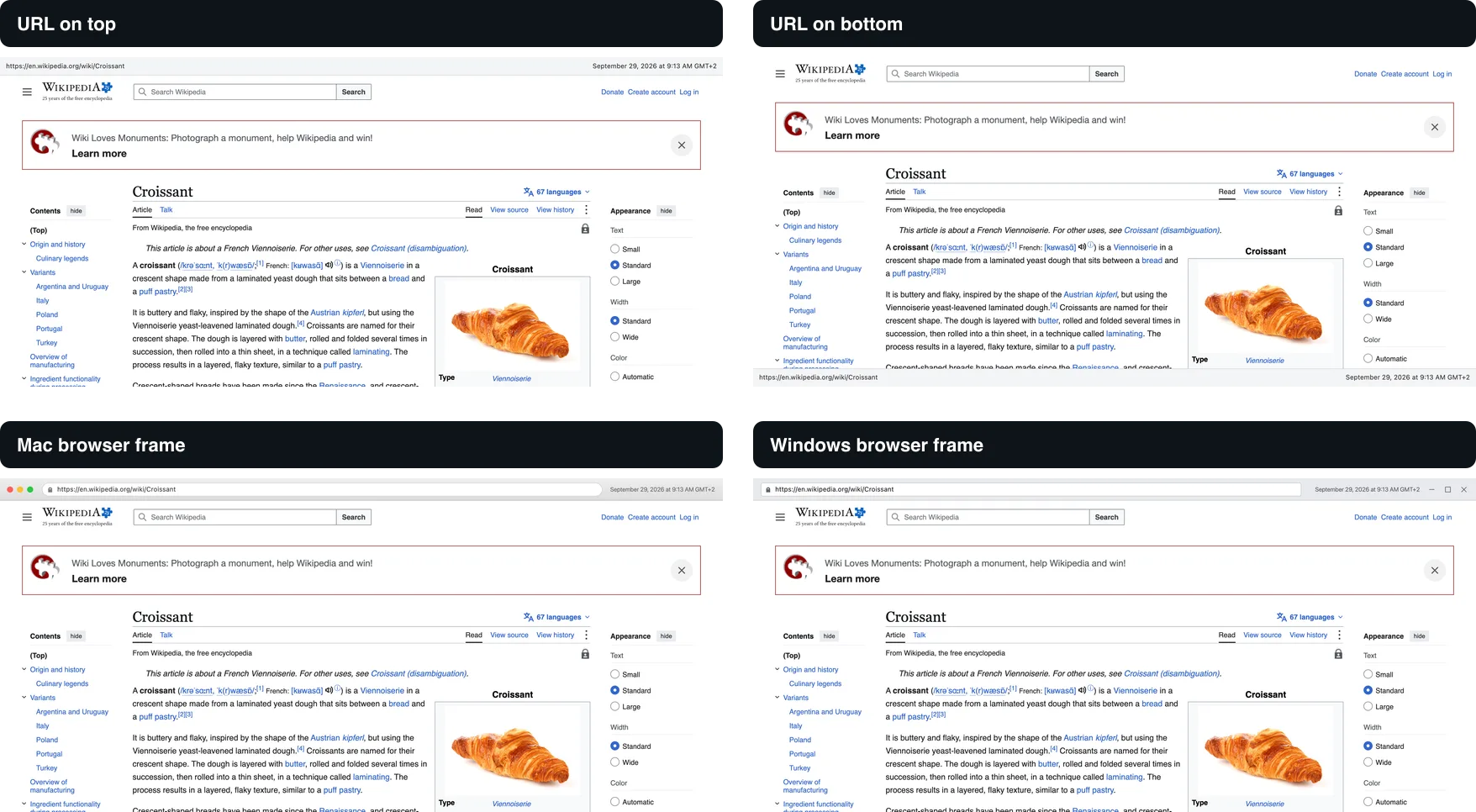
- Carimbo de URL e data, opcional, em cinco estilos, incluindo uma moldura de navegador do Mac ou do Windows.
- Texto pesquisável.Pro As próprias palavras da página, exatas em qualquer sistema de escrita, como uma camada invisível que qualquer leitor de PDF consegue selecionar, pesquisar e copiar. Não é OCR.
- Faixa de evidência.Pro Endereço, hora exata com fuso horário e uma soma de verificação SHA-256, nas páginas e nos metadados do arquivo. Modo de evidência.
- Arquivos PDF abertos no Chrome são capturados inteiros, todas as páginas numa imagem, e podem sair de novo como imagem ou PDF.
Qual a diferença para imprimir em PDF
A janela Imprimir do Chrome remonta a página para o papel com a folha de estilo de impressão do site: colunas mudam de lugar, fundos somem, linhas são cortadas entre as páginas, e o que rola dentro de um painel só sai impresso até onde estava rolado. O FullPage Capture fotografa a página como você a vê e depois escreve o PDF a partir da imagem, então nada disso acontece. A única coisa que imprimir em PDF faz melhor sem pagar é o texto selecionável; o Pro fecha essa diferença com a camada de texto. A página salvar página em PDF traz a tabela lado a lado, e o guia explica as configurações de impressão que ajudam antes de você instalar qualquer coisa.
Passo a passo para os apps que mais aparecem nas perguntas: conversas de IA (ChatGPT, Claude, Gemini), Gmail, Formulários Google e WhatsApp Web.
Onde ficam as configurações
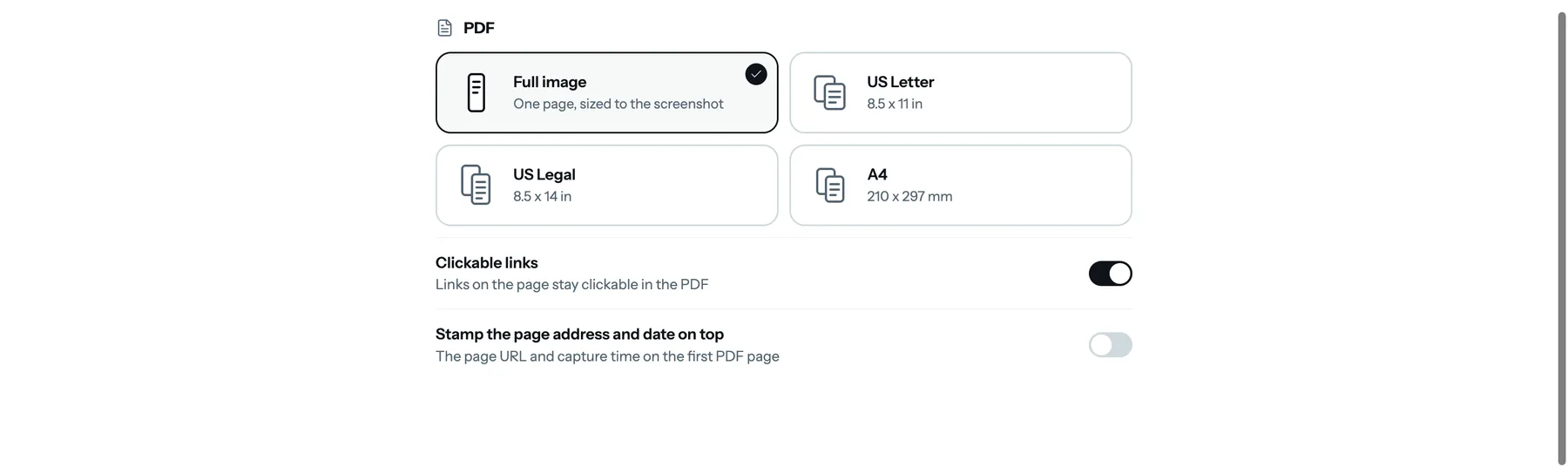
Clique com o botão direito no ícone da extensão e abra "Opções". Na seção PDF, escolha "Imagem inteira" ou um tamanho de papel e a orientação, e ligue ou desligue "Colocar o endereço da página e a data no topo"; "Divisão inteligente de páginas" e "Links clicáveis" já vêm ligados. O botão de PDF da aba de resultado usa essas configurações; o modo de evidência tem a sua própria chave. A central de ajuda (em inglês) lista todas as opções.
Pro
O texto pesquisável e a faixa de evidência fazem parte do Pro: experimente por US$ 0 durante 7 dias, depois US$ 19 por ano, com garantia de reembolso de 48 horas e cancelamento a qualquer momento na sua conta. Todo o resto desta página é grátis. Conheça o Pro (em inglês).
Perguntas frequentes
Exportar print para PDF é grátis?
Sim. Uma página longa ou Letter, Legal e A4, as quebras de página inteligentes, os links clicáveis e o carimbo de URL e data são todos grátis, sem marca d'água. A camada de texto pesquisável faz parte do Pro.
Como as quebras de página evitam cortar o texto?
Na hora de exportar, a própria imagem é examinada em busca de fileiras de pixels onde nada está desenhado, e cada quebra de página vai para a fileira desse tipo mais próxima. Assim, uma linha de texto, uma linha de tabela ou uma imagem nunca fica dividida entre duas páginas. Funciona em qualquer página e em qualquer idioma, porque não depende de a página dizer onde as quebras são permitidas.
Como o texto do PDF fica pesquisável? É OCR?
Não. Com o Pro, as palavras que a página realmente continha são gravadas no PDF como uma camada de texto invisível, por cima da imagem, na posição de onde foram capturadas. Nada é reconhecido nem adivinhado, então o texto sai exato em qualquer sistema de escrita, inclusive o alfabeto latino, o cirílico, o chinês, o japonês, o coreano e os emojis, e qualquer leitor de PDF consegue selecionar, pesquisar e copiar.
Os links funcionam no PDF?
Sim. Cada link da página é colocado no PDF no mesmo ponto, tanto na página longa quanto nos tamanhos de papel, e quem lê pode clicar nele.
Dá para capturar um PDF que já está aberto no Chrome?
Sim. Um PDF aberto no visualizador do Chrome é renderizado pela própria extensão e capturado inteiro, cada página ajustada à largura da aba, em uma só imagem; dali ele pode sair como imagem ou como um novo PDF. Um arquivo protegido por senha não pode ser capturado.
Qual o tamanho máximo do PDF?
Tão longo quanto a página. A opção de página longa só é limitada pelo canvas do Chrome (28.800 pixels por lado); uma captura mais longa é dividida em partes numeradas, e cada uma pode ser exportada separadamente. Os tamanhos de papel não têm esse limite, porque cada página é desenhada à parte.
Dá para carimbar o endereço e a data?
Sim, nas configurações da extensão: a URL e a hora da captura no PDF, em um de cinco estilos, inclusive molduras de navegador do Mac e do Windows. No modo de evidência, o carimbo vira uma faixa com a hora exata, o fuso horário e uma soma de verificação SHA-256. Modo de evidência
Exporte esta página em PDF. Grátis, sem conta, nada é enviado.
 Adicionar ao Chrome
Páginas relacionadas
 Salvar página em PDF, inteira e sem cortesSite para PDF igual à tela: uma página longa ou A4, Letter e Legal, com quebras de página entre as linhas e links clicáveis.
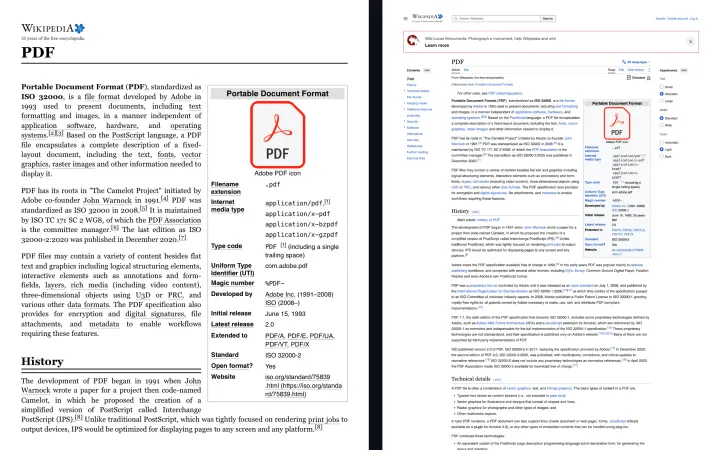 Como salvar uma página em PDF sem cortar nadaPor que o Salvar como PDF do Chrome corta linhas e perde painéis, as configurações de impressão que ajudam e como ter um PDF igual à página, com links clicáveis.
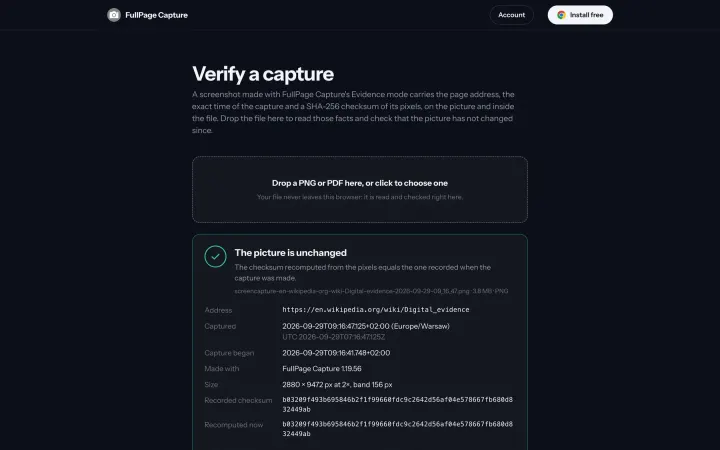 Modo de evidência: print como prova verificávelEndereço, hora exata e soma de verificação SHA-256 em cada exportação e dentro do arquivo, verificáveis por qualquer pessoa em /verify/. O que isso prova e o que não prova. Pro.