
Como exportar conversa do WhatsApp Web em PDF
O Exportar conversa do WhatsApp só existe no app do celular, e o que ele gera é um arquivo de texto. O WhatsApp Web e o WhatsApp Desktop, o app para computador, não têm exportação nenhuma. Veja como exportar conversa do WhatsApp pelo celular, o que o WhatsApp Web consegue ou não mostrar e como salvar uma conversa pelo computador em PDF ou em uma única imagem longa, com a cara da conversa.
Resposta rápida
Para um arquivo de texto completo: Exportar conversa no celular. Para salvar uma conversa pelo computador, como ela aparece e com as fotos no lugar: abra no WhatsApp Web, role para cima até onde você quer que ela comece, capture e salve a captura em PDF.
Método 1: exportar conversa do WhatsApp pelo celular
Abra a conversa no celular. Conversa individual ou em grupo, no app do WhatsApp no Android ou no iPhone.
Mais, Exportar conversa. Android: menu de três pontos, Mais, Exportar conversa. iPhone: toque no nome do contato ou do grupo e depois em Exportar conversa.
Com ou sem mídia. Escolha exportar sem mídia, só com o texto, ou com mídia, para anexar as fotos e os arquivos recentes. Depois mande o arquivo para você mesmo por e-mail ou salve nos seus arquivos.
O resultado é um arquivo .txt com uma linha por mensagem, com data, hora e remetente, mais os arquivos de mídia, se você escolheu incluí-los. Ele é completo e pesquisável, e não se parece em nada com a conversa: nada de balões, nada de fotos ao lado das mensagens a que pertencem, nada de reações. Não dá para importá-lo de volta no WhatsApp. Se alguém da conversa ativou a "Advanced Chat Privacy" (privacidade avançada da conversa), o Exportar conversa fica bloqueado.
O que o WhatsApp Web consegue salvar
Nada, diretamente. Não há Exportar conversa no WhatsApp Web nem no app Desktop, e imprimir a página gera só uma tela da conversa, porque as mensagens rolam dentro de um painel. O que o WhatsApp Web tem é a própria conversa, exibida como você a vê no celular, até onde o seu computador sincronizou.
Método 2: capturar a conversa no WhatsApp Web
Os passos abaixo usam o FullPage Capture, uma extensão para exportar conversas do WhatsApp Web em PDF, gratuita e feita por nós.
Instale o FullPage Capture. Pela Chrome Web Store ou pelos Complementos do Microsoft Edge (Edge Add-ons). Grátis, sem conta e sem marca d'água.
Abra a conversa no WhatsApp Web e carregue as mensagens. Em web.whatsapp.com, abra a conversa e role para cima até a primeira mensagem que você quer, para que o WhatsApp a carregue. As mensagens mais antigas só aparecem conforme você rola para cima.
Clique no ícone da extensão. Ou pressione Ctrl+Shift+K (⇧⌘K). A extensão encontra o painel de mensagens, rola do início do que foi carregado até a mensagem mais recente e une tudo em uma única imagem: balões, fotos, mensagens de voz e reações como aparecem.
Salve em PDF ou PNG. Letter (Carta) ou A4, com quebras entre as linhas das mensagens, um PDF de uma página só, comprida, ou um único PNG comprido. Coloque o endereço e a data se precisar de um registro de quando você salvou.
Salve uma conversa do WhatsApp pelo PC. Grátis, sem conta, e nada é enviado.
 Adicionar ao Chrome
Qual método para cada caso
| Exportar conversa (celular) | Captura com o FullPage Capture (WhatsApp Web) | |
|---|---|---|
| Pelo computador | Não | Sim |
| Igual à conversa | NãoTexto simples | Sim |
| Fotos ao lado das mensagens | NãoArquivos separados | Sim |
| O histórico inteiro | Sim | O que o computador sincronizou |
| Texto pesquisável | Sim | Pro |
| Os próprios arquivos de mídia | Exportando com mídia | Não |
| Não | Sim |
Perguntas frequentes
Existe a opção Exportar conversa no WhatsApp Web ou no WhatsApp Desktop?
Não. A própria página de ajuda do WhatsApp descreve o Exportar conversa só para Android e iPhone. No computador não há exportação; capturar a conversa é o jeito de salvá-la.
Como imprimir uma conversa do WhatsApp?
Imprimir a página do WhatsApp Web com Ctrl+P só gera uma tela da conversa, porque as mensagens rolam dentro de um painel. Capture a conversa, salve em PDF no tamanho A4 ou Letter, com as quebras entre as linhas das mensagens, e imprima esse PDF. A exportação do celular gera um arquivo de texto, que também pode ser impresso, mas sem a aparência da conversa.
Por que o WhatsApp Web não mostra as minhas mensagens antigas?
Um computador conectado guarda só parte do seu histórico, sincronizada a partir do celular, e carrega as mensagens mais antigas conforme você rola para cima. Mensagens muito antigas podem estar só no celular. Para ter o histórico completo, exporte pelo celular.
O PDF inclui fotos e mensagens de voz?
Fotos e figurinhas aparecem como na conversa. Mensagens de voz e vídeos aparecem com o player, e não como mídia que dá para reproduzir. A exportação com mídia, no celular, anexa os próprios arquivos.
Dá para exportar uma conversa se a outra pessoa ativou a "Advanced Chat Privacy"?
Não com o Exportar conversa: a "Advanced Chat Privacy" (privacidade avançada da conversa) bloqueia a exportação. Essa configuração é a outra pessoa dizendo que não quer que a conversa saia do WhatsApp, então respeite.
Dá para importar a conversa exportada de volta no WhatsApp?
Não. O WhatsApp diz que uma conversa exportada não pode ser reimportada. Para levar as conversas a um celular novo, use o backup e a transferência do próprio WhatsApp.
A conversa é enviada para algum lugar quando eu a capturo?
Não. A captura é feita dentro do seu navegador e salva no seu disco; a extensão não envia nada do que você captura. Privacidade
Experimente na página que você está lendo. Grátis, sem conta e sem marca d'água. Nada é enviado.
Adicionar ao ChromePáginas relacionadas
 Como tirar um print longo, rolando a telaNo PC ou no Mac, em qualquer navegador, e no iPhone e no Android: cada jeito nativo de tirar print longo, os limites de cada um e a extensão para o computador.
 Print com rolagem, ou print longo, de qualquer página em um cliqueUm print longo da página inteira no Chrome ou no Edge, no Windows, Mac, Linux e ChromeOS: o cabeçalho fixo entra uma vez só, os painéis internos são desenrolados e a extensão espera as imagens que carregam com atraso.
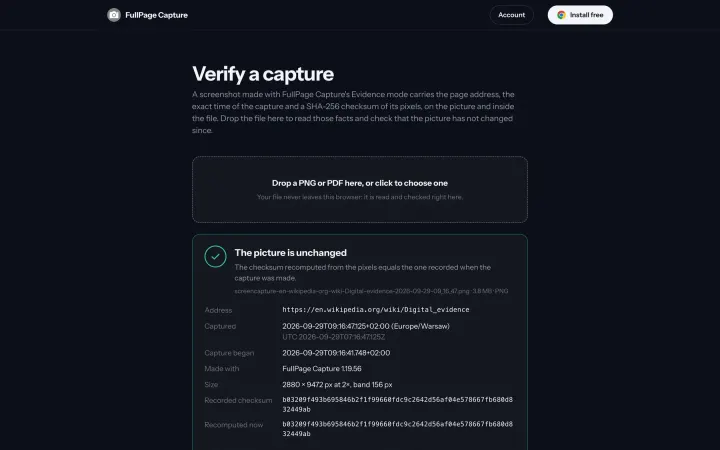 Modo de evidência: print como prova verificávelEndereço, hora exata e soma de verificação SHA-256 em cada exportação e dentro do arquivo, verificáveis por qualquer pessoa em /verify/. O que isso prova e o que não prova. Pro.