
WhatsApp Web 채팅을 PDF로 내보내는 방법
WhatsApp의 대화 내보내기는 휴대전화 앱에만 있고, 결과물은 텍스트 파일입니다. WhatsApp Web과 WhatsApp Desktop에는 내보내기 기능이 아예 없습니다. 휴대전화의 내보내기가 어떻게 작동하는지, WhatsApp Web으로 할 수 있는 것과 없는 것, 그리고 컴퓨터에서 대화를 채팅 화면 그대로 PDF나 긴 이미지 한 장으로 저장하는 방법을 정리했습니다.
요약
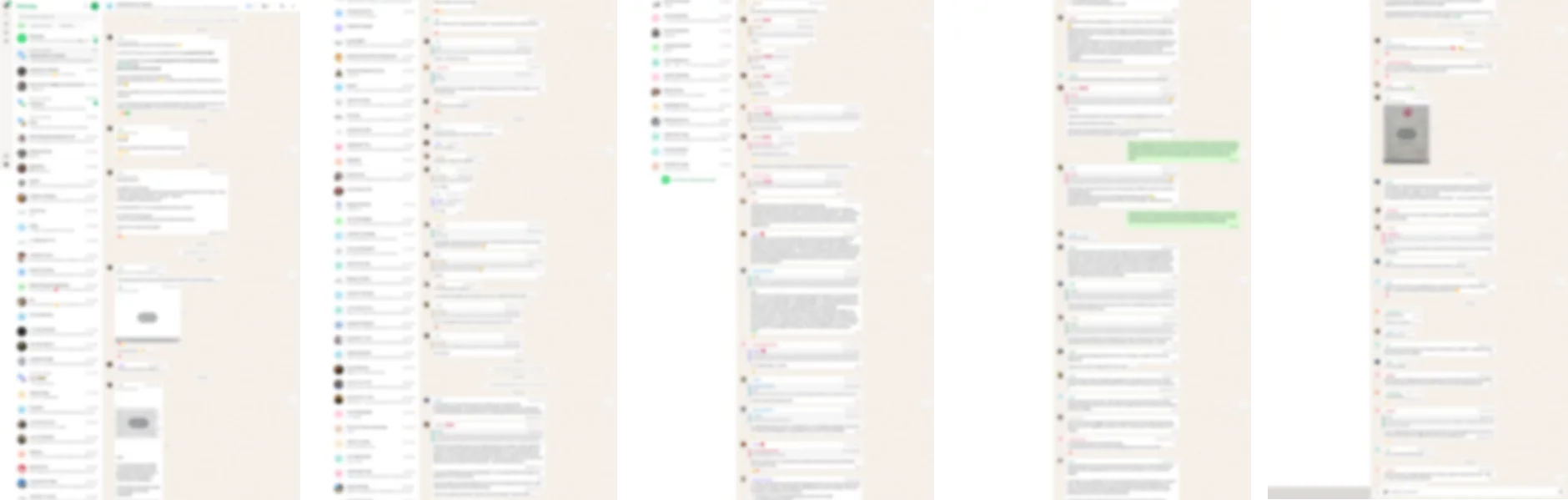
완전한 텍스트 보관본이 필요하다면 휴대전화에서 대화 내보내기를 쓰세요. 컴퓨터에서 사진까지 제자리에 있는 채팅을 보이는 그대로 저장하려면, WhatsApp Web에서 채팅을 열고 원하는 시작 지점까지 위로 스크롤한 뒤 캡처해서 PDF로 저장하세요.
방법 1: 휴대전화에서 대화 내보내기
휴대전화에서 채팅 열기. Android나 iPhone의 WhatsApp 앱에서 개인 채팅이나 그룹 채팅을 엽니다.
더보기 → 대화 내보내기. Android: 점 세 개 메뉴 → 더보기 → 대화 내보내기(Export chat). iPhone: 연락처나 그룹 이름을 누른 뒤 대화 내보내기.
미디어 포함 여부 선택. 텍스트만 원하면 ‘미디어 없이’(Without media)를, 최근 사진과 파일도 첨부하려면 ‘미디어 포함’(Include media)을 고릅니다. 그런 다음 파일을 내 이메일로 보내거나 파일 앱에 저장합니다.
결과물은 메시지 하나가 한 줄(날짜, 시각, 보낸 사람)로 된 .txt 파일이고, 미디어를 포함하기로 했다면 미디어 파일이 함께 옵니다. 빠짐없고 검색도 되지만 채팅 화면과는 전혀 다르게 읽힙니다. 말풍선도, 메시지 옆의 사진도, 반응도 없습니다. WhatsApp으로 다시 가져올 수도 없습니다. 채팅 참여자 중 누군가 고급 채팅 개인정보 보호를 켰다면 대화 내보내기를 할 수 없습니다.
WhatsApp Web으로 저장할 수 있는 것
직접 저장하는 기능은 없습니다. WhatsApp Web과 Desktop 앱에는 대화 내보내기가 없고, 페이지를 인쇄하면 메시지가 패널 안에서 스크롤되기 때문에 채팅 한 화면만 나옵니다. 대신 WhatsApp Web에는 채팅 화면 자체가 있습니다. 컴퓨터에 동기화된 범위까지 휴대전화에서 보던 것과 같은 모습으로 표시됩니다.
방법 2: WhatsApp Web에서 채팅 캡처하기
아래 단계는 WhatsApp Web 채팅을 PDF로 저장하는 확장 프로그램인 FullPage Capture 기준입니다. 저희가 만든 무료 확장 프로그램입니다.
FullPage Capture 설치. Chrome 웹 스토어나 Edge 추가 기능에서 설치합니다. 무료이고 계정이 필요 없으며 워터마크도 없습니다.
WhatsApp Web에서 채팅을 열고 불러오기. web.whatsapp.com에서 대화를 열고, 담고 싶은 첫 메시지가 나올 때까지 위로 스크롤해 WhatsApp이 메시지를 불러오게 합니다. 이전 메시지는 위로 스크롤해야 나타납니다.
확장 프로그램 아이콘 클릭. 또는 Alt+Shift+K 키를 누릅니다. 확장 프로그램이 메시지 패널을 찾아 불러온 부분의 맨 위부터 최신 메시지까지 스크롤하고, 말풍선, 사진, 음성 메시지, 반응을 보이는 그대로 이미지 한 장으로 이어 붙입니다.
PDF나 PNG로 저장. 메시지 줄과 줄 사이에서 페이지가 나뉘는 Letter나 A4, 긴 PDF 한 페이지, 또는 세로로 긴 PNG 한 장으로 저장합니다. 언제 저장했는지 기록해 두려면 주소와 날짜를 넣으세요.
컴퓨터에서 WhatsApp 채팅을 저장해 보세요. 무료이고 계정이 필요 없으며, 아무것도 업로드되지 않습니다.
 Chrome에 추가
용도별로 어떤 방법을 쓸까
| 대화 내보내기(휴대전화) | FullPage Capture 캡처(WhatsApp Web) | |
|---|---|---|
| 컴퓨터에서 | 아니요 | 예 |
| 채팅과 같은 모양 | 아니요일반 텍스트 | 예 |
| 메시지 옆에 사진 | 아니요별도 파일 | 예 |
| 전체 기록 | 예 | 컴퓨터에 동기화된 만큼 |
| 검색 가능한 텍스트 | 예 | Pro |
| 미디어 파일 자체 | 미디어 포함 | 아니요 |
| 아니요 | 예 |
자주 묻는 질문
WhatsApp Web이나 WhatsApp Desktop에 대화 내보내기 옵션이 있나요?
없습니다. WhatsApp 공식 도움말 페이지는 대화 내보내기를 Android와 iPhone용으로만 설명합니다. 컴퓨터에는 내보내기가 없으니, 채팅을 저장하려면 캡처하는 방법을 쓰면 됩니다.
WhatsApp Web에 예전 메시지가 왜 안 보이나요?
연결된 컴퓨터에는 휴대전화에서 동기화된 기록의 일부만 있고, 이전 메시지는 위로 스크롤할 때 불러옵니다. 아주 오래된 메시지는 휴대전화에만 있을 수 있습니다. 전체 기록이 필요하면 휴대전화에서 내보내세요.
PDF에 사진과 음성 메시지도 들어가나요?
사진과 스티커는 채팅에서 보이는 그대로 들어갑니다. 음성 메시지와 동영상은 재생할 수 있는 미디어가 아니라 플레이어 모양으로 들어갑니다. 휴대전화에서 ‘미디어 포함’으로 내보내면 파일 자체가 첨부됩니다.
상대방이 고급 채팅 개인정보 보호를 켰다면 대화를 내보낼 수 있나요?
대화 내보내기로는 안 됩니다. 고급 채팅 개인정보 보호(Advanced Chat Privacy)가 이를 막습니다. 그 설정은 상대방이 대화를 WhatsApp 밖으로 가져가지 않기를 바란다는 뜻이니 존중해 주세요.
내보낸 대화를 WhatsApp으로 다시 가져올 수 있나요?
안 됩니다. WhatsApp은 내보낸 대화를 다시 가져올 수 없다고 밝히고 있습니다. 새 휴대전화로 채팅을 옮기려면 WhatsApp 자체의 백업과 이전 기능을 쓰세요.
캡처하면 채팅이 업로드되나요?
아닙니다. 캡처는 브라우저 안에서 만들어져 내 디스크에 저장됩니다. 확장 프로그램은 자체적으로 네트워크 요청을 전혀 보내지 않습니다. 개인정보 보호
지금 읽고 있는 이 페이지에서 바로 써 보세요. 무료, 계정 없음, 워터마크 없음. 아무것도 업로드되지 않습니다.
Chrome에 추가