
Como salvar um e-mail do Gmail em PDF
O Gmail consegue salvar um e-mail em PDF pelo Imprimir: bom para uma mensagem simples, ruim para newsletters, recibos e tudo o que for mais largo que o papel, que pode perder imagens, cores e o lado direito. Veja como imprimir em PDF um e-mail ou a conversa inteira, o que o "Download message" (baixar a mensagem) oferece no lugar e como salvar um e-mail em PDF exatamente como ele aparece.
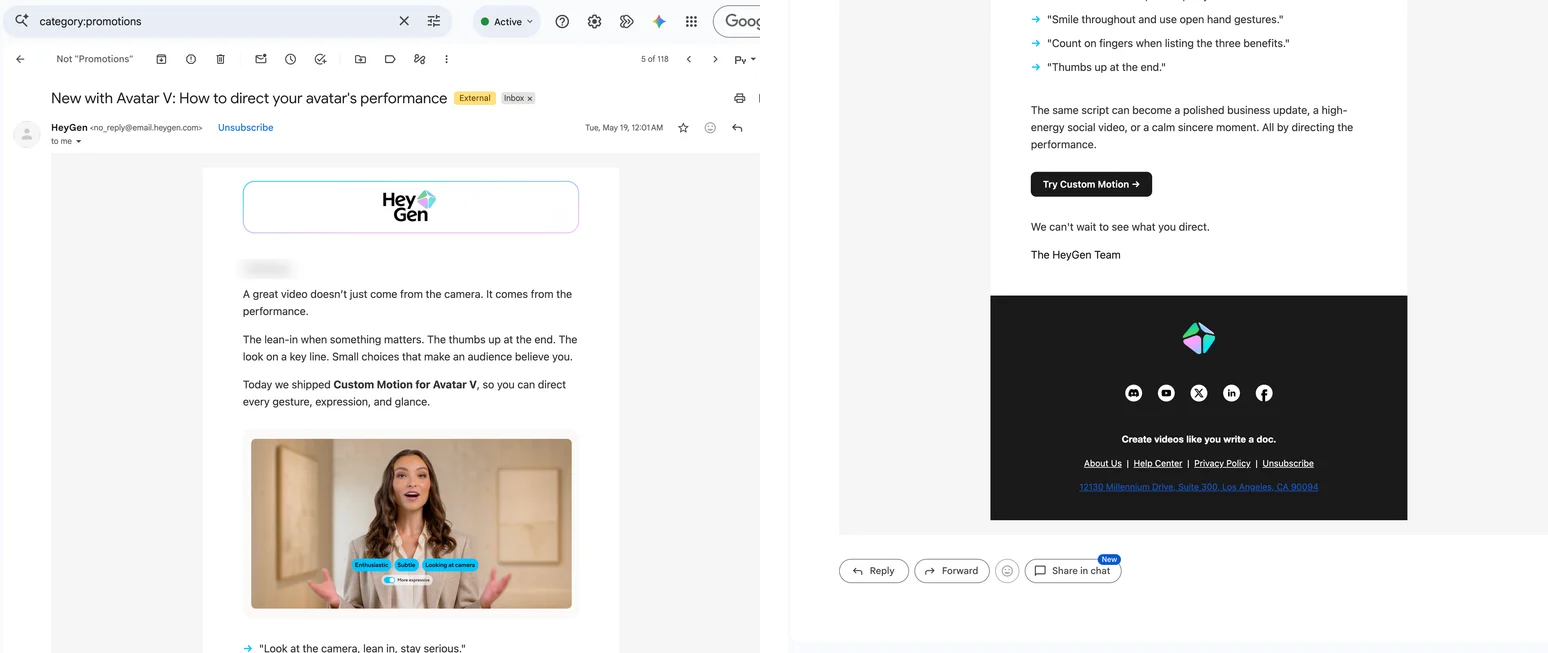
Resposta rápida
Para um e-mail simples: Mais → Imprimir e depois Salvar como PDF na caixa de impressão; Imprimir tudo para a conversa inteira. Para uma newsletter, um recibo ou qualquer coisa que precise ficar como estava: capture o e-mail e salve a captura em PDF.
Método 1: o Imprimir do Gmail, depois Salvar como PDF
Abra o e-mail. No Gmail, no computador.
Imprima uma mensagem ou a conversa. Para uma mensagem, clique em Mais (três pontos), no canto superior direito dessa mensagem, e depois em Imprimir. Para a conversa inteira, clique no ícone Imprimir tudo (a impressora), no canto superior direito da conversa.
Salve em PDF. O Gmail abre uma visualização de impressão e a caixa de impressão do navegador. Em Destino, escolha Salvar como PDF. Em Mais definições, ative Gráficos de segundo plano e, se o e-mail for largo, experimente Margens: Mínimo.
A visualização de impressão tira a interface do Gmail e organiza a mensagem para o papel. Para e-mails de texto, é exatamente o que você quer: texto selecionável, links clicáveis e um cabeçalho com o remetente e a data. Para e-mails com design, é uma aposta. Layouts largos são cortados na borda direita, as cores de fundo e algumas imagens somem se Gráficos de segundo plano não estiver ativado, e respostas longas com citações podem deixar páginas em branco. No Firefox, um bug antigo corta os e-mails do Gmail na visualização de impressão.
Use o Imprimir do próprio Gmail, não o Ctrl+P. Quando pressionamos Cmd+P na mesma newsletter aberta no Gmail, saiu uma página só: a barra lateral do Gmail, a primeira tela do e-mail cortada na borda direita e nada depois da imagem do produto, porque a mensagem rola dentro de um painel que o navegador não desenrola.
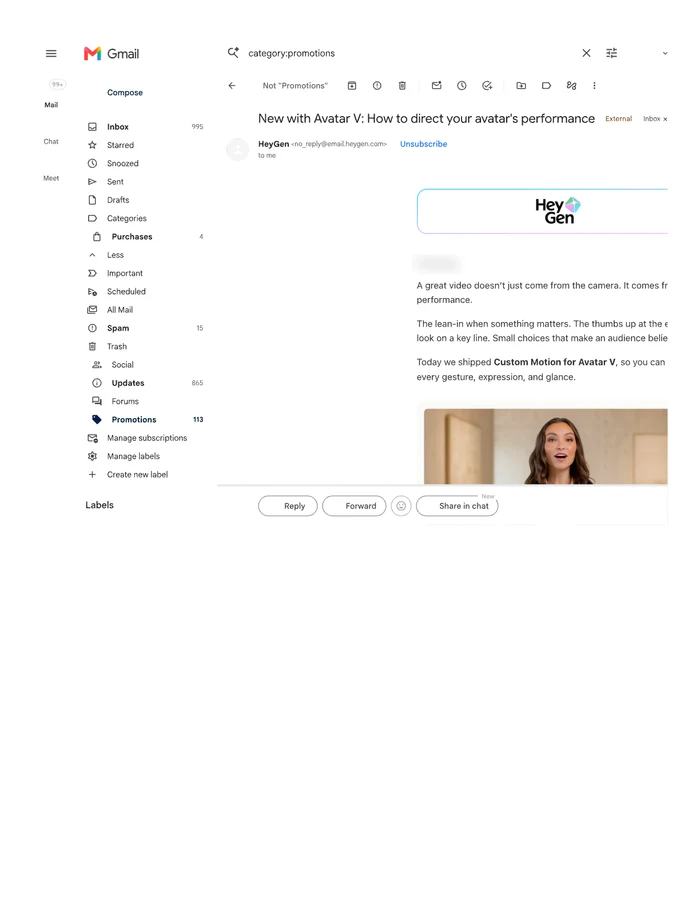
Método 2: "Download message" (.eml)
Abra o e-mail e clique em Mais → "Download message" (baixar a mensagem). Você recebe o e-mail original como arquivo .eml, com todos os cabeçalhos e anexos, que o Outlook, o Apple Mail ou o Thunderbird conseguem abrir. É a cópia mais completa que existe e a certa para encaminhar à equipe de TI ou a um advogado, mas não é um documento que qualquer pessoa consiga abrir e ler.
Método 3: capturar o e-mail e salvar em PDF
Uma captura mantém o e-mail exatamente como o Gmail o mostra: o layout da newsletter, as cores e as imagens, a largura inteira e todas as mensagens de uma conversa que você expandiu. Os passos abaixo usam o FullPage Capture, uma extensão para salvar e-mails do Gmail em PDF, gratuita e feita por nós.
Instale o FullPage Capture. Pela Chrome Web Store ou pelos Complementos do Microsoft Edge (Edge Add-ons). Grátis, sem conta e sem marca d'água.
Abra o e-mail ou a conversa. Expanda as mensagens que você quer: numa conversa longa, o Gmail recolhe as mais antigas e esconde o texto citado atrás de três pontos.
Clique no ícone da extensão. Ou pressione Ctrl+Shift+K (⇧⌘K). O Gmail rola a mensagem dentro do próprio painel, e a extensão desenrola esse painel até o fim e une tudo em uma única imagem.
Salve em PDF. Letter (Carta) ou A4, com quebras entre as linhas, ou uma página só, comprida. Se o e-mail for uma prova, ative o carimbo com o endereço e a data.
Salve e-mails iguais ao que você vê na tela. Grátis, sem conta, e nada sai do seu computador.
 Adicionar ao Chrome
Qual método para cada caso
| Impressão do Gmail em PDF | Captura com o FullPage Capture | |
|---|---|---|
| E-mail só de texto | Sim | Sim |
| Newsletters e recibos com o design original | Não | Sim |
| Largura inteira, nada cortado | Às vezes, ajustando as margens | Sim |
| Fundos e imagens | Com Gráficos de segundo plano | Sim |
| Conversa inteira | Imprimir tudo | Expandir e capturar |
| Texto selecionável | Sim | Pro |
| Endereço e horário carimbados | Data no cabeçalho | Sim |
| No celular | Sim | Não |
Perguntas frequentes
O Gmail tem um botão para salvar e-mail em PDF?
Não. O Imprimir do Gmail abre uma visualização de impressão, e Salvar como PDF é um destino da caixa de impressão do navegador. O Gmail não tem um jeito próprio de salvar em PDF nem no Drive.
Por que o e-mail sai cortado à direita no PDF?
Muitas newsletters e recibos são feitos com uma largura fixa, maior que o papel. Experimente Margens: Mínimo, a orientação paisagem ou ajuste a Escala. Se ainda sair cortado, capture o e-mail: a captura mantém a largura inteira e ajusta a página a ela.
Por que somem imagens ou cores?
Na impressão, o Chrome deixa os fundos de fora, a menos que Gráficos de segundo plano esteja ativado, e algumas imagens só carregam quando você rola até elas. A captura registra o que está na tela, então fundos e imagens ficam.
Os anexos entram no PDF?
Não, nem na impressão do Gmail nem na captura. Baixe os anexos separadamente, ou abra cada um e salve.
O que é o "Download message"?
Mais, "Download message" (baixar a mensagem) salva o e-mail original como arquivo .eml, com cabeçalhos e anexos, que um programa de e-mail no computador consegue abrir. É a cópia mais completa, mas não é um documento que dê para mandar a alguém que não usa um programa de e-mail.
Dá para salvar um e-mail do Gmail em PDF pelo celular?
Sim: no app do Gmail, toque em Mais, Imprimir (ou Imprimir tudo) e salve em PDF na tela de impressão do sistema. Extensões não rodam em celulares.
Dá para usar um e-mail capturado como prova?
Um print com o endereço e o horário exato é um bom registro. O FullPage Capture Pro acrescenta o modo de evidência: uma soma de verificação SHA-256 do arquivo e um jeito de qualquer pessoa conferi-lo depois. Modo de evidência
Experimente na página que você está lendo. Grátis, sem conta e sem marca d'água. Nada é enviado.
Adicionar ao ChromePáginas relacionadas
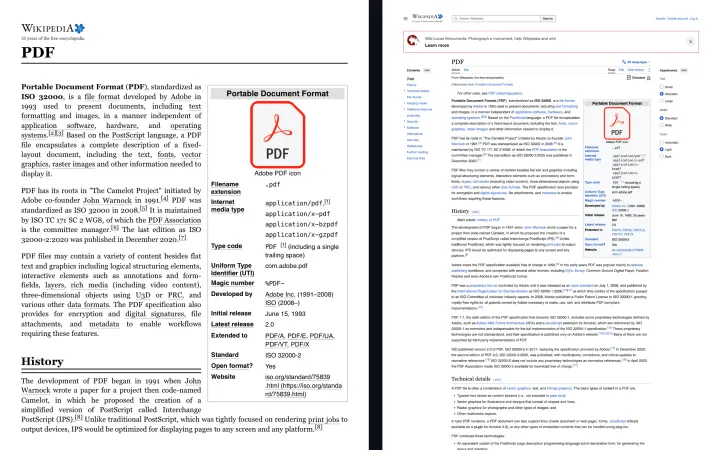 Como salvar uma página em PDF sem cortar nadaPor que o Salvar como PDF do Chrome corta linhas e perde painéis, as configurações de impressão que ajudam e como ter um PDF igual à página, com links clicáveis.
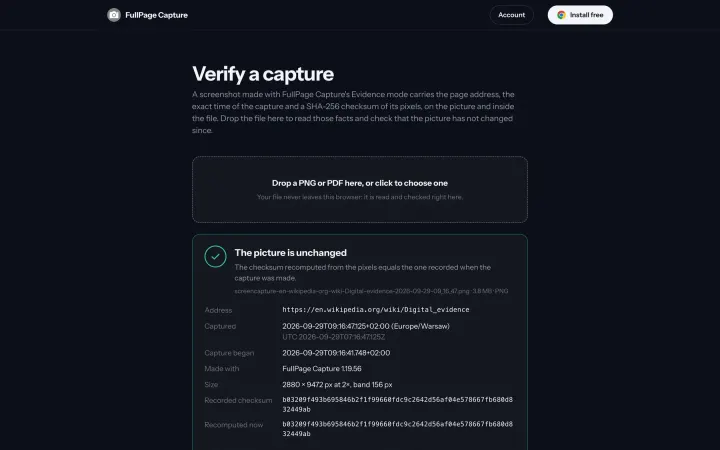 Modo de evidência: print como prova verificávelEndereço, hora exata e soma de verificação SHA-256 em cada exportação e dentro do arquivo, verificáveis por qualquer pessoa em /verify/. O que isso prova e o que não prova. Pro.
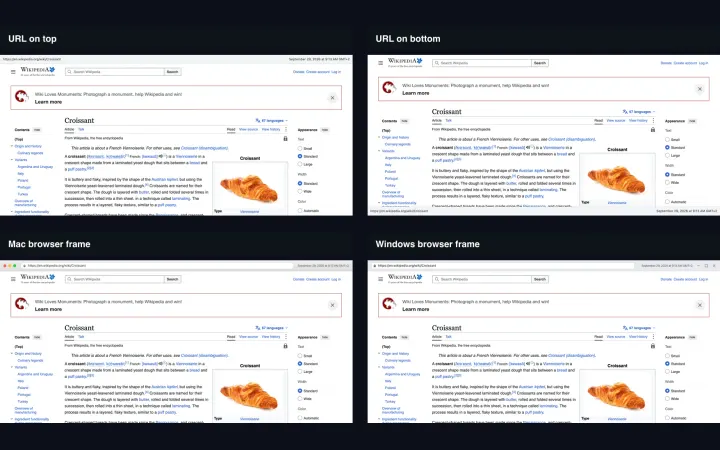 Exportar print para PDF: a página como aparece na telaUma página longa ou Letter, Legal e A4, quebras de página entre as linhas, links clicáveis, carimbo com URL e data; texto pesquisável com o Pro.