
지메일(Gmail) 이메일을 PDF로 저장하는 방법
지메일(Gmail)에서는 인쇄 기능으로 이메일을 PDF로 저장할 수 있습니다. 텍스트만 있는 메일은 괜찮지만, 뉴스레터나 영수증처럼 종이보다 넓은 메일은 이미지와 색상, 오른쪽 부분이 빠지기 쉽습니다. 이메일 하나나 스레드 전체를 PDF로 인쇄하는 방법, 대신 메일 다운로드를 쓰면 무엇을 얻는지, 그리고 이메일을 보이는 그대로 남기는 방법을 정리했습니다.
요약
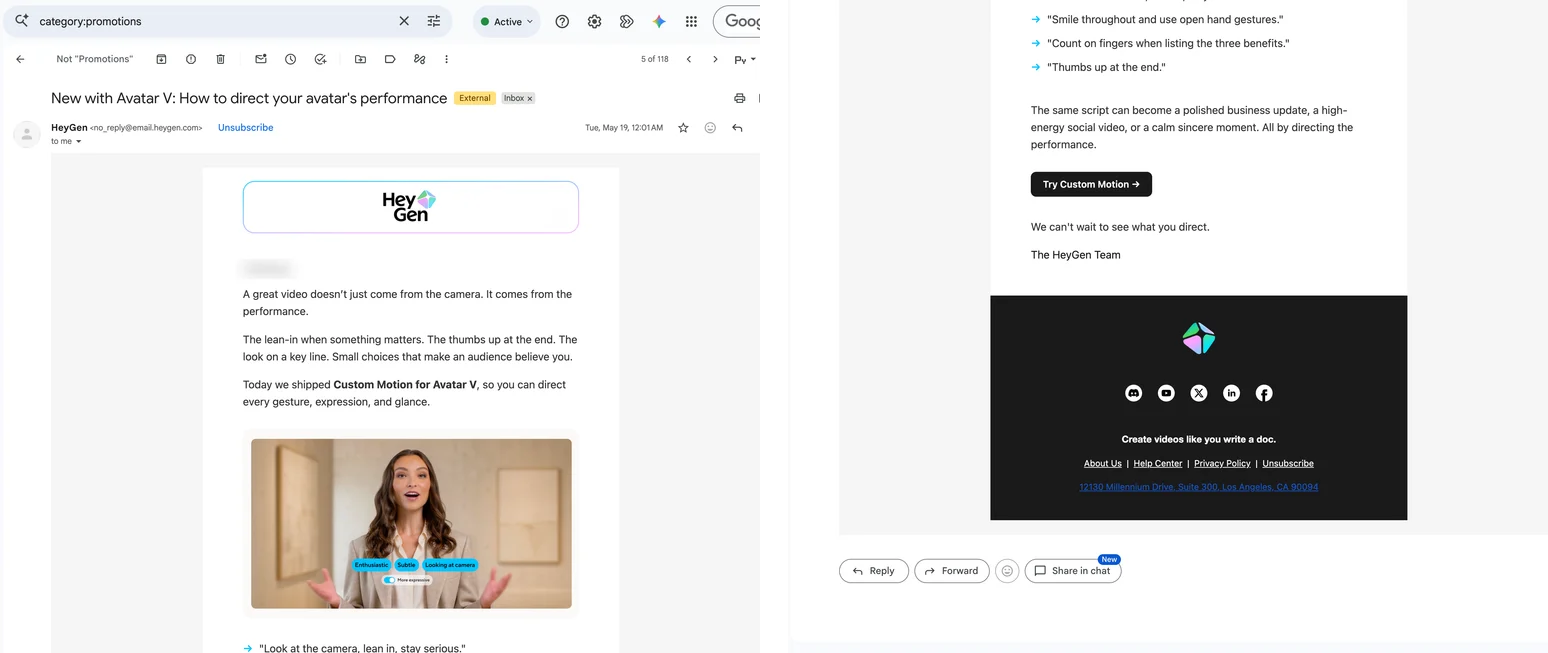
텍스트 위주의 이메일은 더보기 → 인쇄를 누르고 인쇄 창에서 PDF로 저장을 고르세요. 스레드 전체는 모두 인쇄를 쓰면 됩니다. 뉴스레터나 영수증, 보이던 모습 그대로 남겨야 하는 이메일은 캡처해서 PDF로 저장하세요.
방법 1: Gmail에서 인쇄한 뒤 PDF로 저장
이메일 열기. 컴퓨터에서 Gmail을 열고 이메일을 엽니다.
메시지 하나 또는 스레드 전체 인쇄. 메시지 하나만 인쇄하려면 그 메시지 오른쪽 위의 더보기(점 세 개)를 클릭하고 ‘인쇄’를 고릅니다. 대화 전체를 인쇄하려면 스레드 오른쪽 위의 ‘모두 인쇄’ 아이콘을 클릭합니다.
PDF로 저장. Gmail이 인쇄용 화면과 브라우저 인쇄 창을 엽니다. ‘대상’을 ‘PDF로 저장’으로 바꿉니다. ‘설정 더보기’에서 ‘배경 그래픽’을 켜고, 이메일이 넓다면 여백을 ‘최소’로 바꿔 보세요.
인쇄용 화면은 Gmail 인터페이스를 빼고 메시지를 종이에 맞게 배치합니다. 텍스트 이메일이라면 이것으로 충분합니다. 텍스트를 선택할 수 있고, 링크를 클릭할 수 있으며, 머리글에 보낸 사람과 날짜가 들어갑니다. 하지만 디자인된 이메일은 결과를 장담할 수 없습니다. 넓은 레이아웃은 오른쪽 가장자리가 잘리고, ‘배경 그래픽’을 켜지 않으면 배경색과 일부 이미지가 빠지며, 긴 인용 답장 때문에 빈 페이지가 생기기도 합니다. Firefox에서는 오래된 버그 때문에 인쇄 미리 보기에서 Gmail 이메일이 중간에 끊깁니다.
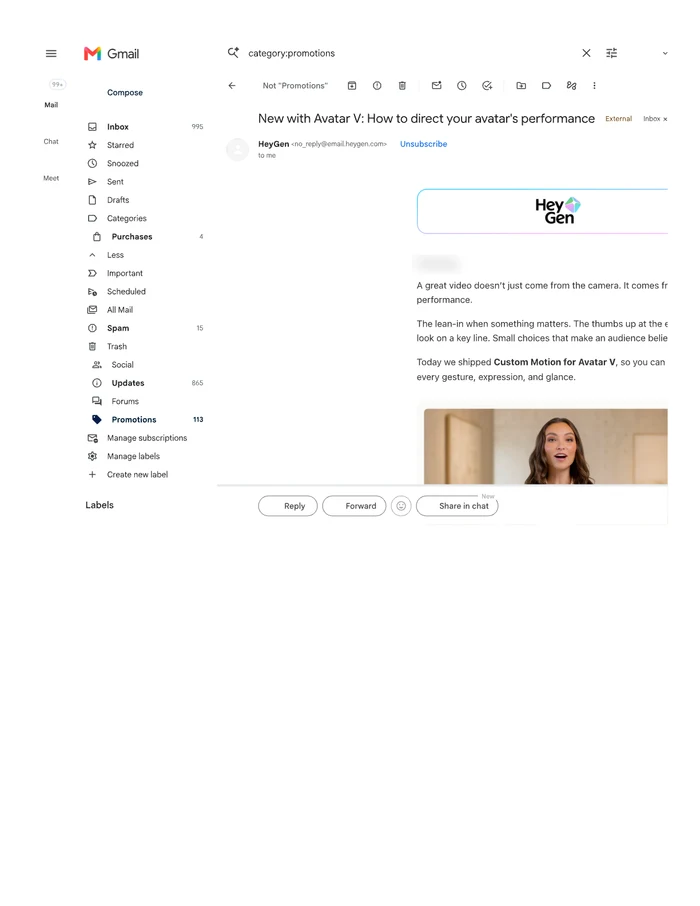
Ctrl+P 말고 Gmail 자체의 인쇄를 쓰세요. 같은 뉴스레터를 Gmail에서 연 채 Cmd+P를 눌렀더니 한 페이지만 나왔습니다. Gmail 사이드바와, 오른쪽 가장자리가 잘린 이메일 첫 화면뿐이었고 제품 사진 아래로는 아무것도 없었습니다. 메시지는 패널 안에서 스크롤되는데 브라우저가 그 패널을 펼치지 않기 때문입니다.
방법 2: 메일 다운로드(.eml)
이메일을 열고 더보기 → 메일 다운로드를 클릭합니다. 모든 헤더와 첨부 파일이 포함된 원본 이메일이 .eml 파일로 저장되며, Outlook, Apple Mail, Thunderbird에서 열 수 있습니다. 가장 완전한 사본이라 IT 담당자나 변호사에게 전달하기에 알맞지만, 아무나 열어서 읽을 수 있는 문서는 아닙니다.
방법 3: 이메일을 캡처해 PDF로 저장하기
캡처하면 뉴스레터의 레이아웃, 색상과 이미지, 전체 폭, 펼쳐 둔 스레드의 모든 메시지까지 Gmail에 보이는 그대로 이메일을 남길 수 있습니다. 아래 단계는 지메일을 PDF로 저장하는 확장 프로그램인 FullPage Capture 기준입니다. 저희가 만든 무료 확장 프로그램입니다.
FullPage Capture 설치. Chrome 웹 스토어나 Edge 추가 기능에서 설치합니다. 무료이고 계정이 필요 없으며 워터마크도 없습니다.
이메일이나 스레드 열기. 담고 싶은 메시지를 펼쳐 둡니다. Gmail은 긴 스레드의 이전 메시지를 접어 두고, 인용된 내용을 점 세 개 뒤에 숨깁니다.
확장 프로그램 아이콘 클릭. 또는 Alt+Shift+K 키를 누릅니다. Gmail은 메시지를 자체 패널 안에서 스크롤하는데, 확장 프로그램이 그 패널을 끝까지 펼쳐 이미지 한 장으로 이어 붙입니다.
PDF로 저장. 줄과 줄 사이에서 페이지가 나뉘는 Letter나 A4, 또는 긴 페이지 한 장으로 저장합니다. 이메일을 증거로 쓸 생각이라면 주소·날짜 스탬프를 켜세요.
이메일을 화면에 보이는 그대로 저장해 보세요. 무료이고 계정이 필요 없으며, 아무것도 업로드되지 않습니다.
 Chrome에 추가
용도별로 어떤 방법을 쓸까
| Gmail 인쇄 후 PDF로 저장 | FullPage Capture 캡처 | |
|---|---|---|
| 텍스트 위주의 이메일 | 예 | 예 |
| 뉴스레터·영수증을 디자인 그대로 | 아니요 | 예 |
| 전체 폭, 잘림 없음 | 여백을 조정하면 가끔 | 예 |
| 배경과 이미지 | 배경 그래픽을 켜면 | 예 |
| 스레드 전체 | 모두 인쇄 | 펼친 뒤 캡처 |
| 선택 가능한 텍스트 | 예 | Pro |
| 주소와 시각 스탬프 | 머리글에 날짜 | 예 |
| 휴대전화에서 | 예 | 아니요 |
자주 묻는 질문
Gmail에 ‘PDF로 저장’ 버튼이 있나요?
없습니다. Gmail의 인쇄는 인쇄용 화면을 열 뿐이고, ‘PDF로 저장’은 브라우저 인쇄 창의 ‘대상’ 중 하나입니다. PDF나 Drive로 바로 저장하는 기본 기능은 없습니다.
PDF에서 이메일 오른쪽이 왜 잘리나요?
뉴스레터나 영수증은 종이보다 넓은 고정 폭으로 만들어진 경우가 많습니다. 여백 ‘최소’, 가로 방향, 배율 조정을 시도해 보세요. 그래도 잘린다면 이메일을 캡처하세요. 캡처는 전체 폭을 그대로 담고, 그 폭에 맞춰 페이지 크기를 조정합니다.
이미지나 색상이 왜 빠지나요?
Chrome은 ‘배경 그래픽’을 켜지 않으면 인쇄할 때 배경을 빼고, 어떤 이미지는 스크롤해서 그 위치까지 가야 로드됩니다. 캡처는 화면에 보이는 것을 그대로 기록하므로 둘 다 남습니다.
첨부 파일도 들어가나요?
아닙니다. Gmail 인쇄에도, 캡처에도 들어가지 않습니다. 첨부 파일은 따로 다운로드하거나 하나씩 열어서 저장하세요.
‘메일 다운로드’는 무엇인가요?
더보기 → 메일 다운로드를 고르면 원본 이메일이 헤더와 첨부 파일까지 포함된 .eml 파일로 저장되며, 데스크톱 메일 프로그램에서 열 수 있습니다. 가장 완전한 사본이지만, 메일 앱을 쓰지 않는 사람에게 보낼 만한 문서는 아닙니다.
휴대전화에서 Gmail 이메일을 PDF로 저장할 수 있나요?
네. Gmail 앱에서 더보기 → 인쇄(또는 모두 인쇄)를 누른 다음 시스템 인쇄 화면에서 PDF로 저장하면 됩니다. 휴대전화에서는 확장 프로그램을 쓸 수 없습니다.
캡처한 이메일을 증거로 쓸 수 있나요?
주소와 정확한 시각이 찍힌 스크린샷은 좋은 기록이 됩니다. FullPage Capture Pro에는 증거 모드가 있습니다. 파일의 SHA-256 체크섬을 기록하고, 누구든 나중에 이를 검증할 수 있게 해 줍니다. 증거 모드
지금 읽고 있는 이 페이지에서 바로 써 보세요. 무료, 계정 없음, 워터마크 없음. 아무것도 업로드되지 않습니다.
Chrome에 추가