
Gmail のメールを PDF で保存する方法
Gmail では、「印刷」からメールを PDF で保存できます。普通のメールならそれで十分ですが、ニュースレターや領収書、用紙より横幅の広いメールは苦手で、画像や色、右側が欠けることがあります。このガイドでは、Gmail でメール1通やスレッド全体を印刷して PDF にする方法、代わりに「メッセージをダウンロード」で何が手に入るか、そしてメールを見たとおりの姿で残す方法を説明します。
結論
普通のメールなら、「その他」→「印刷」を選び、印刷ダイアログで「PDF に保存」。スレッド全体なら「すべて印刷」を使います。ニュースレターや領収書など、見たとおりの姿で残したいものは、メールをキャプチャして PDF で保存しましょう。
方法1:Gmail の「印刷」から PDF に保存する
メールを開く. パソコンの Gmail で、保存したいメールを開きます。
メッセージ1通か、スレッド全体を印刷する. 1通だけなら、そのメッセージの右上にある「その他」(縦三点)をクリックし、「印刷」を選びます。スレッド全体なら、スレッドの右上にある「すべて印刷」アイコンをクリックします。
PDF に保存する. Gmail の印刷用の表示と、ブラウザの印刷ダイアログが開きます。送信先を「PDF に保存」にします。「詳細設定」で「背景のグラフィック」をオンにし、横幅の広いメールなら余白を「最小」にしてみてください。
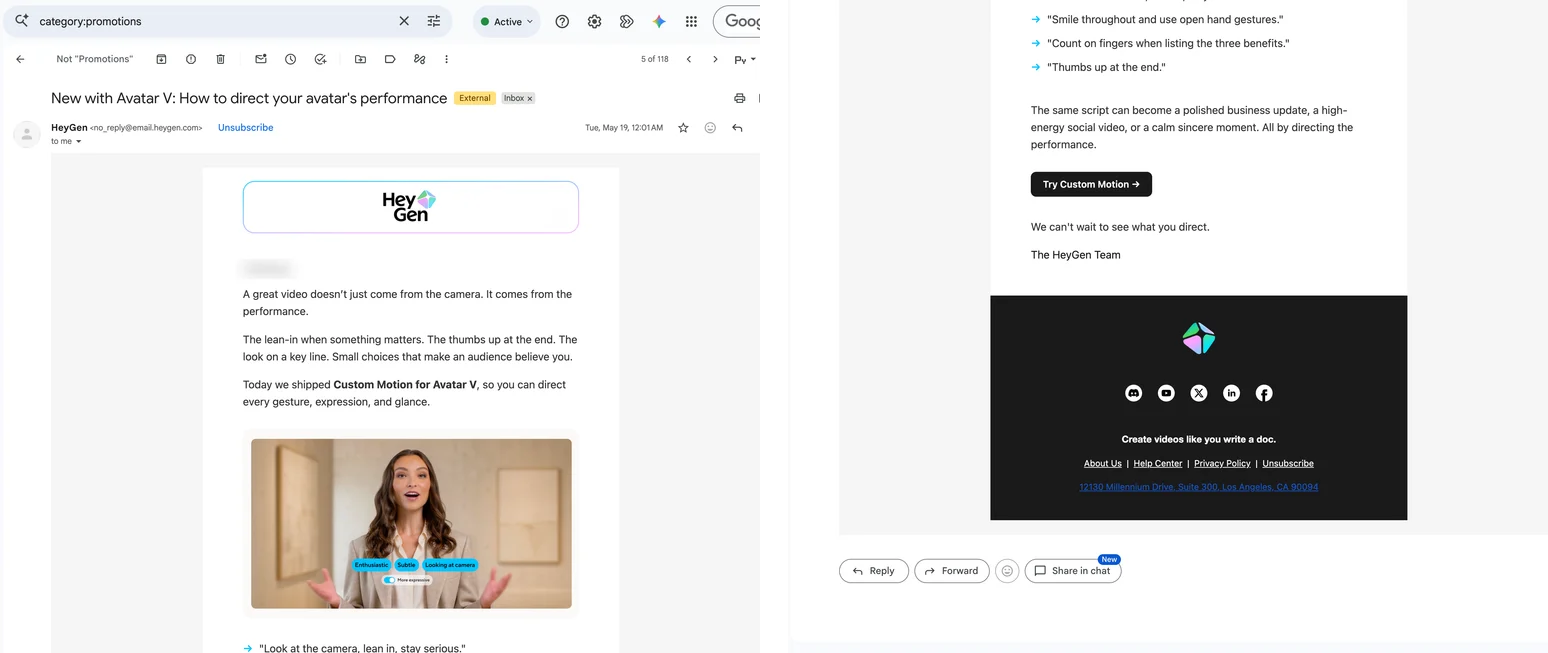
印刷用の表示では Gmail の画面部分が取り除かれ、メッセージが紙向けに組み直されます。テキスト中心のメールならこれで十分で、文字は選択でき、リンクはクリックでき、差出人と日付の入ったヘッダーも付きます。ところが、デザインされたメールではうまくいくかどうかは運次第です。横幅の広いレイアウトは右端で切れ、「背景のグラフィック」をオンにしないと背景色や一部の画像が抜けます。長い引用付きの返信では、白紙のページが出ることもあります。Firefox では、Gmail のメールが印刷プレビューで途中までしか表示されない不具合が、長いあいだ直っていません。
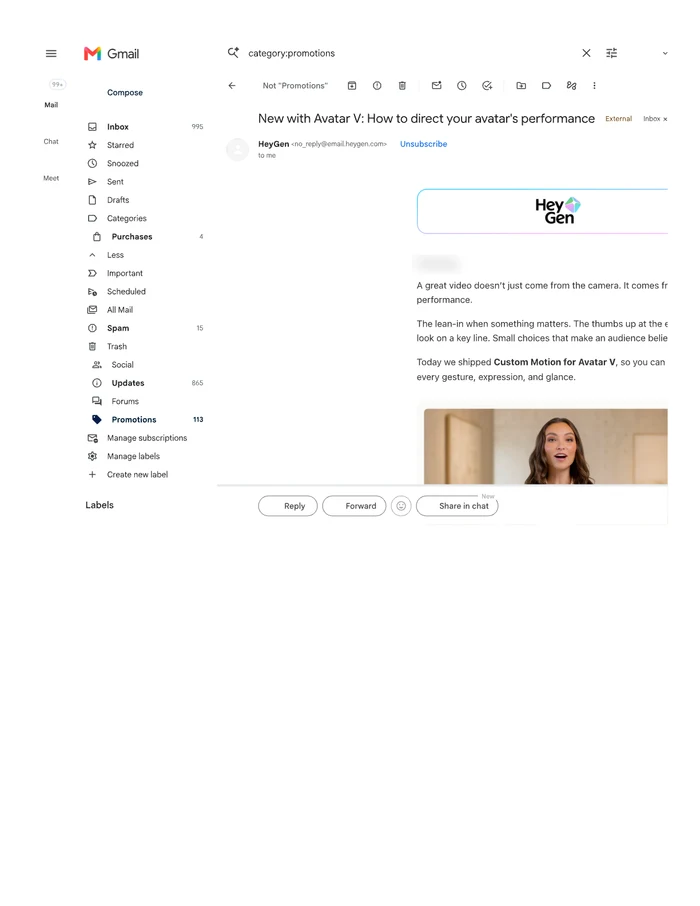
Ctrl+P ではなく、Gmail の「印刷」を使ってください。同じニュースレターを Gmail で開いて Cmd+P を押したところ、出てきたのは1ページだけでした。Gmail のサイドバーと、右端が切れたメールの最初の1画面分だけで、製品画像より下は何もありません。メッセージがパネルの中でスクロールしていて、ブラウザはそのパネルを展開しないからです。
方法2:「メッセージをダウンロード」(.eml)
メールを開き、「その他」→「メッセージをダウンロード」をクリックします。すべてのヘッダーと添付ファイルを含む元のメールが .eml ファイルとして保存され、Outlook、Apple Mail、Thunderbird で開けます。これ以上完全な控えはなく、IT 担当者や弁護士に渡すならこれが適していますが、誰でも開いて読める文書ではありません。
方法3:メールをキャプチャして PDF で保存する
キャプチャなら、ニュースレターのレイアウト、色、画像、横幅いっぱいの表示、展開したスレッドのすべてのメッセージまで、Gmail の表示どおりにメールを残せます。以下は、私たちが開発している無料のGmail のメールを PDF で保存できる拡張機能、FullPage Capture での手順です。
FullPage Capture をインストールする. Chrome ウェブストアか Edge アドオンから入手できます。無料、アカウント不要、透かしなしです。
メールかスレッドを開く. 残したいメッセージを展開しておきます。長いスレッドでは、Gmail は古いメッセージを折りたたみ、引用部分を三点のボタンの中に隠しています。
拡張機能のアイコンをクリックする. Alt+Shift+K を押してもかまいません。Gmail ではメッセージが専用のパネルの中でスクロールしますが、拡張機能はそのパネルを最後まで展開し、1枚の画像につなぎ合わせます。
PDF で保存する. 行と行の間で改ページする Letter や A4、または1ページの長い PDF を選べます。メールを証拠として残すなら、URL と日付の刻印をオンにしましょう。
メールを画面どおりの見た目で保存しましょう。無料、アカウント不要、何もアップロードされません。
 Chrome に追加
目的別:どの方法を使うか
| Gmail の印刷 → PDF | FullPage Capture でキャプチャ | |
|---|---|---|
| テキストだけのメール | はい | はい |
| ニュースレターや領収書をデザインどおりに | いいえ | はい |
| 横幅いっぱい、切れずに | 余白を調整すれば、ときどき | はい |
| 背景と画像 | 「背景のグラフィック」をオンにすれば | はい |
| スレッド全体 | 「すべて印刷」 | 展開してからキャプチャ |
| 選択できるテキスト | はい | Pro |
| URL と時刻の刻印 | ヘッダーに日付 | はい |
| スマホで使える | はい | いいえ |
よくある質問
Gmail に「PDF で保存」ボタンはありますか?
ありません。Gmail の「印刷」は印刷用の表示を開くだけで、「PDF に保存」はブラウザの印刷ダイアログにある送信先の1つです。Gmail には、PDF やドライブに直接保存する機能はありません。
PDF にするとメールの右側が切れるのはなぜですか?
ニュースレターや領収書の多くは、用紙より広い固定幅で作られているからです。余白を「最小」にする、横向きにする、倍率を下げる、といった方法を試してください。それでも切れる場合は、メールをキャプチャしましょう。キャプチャなら横幅がすべて残り、ページがその幅に合わせて縮小されます。
画像や色が抜けるのはなぜですか?
Chrome は「背景のグラフィック」をオンにしないと、印刷時に背景を省きます。また、スクロールしてはじめて読み込まれる画像もあります。キャプチャは画面に表示されたものをそのまま記録するので、どちらも残ります。
添付ファイルも含まれますか?
Gmail の印刷にも、キャプチャにも含まれません。添付ファイルは別途ダウンロードするか、1つずつ開いて保存してください。
「メッセージをダウンロード」とは何ですか?
「その他」→「メッセージをダウンロード」を選ぶと、元のメールをヘッダーと添付ファイルごと .eml ファイルとして保存できます。パソコンのメールソフトで開けるファイルです。いちばん完全な控えですが、メールソフトを使わない人に送って読んでもらえる文書ではありません。
スマホで Gmail のメールを PDF で保存できますか?
できます。Gmail アプリで「その他」→「印刷」(または「すべて印刷」)を選び、OS の印刷画面で PDF として保存します。スマホでは拡張機能は使えません。
キャプチャしたメールは証拠として使えますか?
URL と正確な時刻が入ったスクリーンショットは、しっかりした記録になります。FullPage Capture Pro の証拠モードでは、ファイルに SHA-256 チェックサムが付き、あとから誰でも検証できるようになります。 証拠モード
いま読んでいるこのページで試してみてください。 無料、アカウント不要、透かしなし。何もアップロードされません。
Chrome に追加