
批次擷取
把一份網址清單或你開著的分頁交給 FullPage Capture(一款適用於 Chrome 和 Edge 的批次截圖擴充功能),它就會在你忙別的事時,逐一開啟並完整擷取每個網頁:一次最多 200 頁,每頁都存進擷取記錄,可以全部下載成檔案,或合成每個網址一頁的單一 PDF。屬於 Pro。
運作方式
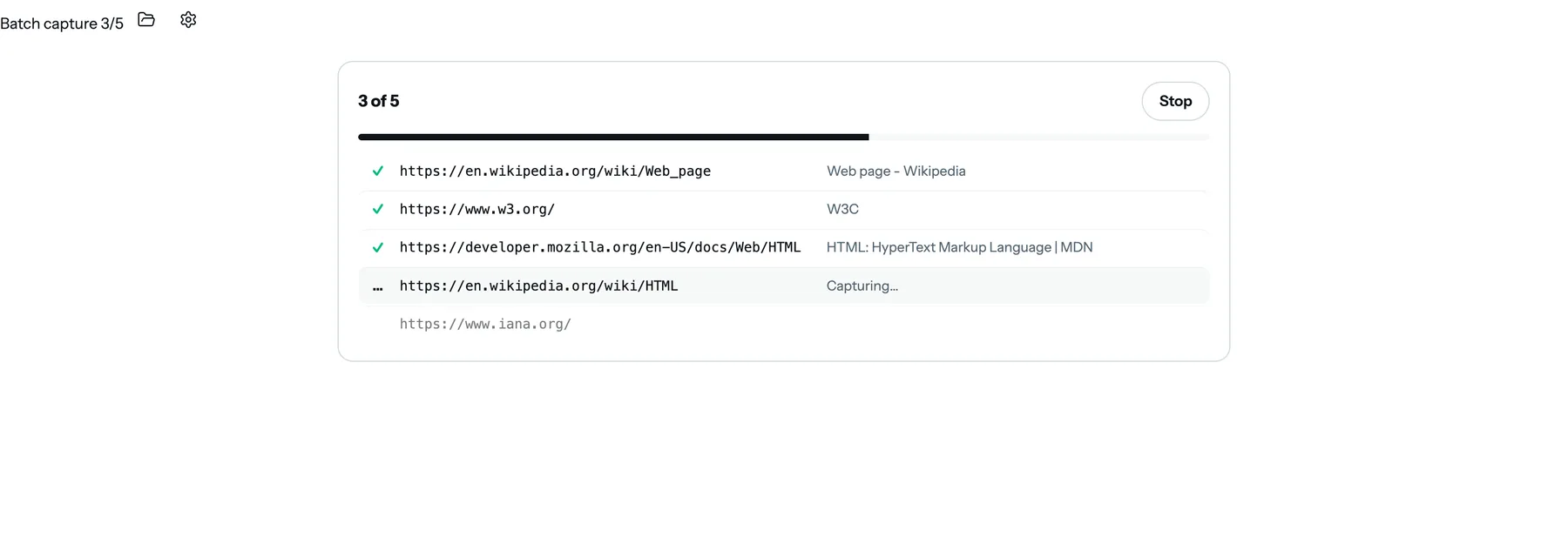
開啟批次擷取. 在擴充功能圖示上按右鍵,選擇「Batch capture」(批次擷取),或從結果分頁開啟。貼上網址,一行一個,最多 200 個;或按「Add open tabs」(加入已開啟的分頁),列出你開著的所有分頁。
按下開始,就能去做別的事. 網頁會在前方另一個視窗裡逐一開啟,每一頁都完整擷取:內部捲動區、固定頁首和延遲載入的圖片,處理方式和單次擷取相同。請讓那個視窗留在螢幕上;視窗被遮住就拍不到,批次會暫停,等你把它移回來再繼續。
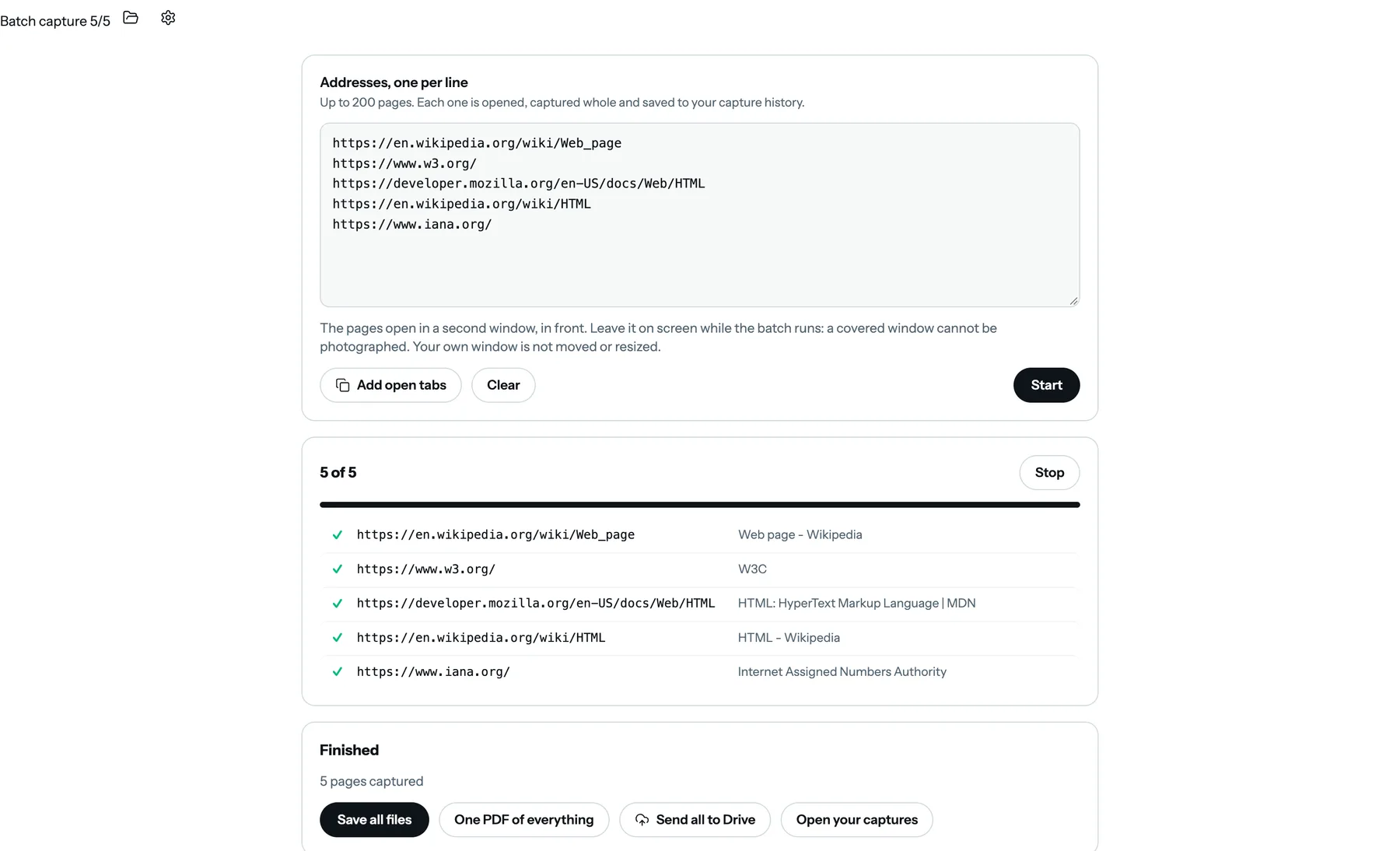
儲存所有檔案,或合成一份 PDF. 執行完成後,可以把每張截圖各存成一個檔案,或存成每個網址一頁的單一 PDF。每張截圖也都留在擷取記錄裡,之後隨時可以開啟、加標註或重新匯出。無法擷取的網頁會列出原因。
你會得到什麼
- 每次最多 200 頁,一行一個貼上,或從已開啟的分頁加入。
- 每個網頁都完整擷取,內部捲動區、固定頁首和延遲載入圖片的處理方式都和單次擷取相同。
- 個別檔案或一份 PDF。把所有截圖存成個別檔案,或依照你的 PDF 設定,合成每個網址一頁的單一 PDF。
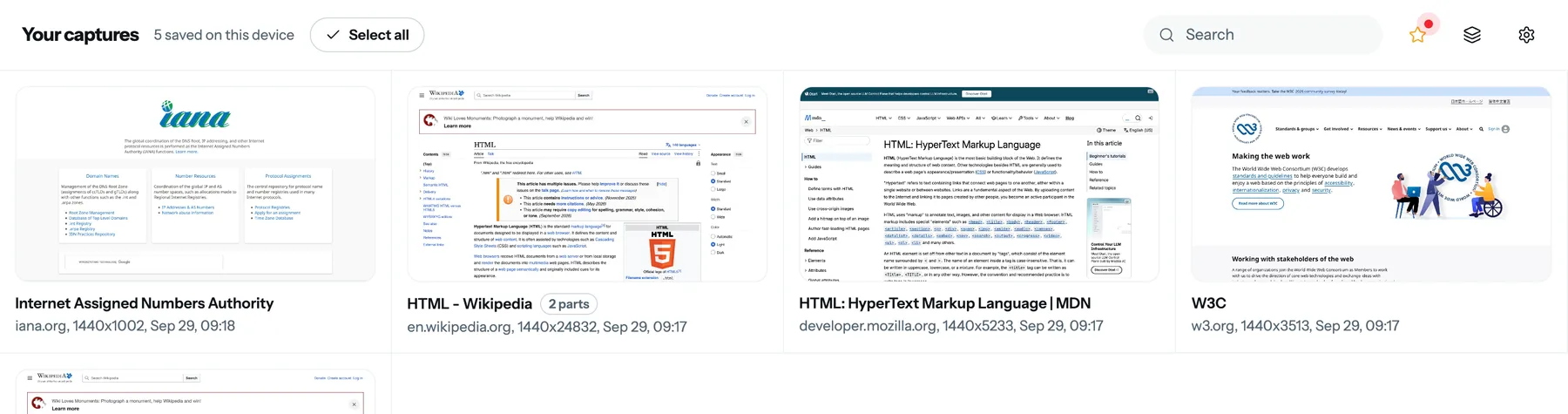
- 全部存進記錄,這次擷取的任何一張,之後都能開啟、加標註或重新匯出。
- 清楚的結果報告:擷取了幾頁、哪些無法擷取、原因是什麼。
- 需要登入的網頁也可以擷取,因為網頁是在你自己的瀏覽器中開啟。
- 開啟證據模式時,這次執行的每個網頁都會套用。
適合用在哪裡
- 網站改版上線前後,擷取重要頁面做視覺檢查。
- 在某一天留存一組競爭對手或供應商的網頁,存成檔案或一份 PDF。
- 一口氣擷取內部工具的每個畫面,做成說明文件。
- 查完資料後,把開著的所有分頁在關閉前全部存下來。
Pro
批次擷取屬於 Pro:免費試用 7 天,之後每年 $19,享 48 小時退款保證,可隨時取消。查看 Pro。
常見問題
一次批次可以擷取多少網頁?
每次最多 200 個網址。可以一行一個貼上,或按一下按鈕加入已開啟的分頁,兩種方式也能混用。
會擷取整個網頁,還是只有看得到的部分?
整個網頁,和單次擷取一樣:網頁會自動捲動、內部面板會展開、固定頁首只保留一次,捲動才載入的圖片也會等到載入完成。
擷取失敗的網頁會怎樣?
會在最後列出並附上原因:網址無法連線、網頁沒有載入完成,或瀏覽器不允許擴充功能讀取(例如商店頁面、瀏覽器設定頁面)。其他網頁會繼續擷取。
可以把所有網頁合成一份 PDF 嗎?
可以。選擇「One PDF of everything」(全部合成一份 PDF),每個網址就會成為同一份文件中的一頁,並套用你設定的 PDF 選項(長頁面或紙張尺寸、分頁、連結、標記)。也可以把所有截圖存成個別檔案。
批次擷取可以搭配證據模式嗎?
可以。開啟證據模式後,這次執行的每張截圖都會帶有網址、時間和總和檢查碼的資訊列;想快速留存一組網頁在某天的樣子,批次擷取正好派上用場。 證據模式
網頁一定要是公開的嗎?
不用。網頁是在你自己的瀏覽器中開啟,用的是你的登入身分,所以只要你自己打得開,都能放進批次:內部工具、儀表板、需要登入的網頁。
是免費的嗎?
批次擷取屬於 Pro:免費試用 7 天,之後每年 $19,享 48 小時退款保證。 查看 Pro
就在你正在讀的這一頁試試看。 免費、不用帳號、沒有浮水印,什麼都不會上傳。
 加到 Chrome