
2026 年 Chrome 網頁截圖擴充功能推薦
在 Chrome 中能擷取整個網頁的擴充功能有四款,其中一款是我們做的:FullPage Capture,一款免費的 Chrome 截圖擴充功能。這份網頁截圖擴充功能推薦不照商店頁面排名,而是把四款裝在同一個瀏覽器裡,用每一款擷取同樣的網頁,再不斷加入新的網頁,直到差別浮現。這一頁就是結果:四款擷取同一個網頁的並排比較;三篇一對一比較背後的十二項測試,整理成一張表;商店頁面上的事實;以及什麼都不想裝時可用的內建指令。
這頁是誰寫的? 我們是 FullPage Capture 的開發者,這一頁是在推薦自家產品。關於其他擴充功能的每個數字,都取自 2026年9月27日 當天它在 Chrome 線上應用程式商店的頁面或它自己的價格頁,你可以逐一核對。如果之後有變動, 請告訴我們,我們會立刻更正。 關於我們(英文)
一個網頁,四款擴充功能
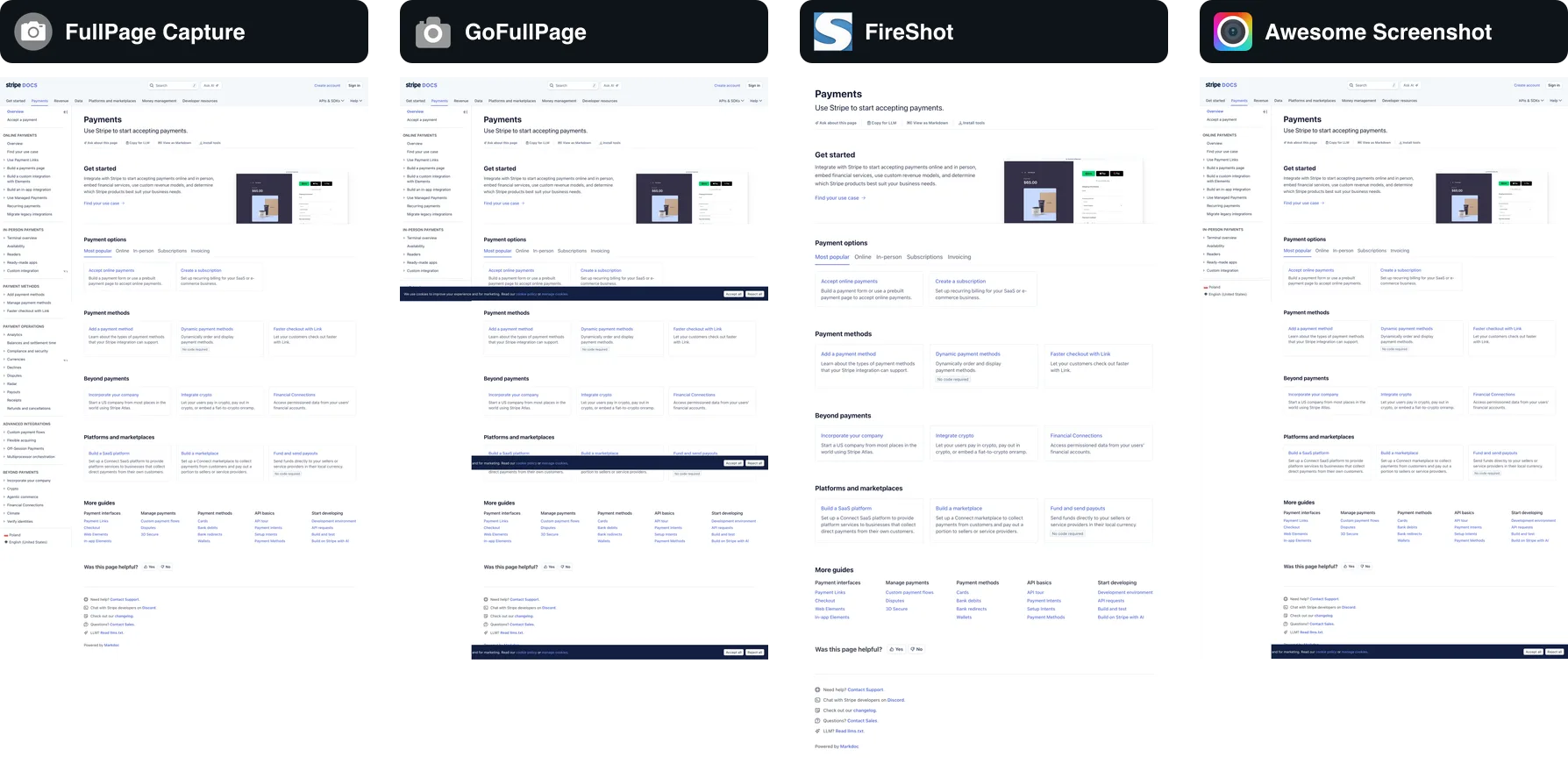
這個網頁是 Stripe 的付款說明文件。它看起來很普通,其實不然:網頁本身不捲動,捲動的是裡面的一個面板;有頁首、側邊欄,還有一個固定在視窗底部的 Cookie 橫幅。我們在同一個瀏覽器裡,用四款輪流擷取它。四個檔案中有兩個是完整的網頁。GoFullPage 把 Cookie 橫幅貼進網頁三次,每拍一個畫面就貼一次。FireShot 完全丟掉了頁首和側邊欄,只存下中間那一欄,而且比視窗還窄。Awesome Screenshot 的結果和我們的很接近,橫幅只在底部出現一次,但蓋住了最後幾行。FullPage Capture 的檔案裡,橫幅哪裡都沒有被貼上:固定在視窗底部的列被視為視窗的一部分、而不是網頁的一部分,所以沒有東西被蓋住,也沒有東西重複。
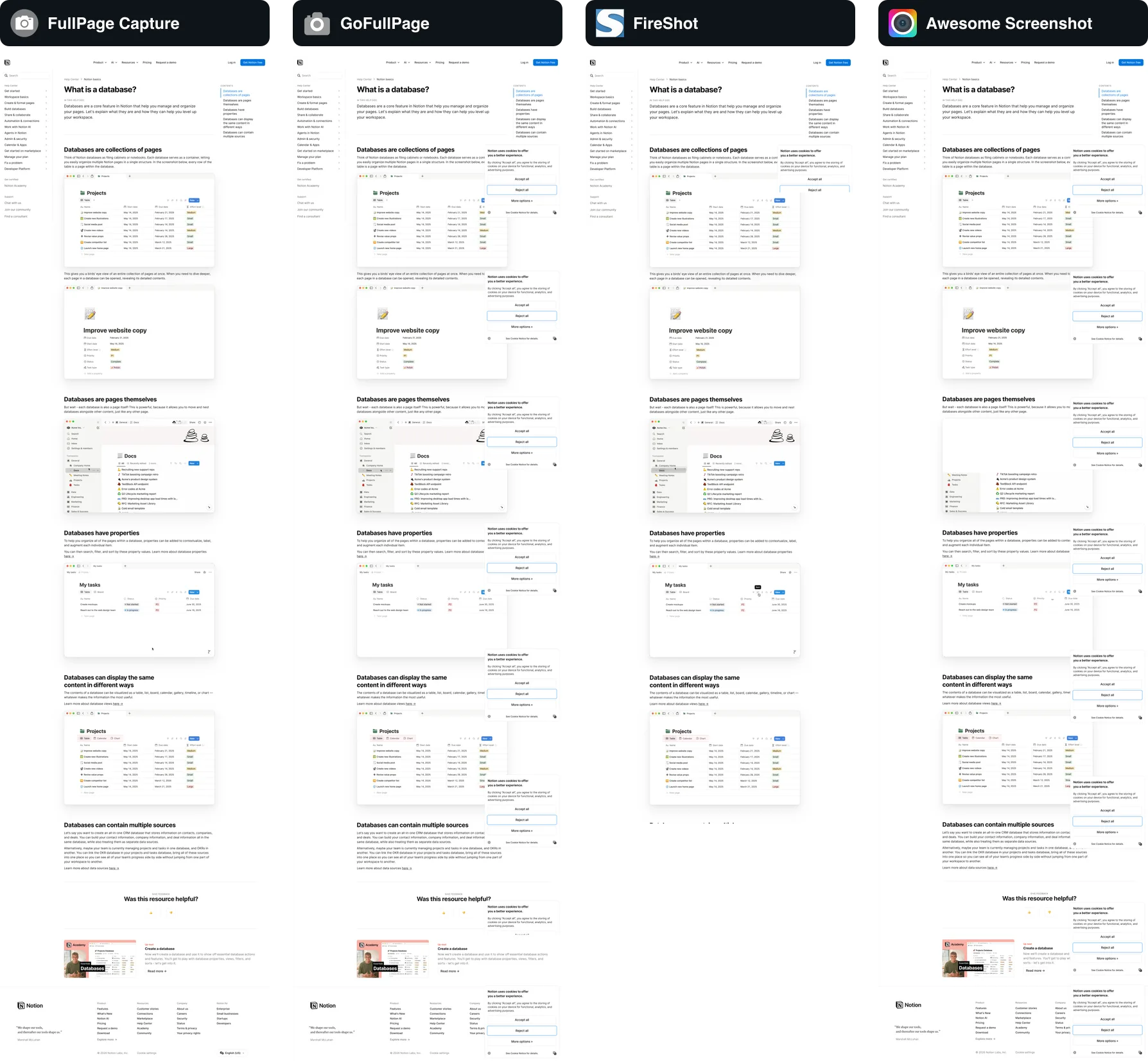
再測第二個網頁,確認第一個不是偶然:一篇 Notion 說明文章,視窗右下角有一個 Cookie 提示。GoFullPage 和 Awesome Screenshot 都把提示貼進網頁十次,每個畫面一次。FireShot 也重複貼了,而且停在 8,192 像素,沒到頁尾。FullPage Capture 的檔案就是那篇文章,從頭到尾,提示完全沒有出現。
十二個網頁,各自的表現
每個競爭對手只在它自己那組網頁上測試,所以沒有哪一款會因為沒跑過的網頁而被評判;檔案附在三篇一對一比較頁裡。破折號表示那款擴充功能沒有在那個網頁上執行。每個測試案例的完整說明都在連結的頁面上。
| 網頁 |  FullPage Capture FullPage Capture |  GoFullPage GoFullPage |  FireShot FireShot |  Awesome Screenshot Awesome Screenshot |
|---|---|---|---|---|
| 說明文件網頁(react.dev) | 整個網頁 | 檔案相同 | — | — |
| 在 Chrome 分頁中開啟的 PDF,15 頁 | 全部 15 頁 | 檢視器的一個畫面 | — | — |
| 訊息輸入框固定在底部的聊天 | 輸入框在最後出現一次 | 輸入框重複五次 | — | — |
| 內含可獨立捲動框架的網頁 | 框架完整展開 | 框架停在第一個畫面 | — | — |
| 83,602 像素的文章(維基百科 Google Chrome 條目) | 完整,分三個區塊 | — | 8,192 像素,之後出現引導到 Pro 的提示 | — |
| 附 README 的 GitHub 儲存庫,10,242 像素 | 一直到頁尾 | — | 停在 8,192,沒有提示 | — |
| 捲動時滑出的促銷列 | 在最後出現一次 | — | 貼在第 2 和第 3 色帶之間 | — |
| 有自己捲軸的畫布格線(類試算表) | 所有填有內容的列 | — | — | 一個畫面 |
| 隨動畫載入的卡片圖片(developer.chrome.com) | 已載入 | — | — | 在動畫途中被拍下 |
| 會橫向捲動的網頁 | 內容寬度 | — | — | 多出 800 像素的空白邊界 |
| 在網頁上捲動的強制回應對話方塊 | 完整對話方塊 | — | — | 檔案相同 |
| 虛擬化清單(只有捲動位置附近的列存在) | 完整清單 | — | — | 檔案相同 |
為什麼 FullPage Capture 排第一
- 難搞的網頁也能免費擷取。在網頁內捲動的面板、只出現一次的固定頁首、捲動時才載入的圖片、嵌入的框架、在 Chrome 中開啟的 PDF 檔案、分成幾個編號區塊的超長網頁。FireShot 把捲動區域和浮動元素處理放在 Pro;GoFullPage 的常見問題要你先手動捲動並載入網頁;Awesome Screenshot 的商店頁面完全沒提到這些。
- 別家要收費的,這裡免費。分頁落在文字行之間的 PDF 和網址與日期戳記,在 GoFullPage 屬於 Premium;能用的編輯器在那裡是 Premium,在 Awesome Screenshot 則屬於付費方案;完整的擷取紀錄在 FireShot 是 Pro。這些在 FullPage Capture 全部免費。
- 什麼都不會離開瀏覽器。零網路請求,免費版不用帳號,沒有雲端,沒有廣告。Awesome Screenshot 把截圖存在它的雲端;依 FireShot 自己的表格,它的免費版有廣告。
- 經得起檢驗的紀錄。含 SHA-256 總和檢查碼、任何人都能在 /verify/ 驗證的證據標記,其他三款都沒有。
- 老實說的缺點:只支援 Chromium、不能錄影、不能擷取選取範圍(改在編輯器中裁切),而且使用者人數是四款中最少的,差距很大。
免費安裝 FullPage Capture,就在這一頁試試看。不用帳號、沒有浮水印、什麼都不會上傳。
 加到 Chrome
其他三款,各一句話
- GoFullPage:歷史最久、安裝數最多,869 KiB,不要求額外權限,也有 Firefox 版;編輯、戳記和 PDF 智慧分頁要 Premium,每年 $12(官網也寫每月 $1.00);依它的常見問題,無法擷取 PDF 檔案。
- FireShot:功能清單最長,選取範圍擷取、所有分頁、網址清單、上傳、Windows 應用程式,全都在付費方案(Pro,每年 $39.95、每月 $7.95 或一次買斷 $99.95);捲動區域和框架屬於 Pro,而依它自己的表格,免費版會顯示廣告。
- Awesome Screenshot:附截圖功能和雲端帳號的螢幕錄影工具;免費方案上限 100 張雲端截圖,付費方案為 Basic 每月 $5、Professional 每月 $6(按年計費;按月計費則為 $6 和 $8);聲明會處理網站內容。
四款比較總表
| FullPage Capture | GoFullPage | FireShot | Awesome Screenshot | |
|---|---|---|---|---|
| 使用者 | 100,000+ | 11,000,000 | 3,000,000 | 4,000,000 |
| 評分、評分數 | 4.8 · 約 1,000 | 4.9 · 84.2K | 4.8 · 52.4K | 4.7 · 29.5K |
| 免費整頁擷取 | 有 | 有 | 有 | 有 |
| 選取範圍或可見部分擷取 | 無(改用裁切) | 無 | 有 | 有 |
| 內部捲動區塊、框架 | 有 | 有 | Pro | 未說明 |
| PDF 在文字行之間分頁 | 免費 | Premium | 未說明 | 未說明 |
| PDF 中可點按的連結 | 有 | 未說明 | 有 | 未說明 |
| PDF 中可選取的文字 | Pro | 無 | Pro | 未說明 |
| 編輯器 | 可免費使用;儲存編輯內容屬於 Pro | Premium | 有(免費版有限制) | 基本功能免費,完整功能付費 |
| 網址與日期戳記 | 免費 | Premium | 有 | 未說明 |
| 擷取紀錄 | 在瀏覽器內,免費 | 無 | 免費版只有最近一週 | 雲端帳號 |
| 網址批次 / 所有分頁 | 網址清單(Pro) | 無 | 有(Pro 才是整頁) | 無 |
| 螢幕錄影 | 無 | 無 | 無 | 有 |
| 雲端與分享連結 | 自己的 Google Drive(Pro) | 無 | 依要求上傳 | 有 |
| 資料聲明 | 不收集;無網路請求 | 不收集 | 不收集 | 處理網站內容 |
| Firefox | 無 | 有 | 有 | 有 |
| 語言 | 32 | 5 | 41 | 54 |
| 大小 | 2.46 MiB | 869 KiB | 12.0 MiB | 9.15 MiB |
| 付費方案 | 每年 $19 | 每年 $12 | 每年 $39.95 或一次買斷 $99.95 | 每月 $5 到 $8 |
| 免費試用 | 7 天,$0 | 7 天免費試用 | 7 天退款期 | 免費方案 |
FullPage Capture,我們的推薦
專做一件事,而且做到完整:整個網頁,固定頁首只出現一次,內部捲動區塊和框架完整展開,等待捲動時才載入的圖片,在 Chrome 中開啟的 PDF 檔案逐頁擷取,超長網頁分成幾個編號區塊。免費功能:PNG、JPEG,以及單一長頁或 Letter、Legal、A4 的 PDF(分頁落在文字行之間、附可點按連結),五種樣式的網址與日期戳記,複製到剪貼簿,以及瀏覽器內可搜尋的擷取紀錄。編輯器(箭頭、形狀、文字、螢光筆、編號標記、模糊、馬賽克、裁切,附圖層和復原)可免費使用;儲存編輯過的截圖屬於 Pro。Pro(試用 Pro:7 天 $0,之後每年 $19,48 小時退款保證)加上可搜尋文字的 PDF、含 SHA-256 總和檢查碼並可在 /verify/ 驗證的證據標記、網址清單批次擷取,以及上傳到 Google Drive。免費版不用帳號,沒有自家雲端,網路請求是零。老實說的缺點:只支援 Chromium、不能擷取選取範圍、不能錄影,而且使用者人數是這裡最少的,差距很大。它能做什麼。
就在這一頁試試看。免費、不用帳號,什麼都不會上傳。
加到 Chrome GoFullPage
這類工具的始祖,2012 年推出,至今仍是最小、安裝最廣的一款。按一下或按 Alt+Shift+P 就會捲動網頁,並在分頁中開啟結果;可以下載 PNG 或 JPEG、匯出多種紙張大小的 PDF、複製到剪貼簿。它能處理內部捲動元素和框架,會把大到放不進一張圖的網頁分割,也不要求額外權限。Premium(Premium,每年 $12(官網也寫每月 $1.00),7 天免費試用)加上裁切、含模糊、文字和螢光筆的標註、網址與日期戳記、PDF 智慧分頁,以及優先支援。依它自己的常見問題,它無法擷取在 Chrome 中開啟的 PDF 檔案。完整比較。
FireShot
四款中功能最多的。免費:整頁、可見部分或選取範圍;含連結的 PDF、PNG、JPEG、GIF、BMP;所有開啟的分頁和網址清單(免費版只有可見部分);剪貼簿、列印、電子郵件、Gmail 附件、上傳到 Twitter、Flickr、ImageShack 或你自己的伺服器;在圖片上加網頁資訊。Pro(Pro,每年 $39.95、每月 $7.95 或一次買斷 $99.95,7 天退款期)加上 PDF 文字和自訂頁面大小、捲動區域和框架的擷取、把所有分頁存成一個 PDF、完整編輯器、OneNote 和 Windows 應用程式。FireShot 自己的比較表列出免費版有廣告,擷取紀錄只保留一週。完整比較。
Awesome Screenshot
螢幕錄影和截圖工具合一,附雲端帳號。可錄製分頁、桌面或攝影機畫面,格式為 WebM 或 MP4,並給你一個連結;可擷取整頁、選取區域、可見部分或桌面;可用形狀、文字、模糊和螢光筆標註;儲存為 PNG、JPG 或 PDF;把截圖傳送到 Jira、Slack、Trello、Asana 和 GitHub。免費方案的雲端儲存上限是 100 張截圖和 20 段 720p 錄影(存在本機的截圖不限數量);付費方案為 Basic 每月 $5、Professional 每月 $6(按年計費;按月計費則為 $6 和 $8)。它的商店聲明說會處理網站內容,這是使用雲端的必然結果。完整比較。
不裝擴充功能:開發人員工具和 Edge
Chrome 的開發人員工具有 Capture full size screenshot(按 F12,再按 Cmd/Ctrl+Shift+P,輸入「screenshot」),Edge 則有網頁擷取(按 Ctrl+Shift+S,再選「擷取整頁」)。兩者擷取一般文章都沒問題,但都只拍網頁本身捲動的部分,所以 Gmail 的郵件串或儀表板只會擷取到一個畫面高;固定頁首可能重複出現;捲動時才載入的圖片可能不見;而且沒有編輯器、不能存成分頁的 PDF,也沒有擷取紀錄。Firefox 則有右鍵選單的「Take Screenshot」→「Save full page」(螢幕擷圖 → 儲存整個頁面),限制也相同。Chrome 教學和 Edge 頁面會一步一步帶你操作。
我們怎麼比較
兩種方式。圖片和結果表來自我們 2026年9月28日的測試:從 Chrome 線上應用程式商店取得每款擴充功能的目前版本,載入同一個無頭 Chrome 154,視窗寬 1440 像素、2 倍解析度,對同一個網頁輪流使用各自的「擷取整個網頁」指令;檔案以儲存時的原樣呈現,只是縮小並排。事實表則來自每款擴充功能的商店頁面,以及廠商自己的價格頁或功能頁,閱讀日期寫在最上面的聲明裡;沒有任何內容來自記憶或別人的評測。商店頁面沒說明某項功能是否存在時,表格寫「未說明」,這不等於「無」。如果之後某個數字有變動,請告訴我們。
常見問題
哪一款網頁截圖擴充功能完全免費?
四款都能免費擷取整個網頁,而且沒有浮水印。差別在於付費方案裡放了什麼:GoFullPage 對編輯、戳記和 PDF 智慧分頁收費;依 FireShot 自己的表格,它的免費版有廣告、擷取紀錄只保留一週;Awesome Screenshot 的免費雲端方案有上限;FullPage Capture 則對儲存編輯過的截圖、可搜尋文字的 PDF、證據標記、批次擷取和上傳到 Drive 收費。
擷取機密網頁,哪一款最安全?
看商店的資料聲明,以及工具會怎麼處理截圖。GoFullPage、FireShot 和 FullPage Capture 都聲明不收集或使用你的資料;Awesome Screenshot 聲明它會處理網站內容,這是它提供雲端儲存的必然結果。FullPage Capture 另外完全不發出任何網路請求,所以除非你自己匯出再傳送,否則截圖不可能離開你的電腦。
真的需要擴充功能嗎?
如果只是一般文章,不需要:Chrome 開發人員工具的指令和 Edge 的網頁擷取都能擷取整個網頁。需要擴充功能的情況是:網頁在面板內捲動(Gmail、Notion、儀表板)、固定頁首重複出現、捲動時才載入的圖片不見,或是你想要編輯器、有分頁的 PDF、複製到剪貼簿或擷取紀錄。 內建指令怎麼用
哪一款能在 Firefox 上用?
GoFullPage、FireShot 和 Awesome Screenshot 都列有 Firefox。FullPage Capture 只適用於 Chrome、Edge 和其他 Chromium 瀏覽器,而 Firefox 本身就內建儲存整個網頁的截圖功能。
為什麼你們自己的擴充功能排第一?
因為決定整頁截圖好壞的兩件事:難搞的網頁能不能完整擷取、不付錢能得到什麼,它都領先;表格對四款列出同樣的項目,你可以自己核對。最上方的聲明也寫明了我們是誰。