
網頁轉 PDF:把任何網頁完整存成 PDF,不被截斷
用「另存為 PDF」列印網頁,常常會把一行字切成兩半、漏掉面板裡捲動的內容,還會打亂版面。FullPage Capture 是一款免費的網頁轉 PDF 擴充功能,它先把網頁照你看到的樣子拍下來,再做成 PDF:可以是一整頁長 PDF,也可以是 A4、Letter 或 Legal,分頁落在兩行之間,連結也照樣能點。
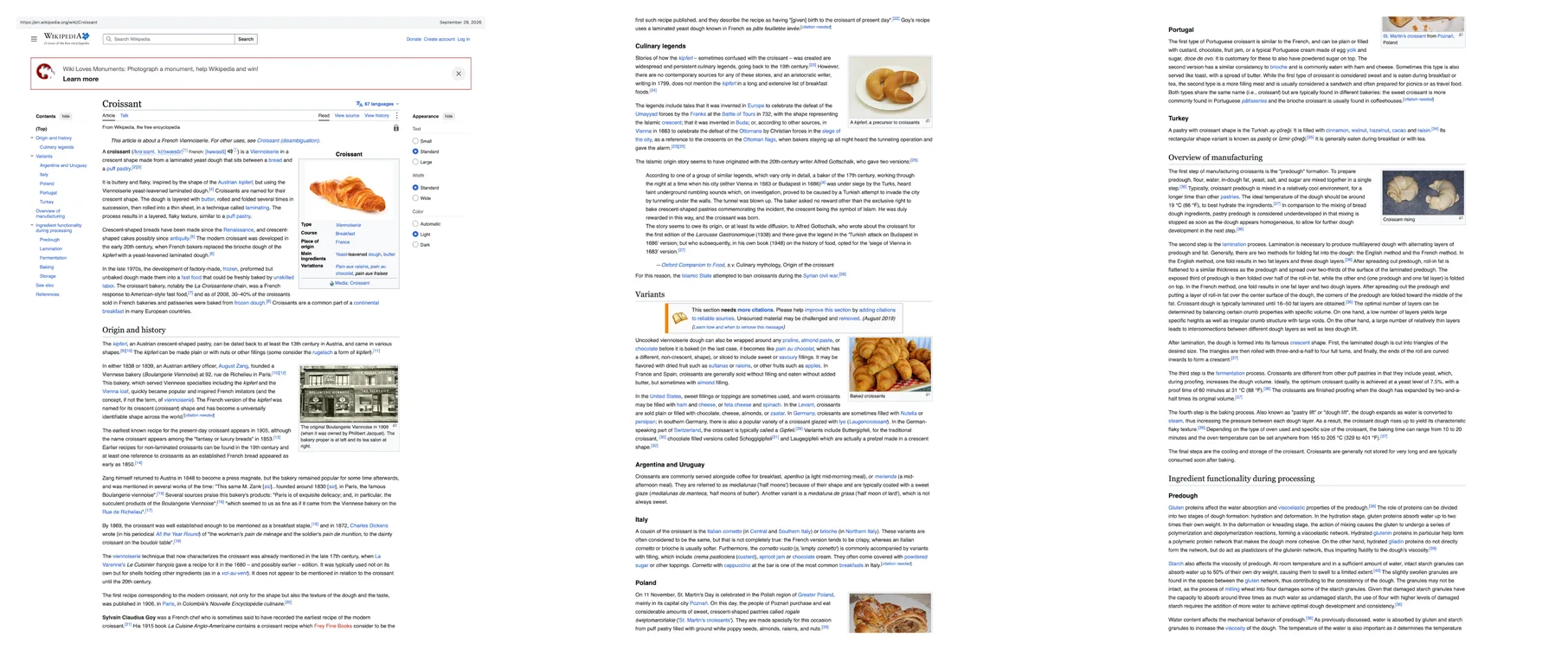
把你正在讀的這一頁存成 PDF。免費、不用帳號,什麼都不會上傳。
 加到 Chrome
如何在 Chrome 把網頁存成 PDF
安裝 FullPage Capture. 從 Chrome 線上應用程式商店或 Edge 附加元件安裝。免費、不用帳號、沒有浮水印。
開啟網頁,按一下圖示. 或按 Alt+Shift+K。網頁會自動捲動並完成擷取,內部面板和固定標題列也都包含在內。需要登入的網頁也沒問題,因為擷取是在你自己的分頁裡進行。
選擇 PDF. 在結果分頁中選「整張圖片」就是一整頁長 PDF,也可以選 Letter、Legal 或 A4。智慧分頁和可點按的連結預設都已開啟。檔案會下載到你的電腦,什麼都不會上傳。
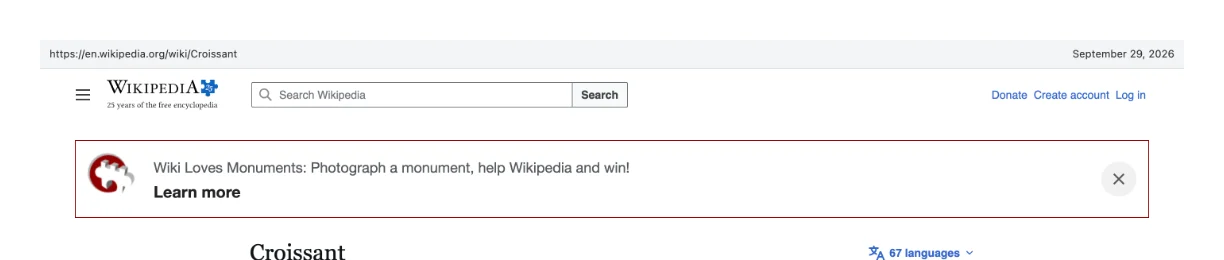
做出來的 PDF 長什麼樣子
- 和螢幕一模一樣。像素精準的網頁圖片:背景、深色主題、網頁字型,全部保留。
- 分頁落在兩行之間。Letter、Legal 或 A4,直向或橫向,一行字絕不會被拆到兩頁。
- 或是一整頁長 PDF。整張截圖做成單頁 PDF,就是網頁原本的樣子。
- 連結照樣能點。網頁上的每個連結,在 PDF 裡也都是連結。
- 不只文件,整個應用程式也行。Gmail、Notion、儀表板等在面板裡捲動的網頁,也能完整呈現。
- 在頁面上加上網址和日期。可選擇印上網址和擷取時間。
- 可選取、可搜尋的文字。Pro網頁上的文字會跟著圖片一起存進去,任何 PDF 閱讀器都能用。
- 證據標記。Pro精確的時間、網址和 SHA-256 總和檢查碼,可以在 /verify/ 驗證。
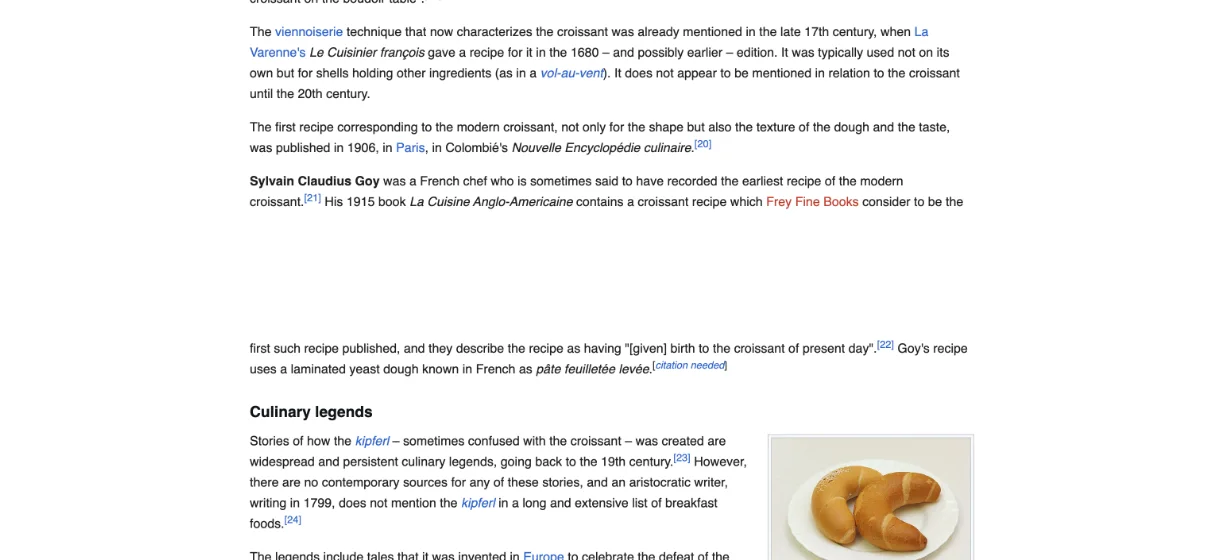

「另存為 PDF」和 FullPage Capture 的比較
如果只是想把一篇單純的文章印在紙上閱讀,Chrome 內建的「列印」→「另存為 PDF」就很好用。但如果網頁是應用程式,或必須保留畫面原樣,它就不適合了。
| Chrome:列印 → 另存為 PDF | FullPage Capture | |
|---|---|---|
| 和螢幕上看到的一模一樣 | 否依列印樣式表重新排版 | 是 |
| 一行字絕不會被切成兩半 | 否 | 是智慧分頁 |
| 在面板裡捲動的應用程式(Gmail、Notion、儀表板) | 否只有面板中看得到的部分 | 是 |
| 固定標題列和 Cookie 橫幅 | 常常重複出現或蓋住文字 | 只在頂端擷取一次 |
| 一整頁長 PDF,不分成紙張頁面 | 否 | 是 |
| 可點按的連結 | 是 | 是 |
| 可選取的文字 | 是 | Pro免費版 PDF 是精確的圖片 |
| 可離線使用,什麼都不上傳 | 是 | 是 |
| 儲存前可標註、模糊或裁切 | 否 | 是內建編輯器;儲存編輯過的截圖屬於 Pro |
網址轉 PDF,網址卻不必傳到任何地方
線上的「網頁轉 PDF」和「網址轉 PDF」工具,是在它們的伺服器上開啟網址,印出匿名訪客看到的內容:沒有登入、沒有 Cookie、沒有你操作過的狀態,用的是伺服器自己的字型,而且網址、有時甚至整個網頁,都會經過別人的機器。這個擴充功能則是在你的分頁裡完成轉換。不論是否需要登入,PDF 裡的就是你看到的網頁,而且什麼都不會離開瀏覽器。如果要一次處理一整串網址,批次擷取可以把它們做成一份 PDF,每個網址一頁。
熱門應用程式的網頁
「另存為 PDF」最常出問題的幾個應用程式,各有專門的教學,也說明了應用程式本身提供的功能:ChatGPT 對話、Claude 對話、Gemini 對話、Gmail 郵件、Google 表單、你的 LinkedIn 個人檔案、WhatsApp Web 聊天,以及 X 推文串。
常見問題
為什麼「另存為 PDF」會把我的網頁切掉?
Chrome 的列印對話方塊印出來的不是你看到的畫面。它會套用網站的列印樣式表重新排版,所以欄位會移位、背景會消失,而在面板裡捲動的內容(Gmail 的郵件串、Notion 頁面、儀表板)只會印出面板當時捲到的部分。固定標題列還可能蓋住文字。用截圖做成的 PDF 就沒有這些問題,因為它直接取自你螢幕上的像素。
可以把整個網頁存成一整頁長 PDF 嗎?
可以。選擇「整張圖片」,不管網頁多長,整張截圖都會變成只有一頁的 PDF。超過 Chrome 畫布上限(28,800 像素)的網頁,會先分成幾個編號區塊。
PDF 裡的連結可以點嗎?
可以。網頁上的每個連結都會放在 PDF 的相同位置,讀者可以直接點按。一整頁長 PDF 和各種紙張尺寸都適用。
PDF 裡的文字可以選取和搜尋嗎?
免費版的 PDF 是網頁的圖片,和畫面一模一樣,但文字無法選取。FullPage Capture Pro 會加上一層隱形的文字層,在任何 PDF 閱讀器裡都能選取、搜尋和複製文字。 Pro 多了什麼(英文)
有哪些紙張尺寸?
US Letter、Legal 和 A4,直向或橫向都可以,另外還有一整頁長的「整張圖片」。分頁一定落在兩行文字之間,絕不會從文字中間切開。也可以在 PDF 上加上網址和擷取日期。
在 Gmail、Notion 或需要登入的網頁也能用嗎?
可以。在面板裡捲動的應用程式會逐一展開每個面板;只要瀏覽器裡看得到,就能擷取,因為它不會從分頁以外抓取任何東西。 擷取的運作方式(英文)
PDF 會傳到伺服器嗎?
不會。這個擴充功能完全不發出網路請求。截圖、PDF 和你的擷取紀錄都留在這個瀏覽器裡。
是免費的嗎?
是。擷取網頁、匯出成附智慧分頁和可點按連結的 PDF,全部免費,沒有浮水印,也不限頁數。可搜尋的文字和證據標記屬於 Pro。
這是網頁轉 PDF 或網址轉 PDF 的轉換工具嗎?
功能相同,只是在你的瀏覽器裡完成,不經過伺服器:開啟網頁、按一下、選擇 PDF。網址不會被上傳,需要登入的網頁也能用,PDF 呈現的就是你看到的樣子。這裡沒有貼上網址的輸入框,網頁必須先在分頁中開啟;也正因為如此,轉換工具連不到的網頁它也能處理。
支援哪些瀏覽器?
Chrome 和 Microsoft Edge,各自從自己的商店安裝。Brave、Opera、Vivaldi 等其他 Chromium 瀏覽器可以安裝 Chrome 版。沒有 Firefox 或 Safari 版。 Edge 附加元件
就在你正在讀的這一頁試試看。 免費、不用帳號、沒有浮水印,什麼都不會上傳。
加到 Chrome