
網頁存成 PDF 不被切掉的方法
想把網頁存成 PDF,你按了 Ctrl+P、選了「另存為 PDF」,結果印出來的頁面右邊不見了、文字行在頁與頁之間被切開、背景顏色沒了,原本在看的內容也只剩一半。這不是瀏覽器出錯,列印網頁本來就是這樣運作的。以下說明原因、哪些列印設定能解決簡單的情況,以及設定沒用時,怎麼做出和網頁一模一樣的 PDF。
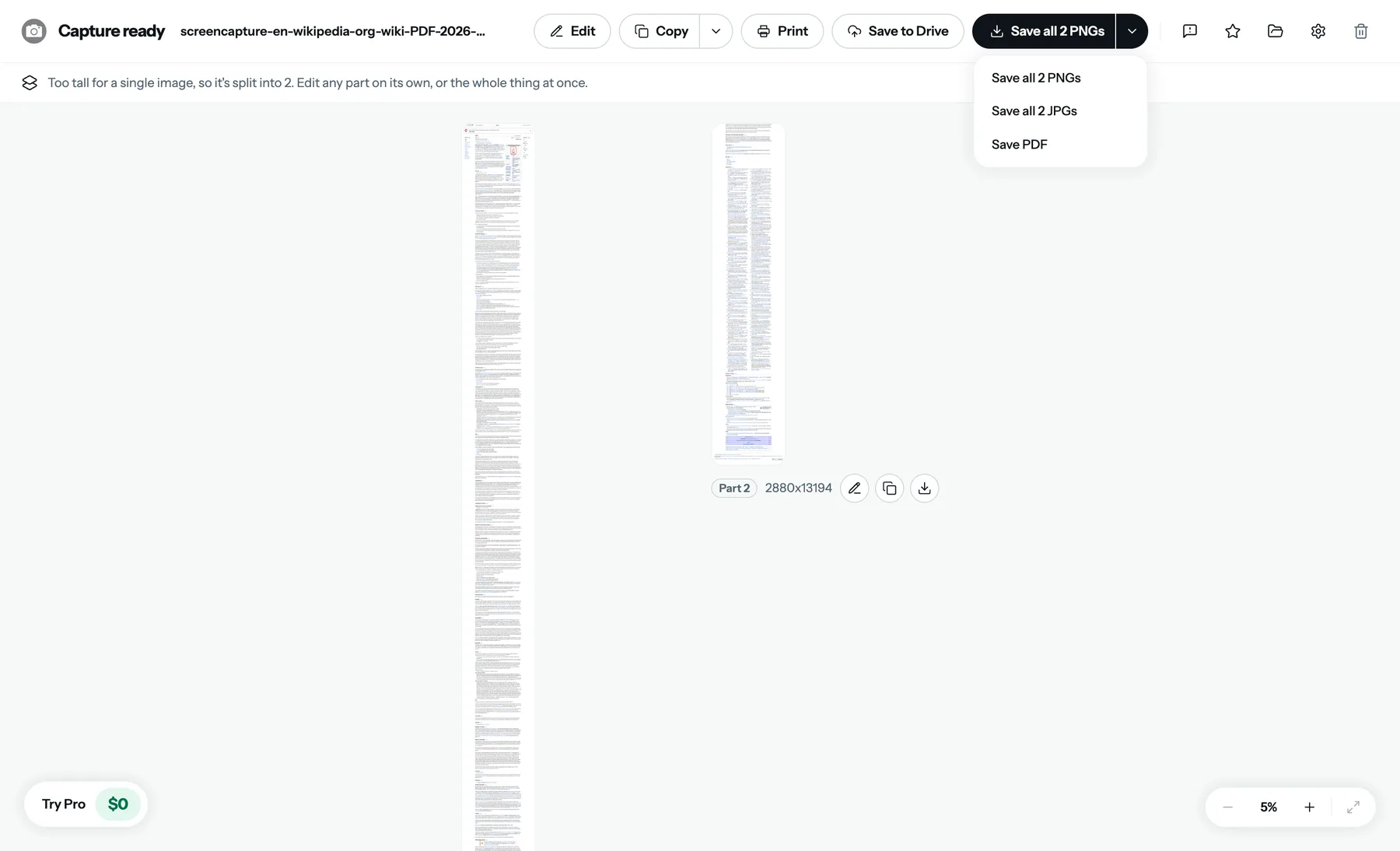
為什麼列印成 PDF 會切掉網頁
列印並不是把網頁拍下來。瀏覽器會用網站的列印樣式表,為紙張重新排版;而大多數網站從來沒寫過這套規則,或是好幾年前寫的。這會帶來四個結果:
- 重新排版。欄位移動,側邊欄消失或堆在一起,固定寬度的版面超出紙張,右邊被裁掉。
- 背景被關掉。Chrome 預設會拿掉背景顏色和圖片,所以深色主題變成白色,有底色的區塊也失去填色。
- 依高度分頁。網頁會以固定高度切成紙張大小的片段。除非網站指定了安全的分頁位置,否則切點可能正好落在一行文字、一列表格或一張圖片上。
- 只有網頁本身捲動的部分。Gmail、Notion、Slack、Trello 和大多數儀表板,捲動的是網頁裡的面板。列印擷取的是網頁元素,所以不管你捲了多遠,都只會得到面板的一個畫面。
前兩項有設定可以調整,後兩項沒有。
方法 1:列印成 PDF,並調整這幾項設定
在改用其他工具之前,先把這一步做好。以下適用於 Chrome 和 Edge;Firefox 的對話方塊也有相同的選項,只是名稱不同。
開啟列印對話方塊. 按 Ctrl+P(Mac 上是 Cmd+P),把目的地設為「另存為 PDF」。
開啟「更多設定」. 開啟「背景圖形」,文字後面的顏色和圖片才會保留。如果右邊被切掉,把縮放改成符合頁面寬度;如果欄位還是超出,改用較小的百分比,例如 80%。「邊界」設為「最小」或「無」。
檢查預覽,再儲存. 逐頁翻看預覽:注意有沒有文字行在頁與頁之間被切開,有沒有面板提早結束。如果這個網頁是應用程式而不是文件,任何設定都救不了;請改用方法 4。
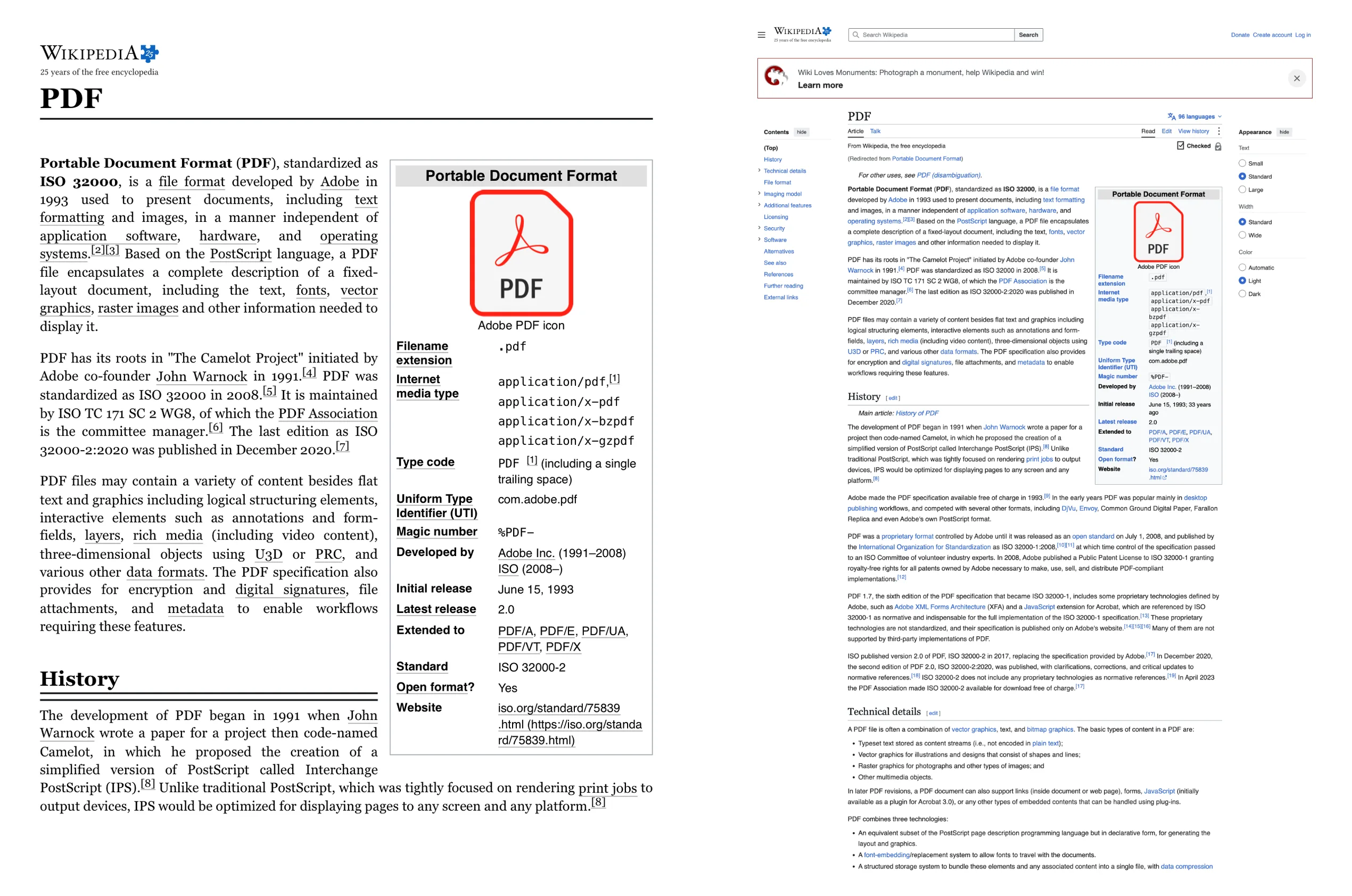
結果是一份真正的文件:文字可以選取、連結可以點按,但看起來是網站的列印版,而不是螢幕上的樣子。適合閱讀和保存文章,不適合必須保持原樣的內容。
方法 2:閱讀模式,適合文章
如果文章被選單、廣告和 Cookie 橫幅淹沒,可以改從閱讀模式列印:在 Chrome 裡用閱讀模式側邊面板(在網頁上按右鍵,選擇在閱讀模式中開啟);在 Edge 裡用沉浸式閱讀程式(F9);在 Safari 裡用閱讀器(Shift+Cmd+R);在 Firefox 裡用閱讀模式。然後再列印成 PDF。閱讀模式會把版面精簡成文字和圖片,所以 PDF 很乾淨,什麼都不會被裁掉。它只對瀏覽器認得出是文章的網頁有效,而且會拿掉文章以外的所有東西。
方法 3:Safari 的「輸出為 PDF」,一整張長頁面
在 Mac 上,Safari 的「檔案」→「輸出為 PDF」會把整個網頁做成一張很長的 PDF 頁面,而不是分成紙張頁面,所以不會有內容在頁與頁之間被切開,版面也是螢幕上的版面。連結仍可點按。不過遇到網頁內部捲動的面板還是會卡住,而且只有 Safari 能用。
方法 4:用網頁截圖製作的 PDF
當 PDF 必須和螢幕上一樣時,就從螢幕開始。整頁截圖擴充功能會捲動網頁,把每個畫面拼接成一張圖片,再把這張圖片做成 PDF。沒有重新排版,所以不會被裁掉;背景和深色主題都會保留,網頁內部捲動的面板也會展開。以下步驟以我們開發的免費網頁存成 PDF 的擴充功能 FullPage Capture 為例。
安裝 FullPage Capture. 從 Chrome 線上應用程式商店或 Edge 附加元件安裝。免費、不需帳號、沒有浮水印。
開啟網頁,按一下圖示. 或按 Alt+Shift+K。網頁會自動捲動並擷取,和你看到的完全一樣:背景、深色主題、選單和篩選條件的狀態、網頁內部捲動的面板都在,固定頁首只出現一次。
選擇 PDF. 在結果分頁中,選「整張圖片」得到一整張長頁面,或選 Letter、Legal、A4,直向或橫向。分頁會落在文字行之間,連結也仍可點按。也可以選擇在頁面上加上網址和日期。檔案在你的電腦上產生,不會上傳任何東西。
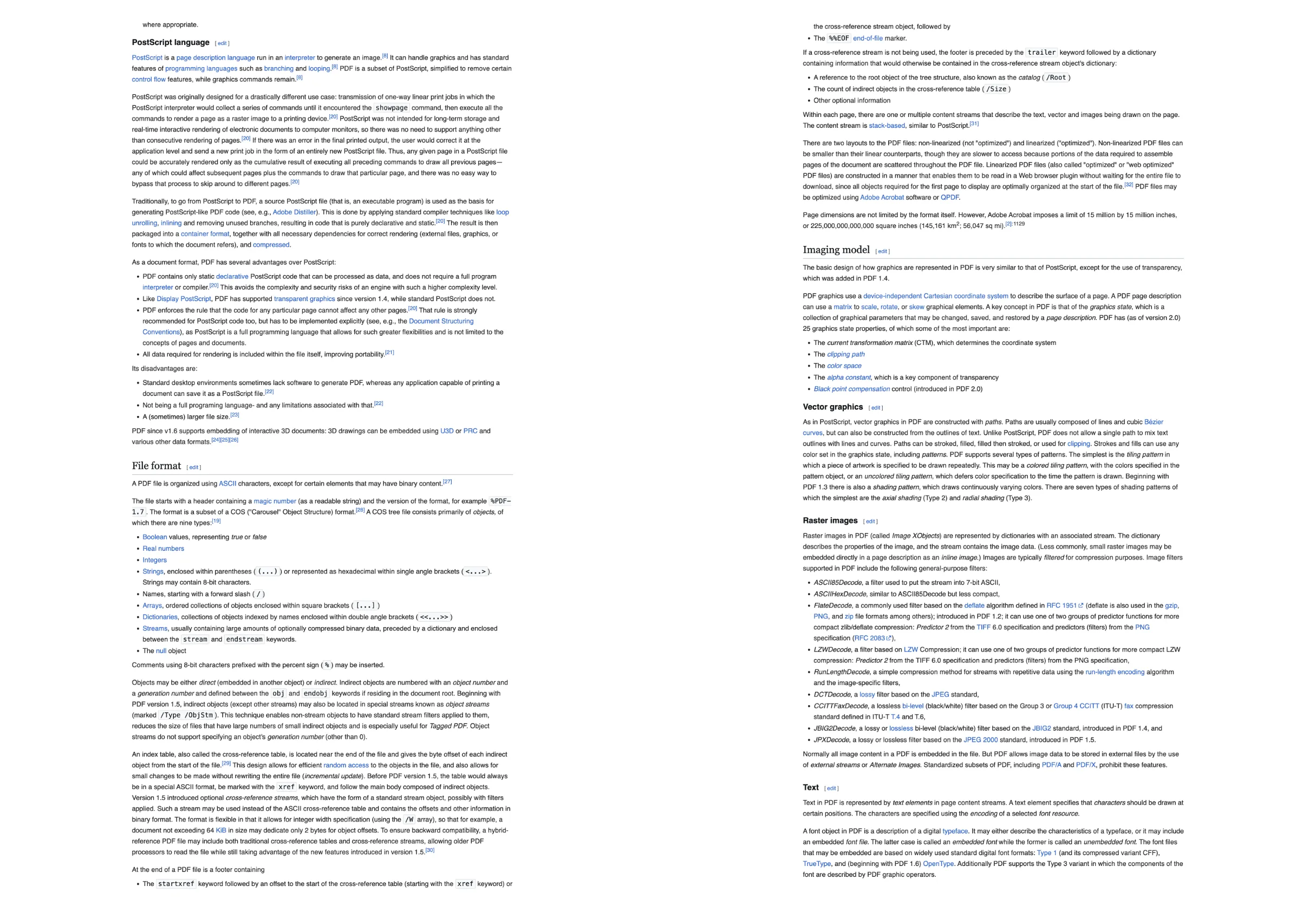
把這個網頁存成 PDF。免費、不需帳號,不會上傳任何東西。
 加到 Chrome
取捨在於:免費的 PDF 是一張圖片,精確但無法選取文字。FullPage Capture Pro 會加入一層隱形的文字層,讓文字在任何 PDF 閱讀器裡都能選取、搜尋和複製。列印成 PDF 則免費提供可選取的文字,但代價是上面提到的所有問題。
把整個網頁印在紙上
上面的內容同樣適用於紙本,因為 Chrome 是透過同一個對話方塊列印的。要乾淨地印出一篇文章:先開閱讀模式,再按 Cmd/Ctrl+P,想保留顏色就開啟「背景圖形」,縮放改成符合頁面寬度,邊界設為「最小」。如果網頁必須和螢幕上一樣,例如儀表板、設計稿或網頁應用程式,就從截圖匯出 Letter、Legal 或 A4 的 PDF,讓分頁落在兩行之間,再列印這份 PDF:印表機印出來的就是螢幕上的內容,一頁接一頁,沒有任何一行被切開。也可以把一整張長的 PDF 頁面縮放後印出來,當你想把整個網頁印在一張紙上貼牆或審閱時很方便。
哪種網頁用哪種方法
| 列印成 PDF(Chrome、Edge、Firefox) | FullPage Capture PDF 匯出 | |
|---|---|---|
| 用來閱讀的一般文章 | 是網頁雜亂的話先開閱讀模式 | 是 |
| 和螢幕上看起來一模一樣 | 否 | 是 |
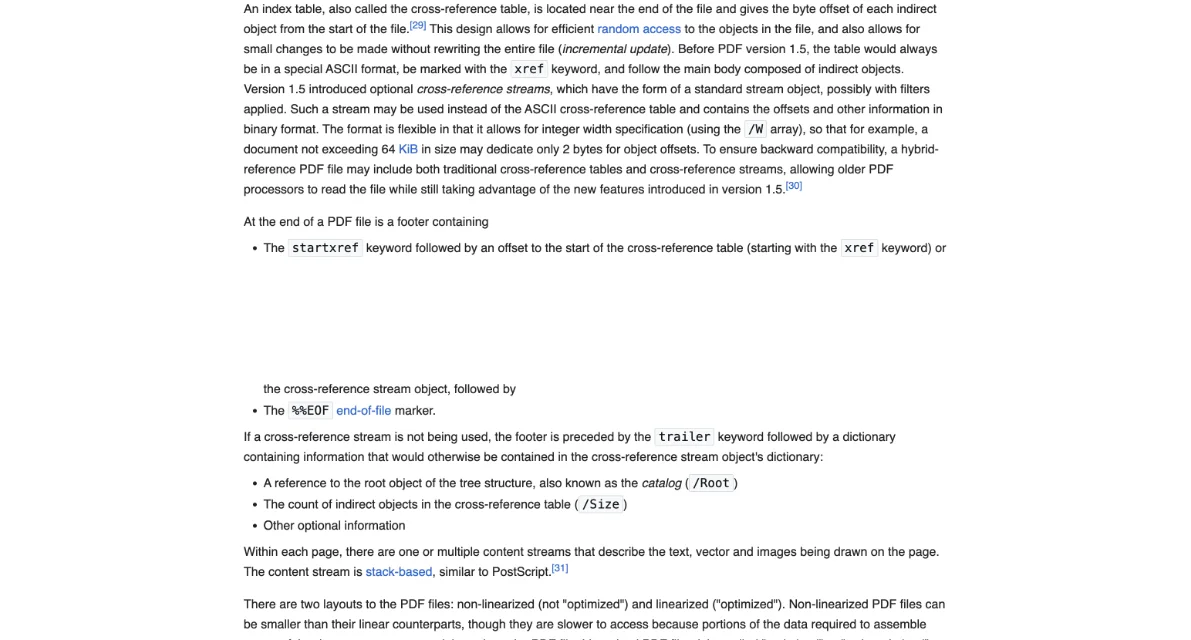
| 文字行絕不在頁與頁之間被切開 | 否 | 是 |
| 右邊絕不被裁掉 | 改成符合頁面寬度的話,通常不會 | 是 |
| Gmail、Notion、儀表板 | 否 | 是 |
| 背景和深色主題 | 開啟「背景圖形」的話 | 是 |
| 一整張長頁面的選項 | 否只有 Safari | 是 |
| 可點按的連結 | 是 | 是 |
| 可選取的文字 | 是 | Pro |
| 在頁面上加上網址和日期 | 頁首和頁尾選項 | 是 |
| 不必安裝任何東西 | 是 | 否免費擴充功能,不需帳號 |
常見問題
為什麼「另存為 PDF」會把網頁右邊切掉?
網頁比紙張還寬。在列印對話方塊中把縮放改成符合頁面寬度,或試試橫向。如果還是被切掉,表示網頁用的是固定寬度的版面,列印樣式表處理不了;用截圖製作的 PDF 可以避開這個問題,因為它印的是像素,而不是重新排版網頁。
為什麼文字行會在頁與頁之間被切成兩半?
列印分頁是以固定高度切割網頁,而大多數網站都沒有告訴瀏覽器哪裡可以安全分頁。Chrome 沒有這方面的設定。擴充功能的 PDF 匯出會分析圖片,把分頁放在兩行之間,所以文字行絕不會被切開。
為什麼 Gmail、Notion 或儀表板的 PDF 只有一個畫面?
這些 App 捲動的是網頁裡的面板,而列印擷取的是網頁元素,面板則停在原本捲到的位置。任何列印設定都印不出其餘的部分。請用擴充功能擷取網頁,它會展開面板,再把結果匯出成 PDF。
可以把網頁存成一整張長的 PDF 頁面,而不是分成紙張頁面嗎?
可以。Mac 上 Safari 的「輸出為 PDF」就是這樣做的。在 Chrome 和 Edge 裡,擴充功能的「整張圖片」選項不論截圖多長,都會做成一頁 PDF。
PDF 裡的連結還能用嗎?
列印成 PDF 的話,通常可以。用擴充功能的話,可以:網頁上的每個連結都會放在 PDF 中相同的位置,長頁面和紙張尺寸都一樣。
文字可以選取和搜尋嗎?
列印成 PDF 的話,可以。免費的截圖式 PDF 則不行,它是一張精確的圖片。FullPage Capture Pro 會在 PDF 裡加入一層隱形的文字層,讓文字可以選取、搜尋和複製。 Pro 增加了什麼(英文)
在 iPhone 或 Android 上要怎麼把網頁存成 PDF?
在 iPhone 上,在 Safari 裡截圖,點一下截圖選擇「整頁」,再把 PDF 儲存到「檔案」;或使用「分享」表單中的「列印」,在預覽上用兩指放大。在 Android 上,使用瀏覽器選單中的「分享」或「列印」,選擇「另存為 PDF」。手機上無法執行擴充功能。
網頁會經過伺服器嗎?
這個頁面上的方法都不會。列印、閱讀模式、Safari 的輸出和擴充功能,全都在你自己的瀏覽器裡運作。線上的「網址轉 PDF」轉換服務則會把網址傳送到伺服器,而且看不到需要你登入的網頁。
就在你正在讀的這一頁試試看。 免費、不用帳號、沒有浮水印,什麼都不會上傳。
加到 Chrome