
如何把 LinkedIn 個人檔案存成 PDF
LinkedIn 有「另存為 PDF」(Save to PDF)按鈕,但很多人找不到它:它只限電腦版、只適用於英文個人檔案、每月下載滿 200 次就不能再用,而且不是每個帳號都有開放。就算能用,它給你的也只是一份簡單的履歷,而不是你的個人檔案。本文說明它在哪裡、LinkedIn 還提供哪些方法,以及如何把個人檔案完全照螢幕上的樣子保存下來。
簡單來說
在電腦上開啟個人檔案,按一下簡介區塊裡的「更多」(或「資源」,英文介面是 Resources),然後選擇「另存為 PDF」。如果找不到這個選項,或你想要的是個人檔案的原貌而不是履歷,就擷取頁面,再把截圖存成 PDF。
方法一:LinkedIn 的「另存為 PDF」
在電腦上開啟個人檔案. 要存自己的,選「我」>「查看個人檔案」;要存別人的,就開啟該會員的個人檔案。行動 App 裡沒有「另存為 PDF」。
找到「更多」(或「資源」)按鈕. 它在姓名和職稱下方的簡介區塊裡。
選擇「另存為 PDF」. LinkedIn 會產生檔案,由瀏覽器下載。
LinkedIn 的說明頁面列出了限制:行動 App 不能用、只限英文個人檔案、每月 200 份 PDF(自己的和別人的合併計算),而且「可能不是所有會員都能使用」。這麼多人在搜尋這個按鈕,原因就在最後這一句。語言的規定可能沒有字面上那麼嚴格:我們在 2026 年 10 月 3 日檢查時,一份語言設為俄文的個人檔案上,「資源」底下就有這個按鈕。產生的檔案本身是根據個人檔案欄位建立的純文字履歷:沒有橫幅、沒有精選區塊、沒有動態,也沒有任何版面。
方法二:列印頁面
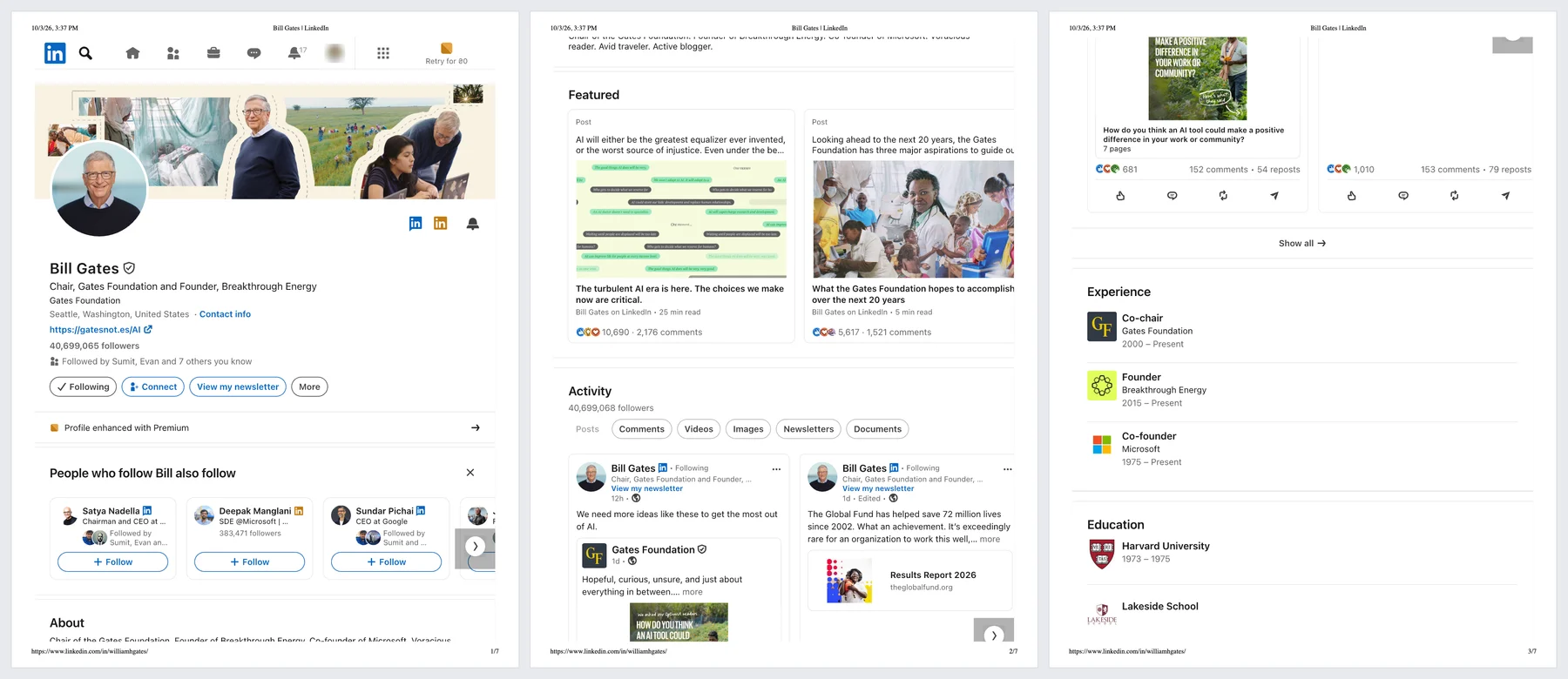
在個人檔案上按 Ctrl+P(Cmd+P),選擇「另存為 PDF」。LinkedIn 比大多數服務更適合列印:在我們的測試中,個人檔案印成七頁 Letter,橫幅、精選貼文、動態、經歷和學歷依序排列,側欄則移到主欄下方。印出來的內容相當完整,只是不是一整張圖,而且收起來的區塊印出來也一樣是收起來的。
方法三:下載你的資料
「我」→「設定與隱私」→「資料隱私」→「下載你的資料」,選擇你要的內容並申請封存檔。一部分幾分鐘內就會送達,完整的則在 24 小時內,連結的有效期限是 72 小時。你會拿到個人檔案、人脈和訊息的試算表:用來備份或把人脈搬到別處很適合,但沒有一樣能當成個人檔案寄給別人。
方法四:擷取個人檔案並存成 PDF
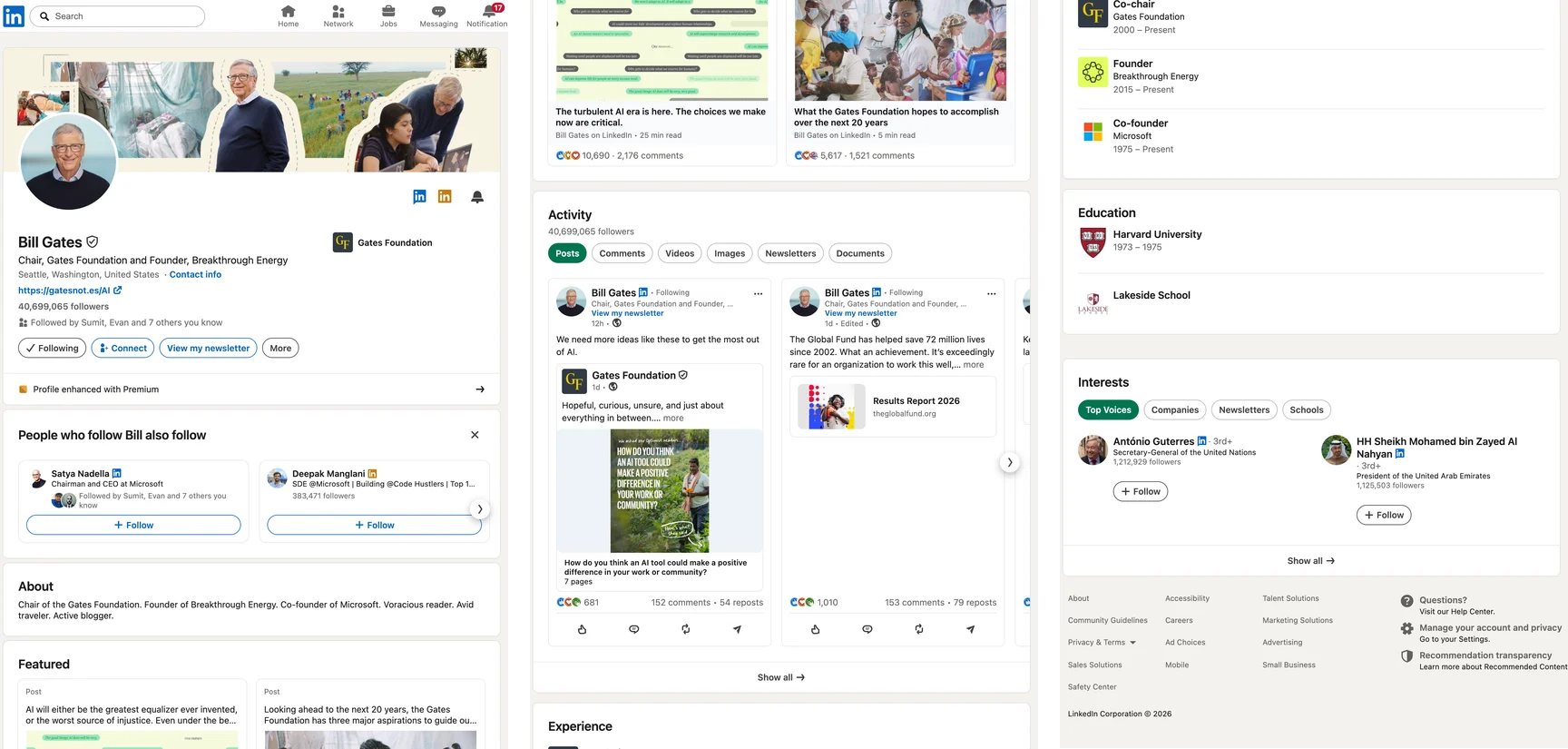
想留一份招募人員看到的個人檔案、放進作品集,或記錄某份個人檔案在某天的內容,就擷取頁面。以下步驟以我們開發的 FullPage Capture 為例:這款能把 LinkedIn 個人檔案存成 PDF 的擴充功能完全免費。
安裝 FullPage Capture. 從 Chrome 線上應用程式商店或 Edge 附加元件安裝。免費、不需帳號、沒有浮水印。
開啟個人檔案並展開. 你自己的(「我」>「查看個人檔案」),或你正在看的那份。在「關於」按「查看更多」,在想完整保留的區塊(例如「經歷」或「技能」)按「顯示全部」,讓它們在頁面上展開。
按一下擴充功能圖示. 或按 Alt+Shift+K。頁面會從橫幅一路擷取到最後一個區塊,和畫面上看到的一模一樣。
存成 PDF 或 PNG. 選 Letter 或 A4,分頁會落在行與行之間;或存成一整張長頁面。也可以加印網址和日期,如果要用 PDF 記錄某份個人檔案在某天的內容,這會很有用。
請只擷取 LinkedIn 顯示給你看的內容,留作自己的紀錄:你的個人檔案,或你正在看的個人檔案。LinkedIn 使用者協議禁止抓取資料、大量或以自動化方式複製個人檔案,以及未經會員同意使用或重新發布他們的資料。
把個人檔案的原貌存成附日期的 PDF。免費、不需帳號,什麼都不會上傳。
 加到 Chrome
哪種情況用哪個方法
| 另存為 PDF | FullPage Capture 擷取 | |
|---|---|---|
| 和個人檔案頁面一樣 | 否純文字履歷 | 是 |
| 橫幅、照片、精選、動態 | 否 | 是 |
| 非英文的個人檔案 | 否 | 是 |
| 每月上限 | 200 份 PDF | 無 |
| 其他會員的個人檔案 | 是 | 限自己留存 |
| 頁面上的網址和日期 | 否 | 是 |
| 可選取的文字 | 是 | Pro |
常見問題
為什麼我在 LinkedIn 上找不到「另存為 PDF」?
LinkedIn 列出會員可能沒有這個功能的四個原因:你用的是行動 App(它只限電腦版)、個人檔案不是英文、你這個月已經用完 200 次下載,或你的帳號就是沒有開放這個功能。有些使用者回報這個功能消失好幾個月後又回來了;LinkedIn 對此沒有發表任何說明。
「另存為 PDF」的檔案和我的個人檔案一樣嗎?
不一樣。它是根據你的個人檔案文字產生的簡單履歷式文件。橫幅和照片的版面、精選內容、動態,以及頁面的外觀都不會包含在內。想保留別人實際看到的個人檔案,就擷取下來。
可以存下別人的個人檔案嗎?
LinkedIn 內建的「另存為 PDF」可以用在其他會員的個人檔案上,但受每月 200 次的限制。擷取你正在看的個人檔案、留作自己參考,和截圖是一樣的。LinkedIn 使用者協議禁止的是抓取資料:大量或以自動化方式複製個人檔案,以及未經會員同意使用或重新發布他們的資訊。擷取別人的個人檔案,請僅供自己留存。
怎麼在手機上把 LinkedIn 個人檔案存成 PDF?
App 裡沒有「另存為 PDF」,手機也無法執行瀏覽器擴充功能。請在電腦的瀏覽器開啟 LinkedIn,或申請下載你的資料封存檔,這同樣只能在電腦版操作。
「下載你的資料」會給我什麼?
你帳號資料的封存檔,大多是試算表:個人檔案欄位、人脈、訊息等等。一部分幾分鐘內就會送達,完整封存檔則在一天內送達,連結的有效期限是 72 小時。它是資料備份,不是文件。
擷取的內容會上傳到任何地方嗎?
不會。它在你的瀏覽器裡產生,存到你的磁碟。擴充功能本身不會發出任何網路請求。 隱私
就在你正在讀的這一頁試試看。 免費、不用帳號、沒有浮水印,什麼都不會上傳。
加到 Chrome