
LinkedIn のプロフィールを PDF で保存する方法
LinkedIn には「PDF として保存」(Save to PDF)ボタンがありますが、見つけられない人が少なくありません。パソコン専用で、英語のプロフィールでしか使えず、月200回で上限に達し、すべてのアカウントで有効とも限らないからです。使えたとしても、手に入るのはプロフィールの見た目ではなく、シンプルな履歴書です。このガイドでは、ボタンの場所、LinkedIn のほかの手段、そしてプロフィールを画面で見たとおりに PDF で残す方法を説明します。
結論
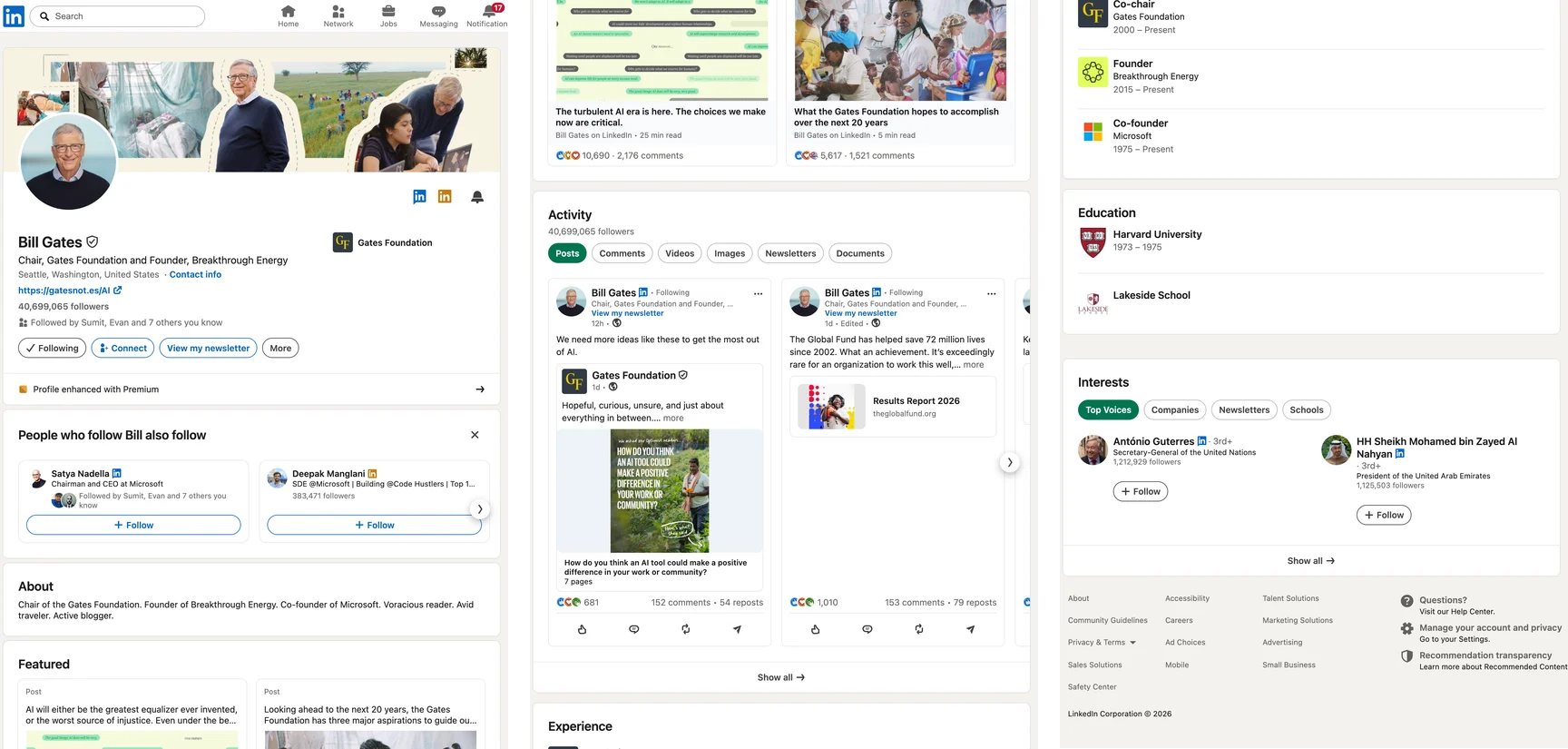
パソコンでプロフィールを開き、自己紹介欄の「その他」(More)または「リソース」(Resources)をクリックして、「PDF として保存」を選びます。ボタンが見当たらない場合や、履歴書ではなく見たままのプロフィールを残したい場合は、ページをキャプチャして PDF で保存しましょう。
方法1:LinkedIn の「PDF として保存」
パソコンでプロフィールを開く. 自分のプロフィールなら「Me」→「View profile」、ほかの人ならそのメンバーのプロフィールを開きます。「PDF として保存」はモバイルアプリにはありません。
「その他」(または「リソース」)ボタンを探す. 名前と見出しの下にある、自己紹介のセクションにあります。
「PDF として保存」を選ぶ. LinkedIn がファイルを作成し、ブラウザでダウンロードされます。
LinkedIn のヘルプページには、モバイルアプリでは使えない、英語のプロフィールのみ、自分と他人の分を合わせて月200件まで、という制限が書かれています。さらに「すべてのメンバーが利用できるとは限らない」ともあり、この一文こそ、多くの人が使い方を検索する理由です。ただ、言語の条件は書かれているほど厳しくないのかもしれません。2026年10月3日に確認したところ、言語をロシア語に設定したプロフィールでも、「リソース」の下にボタンがありました。作られるファイルは、プロフィールの項目から組み立てたテキストだけの履歴書です。バナーも「Featured」セクションもアクティビティもなく、レイアウトもまったく残りません。
方法2:ページを印刷する
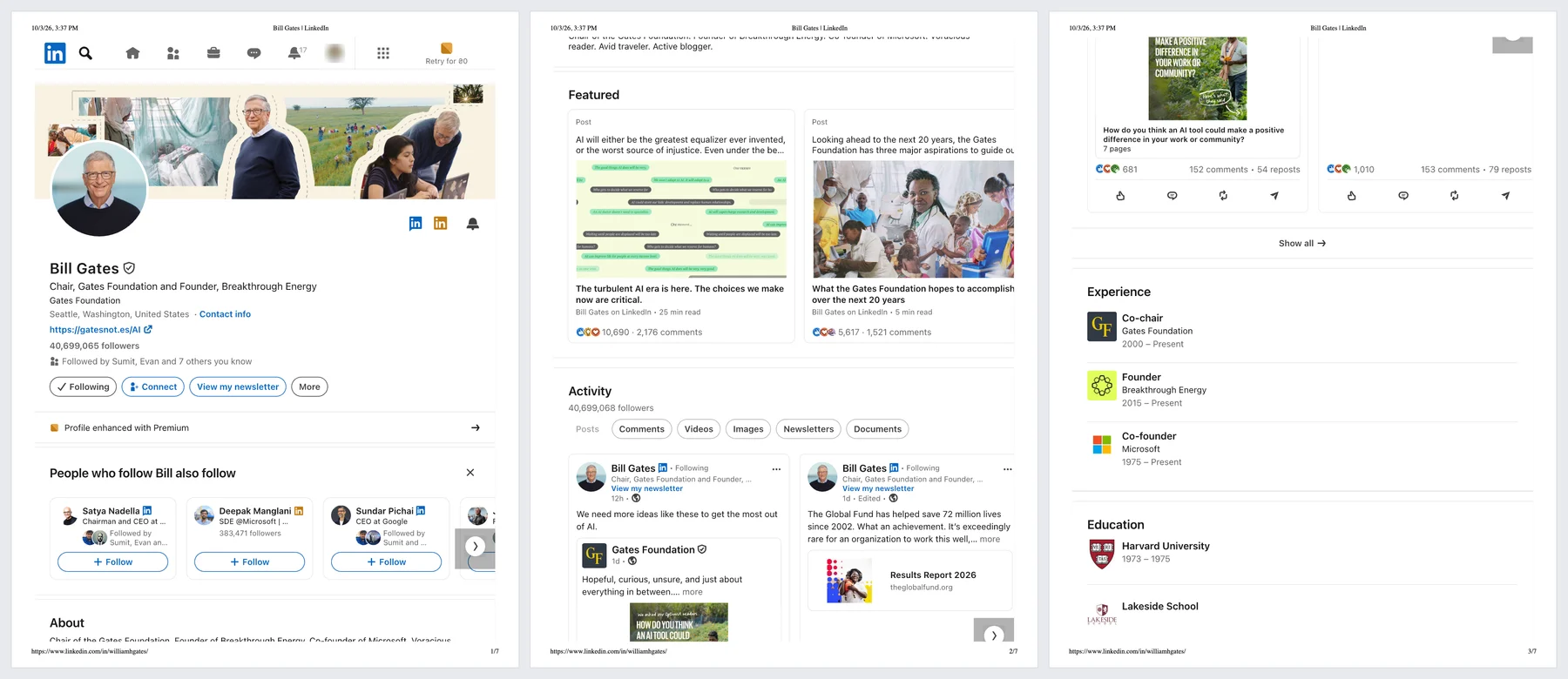
プロフィールを開いて Ctrl+P(Mac は Cmd+P)を押し、「PDF に保存」を選びます。LinkedIn は、多くのアプリよりきれいに印刷できます。私たちのテストでは Letter サイズで7ページになり、バナー、Featured の投稿、Activity、Experience、Education が順に並び、右側の列はメインの列の下に移りました。ページの写しとしては十分ですが、1枚の画像にはなりません。また、折りたたまれたセクションは折りたたまれたまま印刷されます。
方法3:データをダウンロードする
「Me」→「設定とプライバシー」→「Data privacy」→「Download your data」と進み、必要な項目を選んでアーカイブをリクエストします。一部は数分で、全体は24時間以内に届き、リンクは72時間有効です。手に入るのは、プロフィール、つながり、メッセージのスプレッドシートです。バックアップや、人脈をほかのサービスへ移すのには向いていますが、プロフィールとして人に送れるものではありません。
方法4:プロフィールをキャプチャして PDF で保存する
採用担当者に見えているとおりのプロフィールの控えや、ポートフォリオ用、あるいはある日にプロフィールに何が書かれていたかの記録が必要なら、ページをキャプチャしましょう。以下は、私たちが開発している無料のLinkedIn のプロフィールを PDF にできる拡張機能、FullPage Capture での手順です。
FullPage Capture をインストールする. Chrome ウェブストアか Edge アドオンから入手できます。無料、アカウント不要、透かしなしです。
プロフィールを開いて、各セクションを展開する. 自分のプロフィール(「Me」→「View profile」)か、見ているプロフィールを開きます。「About」の「see more」と、職歴やスキルなど全部残したいセクションの「Show all」をクリックして、ページ上に表示しておきます。
拡張機能のアイコンをクリックする. Alt+Shift+K を押してもかまいません。バナーから最後のセクションまで、見たままの姿でキャプチャされます。
PDF か PNG で保存する. 行と行の間で改ページする Letter や A4、または1ページの長い PDF を選べます。URL と日付を入れることもでき、ある日にそのプロフィールに何が書かれていたかを記録として残すときに役立ちます。
キャプチャするのは、LinkedIn があなたに表示しているもの、つまり自分のプロフィールか、見ているプロフィールだけにして、自分の記録用にとどめてください。LinkedIn のユーザー契約は、スクレイピング、つまりプロフィールを大量に、または自動でコピーすることと、メンバーの情報を本人の同意なく利用・再公開することを禁じています。
見たままのプロフィールを、日付入りの PDF で残しましょう。無料、アカウント不要、何もアップロードされません。
 Chrome に追加
目的別:どの方法を使うか
| PDF として保存 | FullPage Capture でキャプチャ | |
|---|---|---|
| プロフィールページと同じ見た目 | いいえテキストだけの履歴書 | はい |
| バナー、写真、Featured、アクティビティ | いいえ | はい |
| 英語以外のプロフィール | いいえ | はい |
| 月間の上限 | 200件 | なし |
| ほかのメンバーのプロフィール | はい | 自分の記録用に |
| ページに URL と日付 | いいえ | はい |
| 選択できるテキスト | はい | Pro |
よくある質問
LinkedIn に「PDF として保存」が見当たらないのはなぜですか?
LinkedIn は、表示されない理由として4つを挙げています。モバイルアプリを使っている(パソコン専用です)、プロフィールが英語ではない、今月のダウンロード200回を使い切った、そもそもそのアカウントでは有効になっていない、の4つです。数か月消えてから戻ってきたという報告もありますが、LinkedIn はこれについて何も発表していません。
「PDF として保存」の PDF は、プロフィールと同じ見た目ですか?
いいえ。プロフィールのテキストから作られる、履歴書風のシンプルな文書です。バナーや写真のレイアウト、「Featured」の項目、アクティビティ、ページの見た目は含まれません。ほかの人に実際に見えているとおりのプロフィールを残すなら、キャプチャしましょう。
ほかの人のプロフィールも保存できますか?
LinkedIn の「PDF として保存」は、月200回の上限の範囲で、ほかのメンバーのプロフィールにも使えます。見ているプロフィールを自分の参考用にキャプチャするのは、スクリーンショットを撮るのと同じです。LinkedIn のユーザー契約が禁じているのはスクレイピング、つまりプロフィールを大量に、または自動でコピーすることと、メンバーの情報を本人の同意なく利用・再公開することです。ほかの人のキャプチャは、自分の手元だけにとどめてください。
スマホで LinkedIn のプロフィールを PDF で保存するには?
アプリには「PDF として保存」がなく、スマホではブラウザの拡張機能も使えません。パソコンのブラウザで LinkedIn を開くか、データのアーカイブをリクエストしてください(こちらもパソコンでのみ使えます)。
「Download your data」では何が手に入りますか?
アカウントのデータのアーカイブで、ほとんどがスプレッドシートです。プロフィールの各項目、つながり、メッセージなどが入っています。一部は数分で、アーカイブ全体は1日以内に届き、リンクは72時間有効です。データのバックアップであって、文書ではありません。
キャプチャはどこかにアップロードされますか?
いいえ。キャプチャはブラウザの中で作られ、パソコンに保存されます。拡張機能自身がネットワーク通信をすることはありません。 プライバシー
いま読んでいるこのページで試してみてください。 無料、アカウント不要、透かしなし。何もアップロードされません。
Chrome に追加