
Como baixar o currículo ou o perfil do LinkedIn em PDF
O LinkedIn tem um botão Salvar como PDF, e muita gente não o encontra: ele só existe no computador, funciona só para perfis em inglês, deixa de funcionar depois de 200 downloads por mês e não está ativado em todas as contas. Quando funciona, o que você baixa é um currículo simples, não o seu perfil. Veja onde fica o botão para baixar o currículo do LinkedIn em PDF, o que mais o LinkedIn oferece e como guardar um perfil exatamente como ele aparece na tela.
Resposta rápida
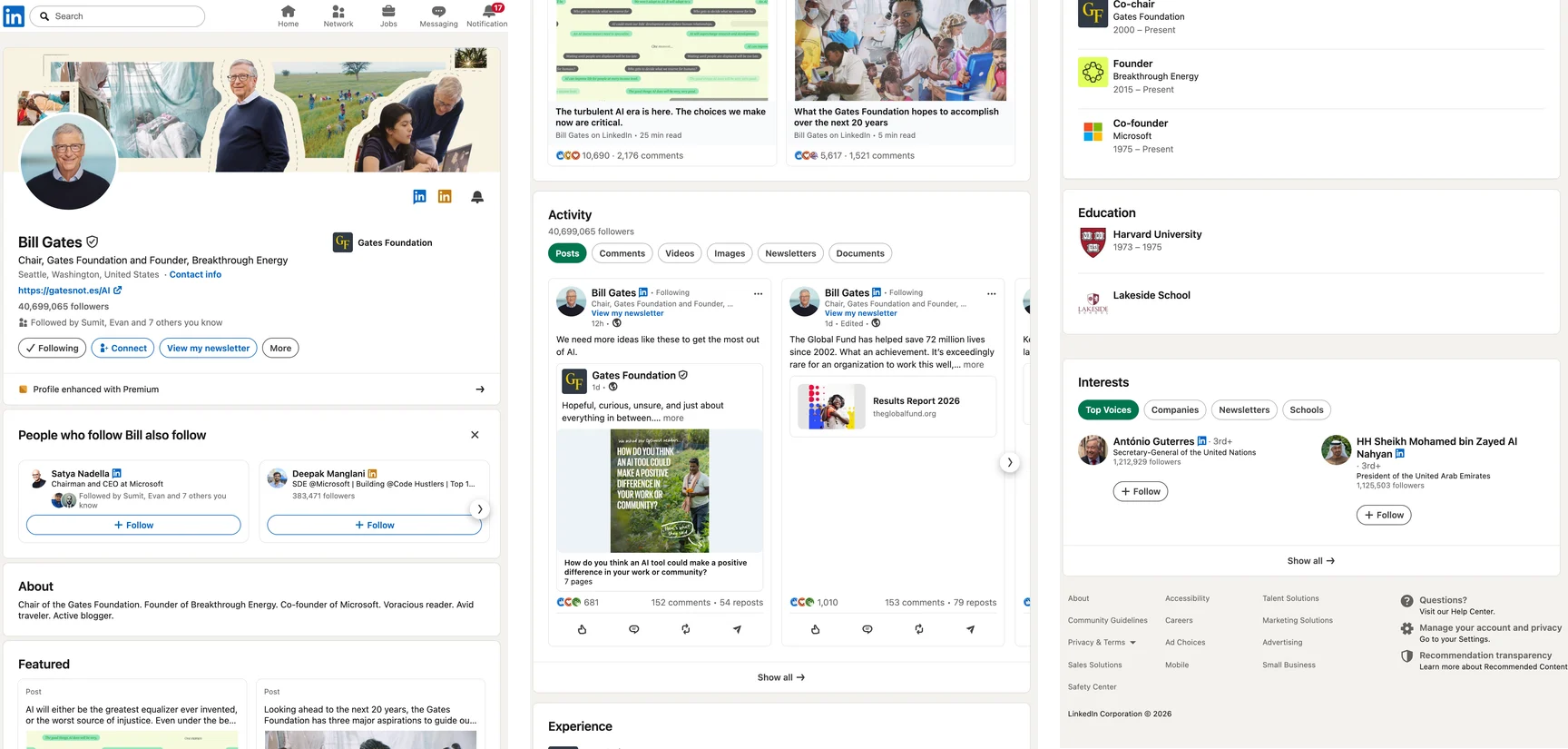
No computador, abra o perfil, clique em Mais (ou Recursos) na seção de apresentação e escolha Salvar como PDF. Se a opção não estiver lá, ou se você quiser o perfil como ele aparece, e não como currículo, capture a página e salve a captura em PDF.
Método 1: baixar o currículo do LinkedIn em PDF (Salvar como PDF)
Abra o perfil no computador. Para o seu, clique em Eu e depois em Ver perfil; ou abra o perfil do outro membro. O Salvar como PDF não existe no app de celular.
Encontre o botão Mais (ou Recursos). Ele fica na seção de apresentação, abaixo do nome e do título.
Escolha Salvar como PDF. O LinkedIn gera o arquivo, e o navegador faz o download.
A página de ajuda do LinkedIn define os limites: não funciona no app de celular, vale só para perfis em inglês, permite 200 PDFs por mês, contando o seu perfil e os de outras pessoas, e avisa que o recurso pode não estar disponível para todos os membros. Essa última frase explica por que tanta gente procura por ele. A regra do idioma pode ser mais flexível do que parece: quando verificamos, em 3 de outubro de 2026, o botão estava lá, em Recursos, em um perfil com o idioma definido como russo. O arquivo em si é um currículo só de texto, montado a partir dos campos do seu perfil: sem banner, sem a seção de destaques, sem atividade, nada do layout.
Método 2: imprimir a página
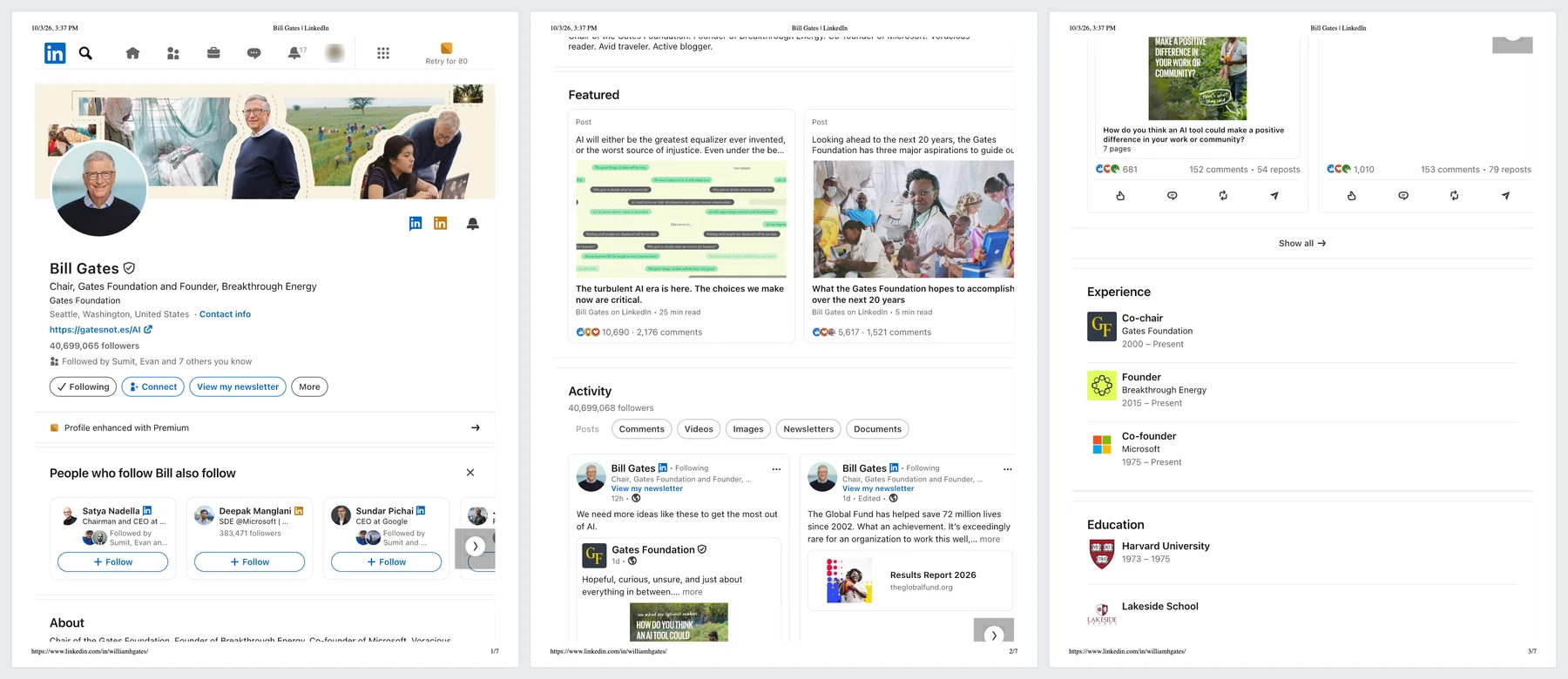
No perfil, pressione Ctrl+P (Cmd+P no Mac) e escolha Salvar como PDF como destino. O LinkedIn se sai melhor na impressão do que a maioria dos apps: no nosso teste, o perfil saiu em sete páginas Letter (tamanho Carta), com o banner, as publicações em destaque, a atividade, a experiência e a formação acadêmica, nessa ordem, e a coluna lateral foi parar embaixo da principal. É uma cópia razoável da página; o que ela não é, é uma imagem única dela, e as seções recolhidas saem recolhidas.
Método 3: baixar os seus dados
Eu → Configurações e privacidade → Privacidade de dados → "Download your data" (baixar os seus dados): escolha o que você quer e peça o arquivo. Uma parte chega em minutos, o arquivo completo em até 24 horas, e o link vale por 72 horas. Você recebe planilhas do seu perfil, das conexões e das mensagens: o ideal para um backup ou para levar a sua rede para outro lugar, e nada que dê para enviar como perfil.
Método 4: capturar o perfil e salvar em PDF
Para ter uma cópia do seu perfil como os recrutadores o veem, para um portfólio ou como registro do que um perfil dizia em determinado dia, capture a página. Os passos abaixo usam o FullPage Capture, uma extensão para baixar o perfil do LinkedIn em PDF, gratuita e feita por nós.
Instale o FullPage Capture. Pela Chrome Web Store ou pelos Complementos do Microsoft Edge (Edge Add-ons). Grátis, sem conta e sem marca d'água.
Abra o perfil e expanda as seções. O seu (Eu, Ver perfil) ou o que você está vendo. Clique em "ver mais" em Sobre e em "Show all" (mostrar tudo) nas seções que você quer por inteiro, como experiência ou competências, para que fiquem abertas na página.
Clique no ícone da extensão. Ou pressione Ctrl+Shift+K (⇧⌘K). A página é capturada do banner até a última seção, exatamente como aparece.
Salve em PDF ou PNG. Letter (Carta) ou A4, com quebras entre as linhas, ou uma página só, comprida. Se quiser, coloque o endereço e a data na página, o que ajuda quando o PDF é o registro do que um perfil dizia em determinado dia.
Limite-se ao que o LinkedIn mostra para você, para os seus próprios registros: o seu perfil, ou um perfil que você está vendo. O Contrato do Usuário do LinkedIn proíbe o scraping, ou seja, copiar perfis em massa ou de forma automatizada, e usar ou republicar dados de membros sem o consentimento deles.
Guarde um PDF datado de um perfil como ele aparece. Grátis, sem conta, e nada é enviado.
 Adicionar ao Chrome
Qual método para cada caso
| Salvar como PDF | Captura com o FullPage Capture | |
|---|---|---|
| Igual à página do perfil | NãoCurrículo só de texto | Sim |
| Banner, foto, destaques, atividade | Não | Sim |
| Perfis que não estão em inglês | Não | Sim |
| Limite mensal | 200 PDFs | Nenhum |
| Perfis de outros membros | Sim | Para os seus próprios registros |
| Endereço e data na página | Não | Sim |
| Texto selecionável | Sim | Pro |
Perguntas frequentes
Por que eu não encontro o Salvar como PDF no LinkedIn?
O LinkedIn lista quatro motivos para um membro não ter a opção: você está no app de celular (ela só existe no computador), o perfil não está em inglês, você já usou os 200 downloads do mês, ou ela simplesmente não está ativada na sua conta. Há usuários que contam que ela sumiu por meses e depois voltou; o LinkedIn não anunciou nada sobre isso.
O arquivo do Salvar como PDF é igual ao meu perfil?
Não. É um documento simples, em formato de currículo, gerado a partir do texto do seu perfil. Ele deixa de fora o layout do banner e da foto, os itens em destaque, a atividade e a aparência da página. Para guardar o perfil como as pessoas realmente o veem, capture-o.
Posso salvar o perfil de outra pessoa?
O Salvar como PDF do próprio LinkedIn funciona no perfil de outros membros, dentro do limite de 200 por mês. Capturar um perfil que você está vendo, para consulta própria, é o mesmo que tirar um print dele. O que o Contrato do Usuário do LinkedIn proíbe é o scraping: copiar perfis em massa ou de forma automatizada, e usar ou republicar informações de membros sem o consentimento deles. Guarde as capturas de outras pessoas só para você.
Como salvar o perfil do LinkedIn em PDF pelo celular?
O app não tem o Salvar como PDF, e celulares não rodam extensões de navegador. Abra o LinkedIn em um navegador no computador, ou peça o arquivo com os seus dados, o que também só funciona no computador.
O que vem no "Download your data"?
Um arquivo com os dados da sua conta, a maior parte em planilhas: campos do perfil, conexões, mensagens e mais. Uma parte chega em minutos, o arquivo completo em até um dia, e o link vale por 72 horas. É um backup de dados, não um documento.
A captura é enviada para algum lugar?
Não. Ela é feita no seu navegador e salva no seu disco; a extensão não envia nada do que você captura. Privacidade
Experimente na página que você está lendo. Grátis, sem conta e sem marca d'água. Nada é enviado.
Adicionar ao ChromePáginas relacionadas
 Salvar página em PDF, inteira e sem cortesSite para PDF igual à tela: uma página longa ou A4, Letter e Legal, com quebras de página entre as linhas e links clicáveis.
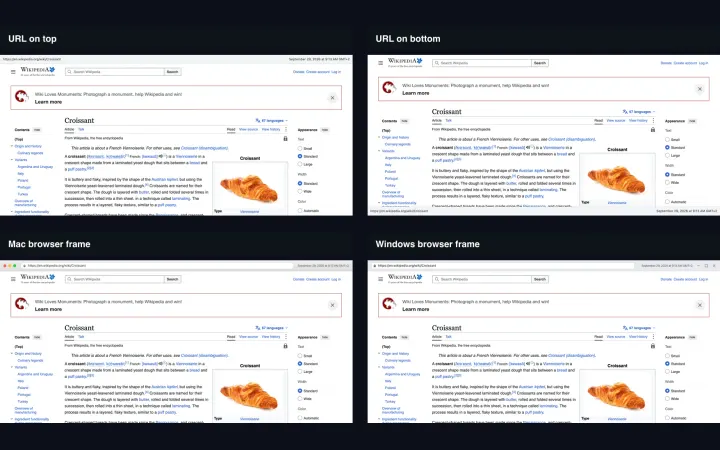 Exportar print para PDF: a página como aparece na telaUma página longa ou Letter, Legal e A4, quebras de página entre as linhas, links clicáveis, carimbo com URL e data; texto pesquisável com o Pro.
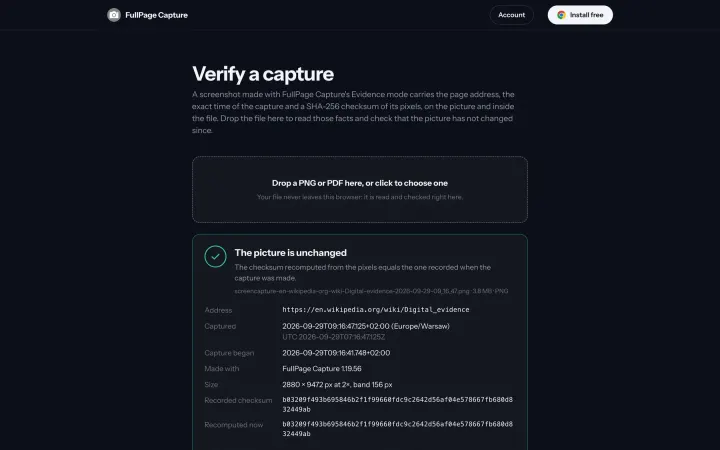 Modo de evidência: print como prova verificávelEndereço, hora exata e soma de verificação SHA-256 em cada exportação e dentro do arquivo, verificáveis por qualquer pessoa em /verify/. O que isso prova e o que não prova. Pro.