
링크드인 프로필을 PDF로 저장하는 방법
링크드인(LinkedIn)에는 ‘PDF로 저장’(Save to PDF) 버튼이 있지만 많은 사람이 찾지 못합니다. 데스크톱에서만 되고, 영어 프로필에서만 작동하며, 한 달에 200회를 넘으면 막히고, 모든 계정에서 켜져 있지도 않기 때문입니다. 작동하더라도 나오는 것은 단순한 이력서일 뿐 프로필 화면이 아닙니다. 버튼 위치와 LinkedIn이 제공하는 다른 방법, 그리고 프로필을 화면에 보이는 그대로 남기는 방법을 정리했습니다.
요약
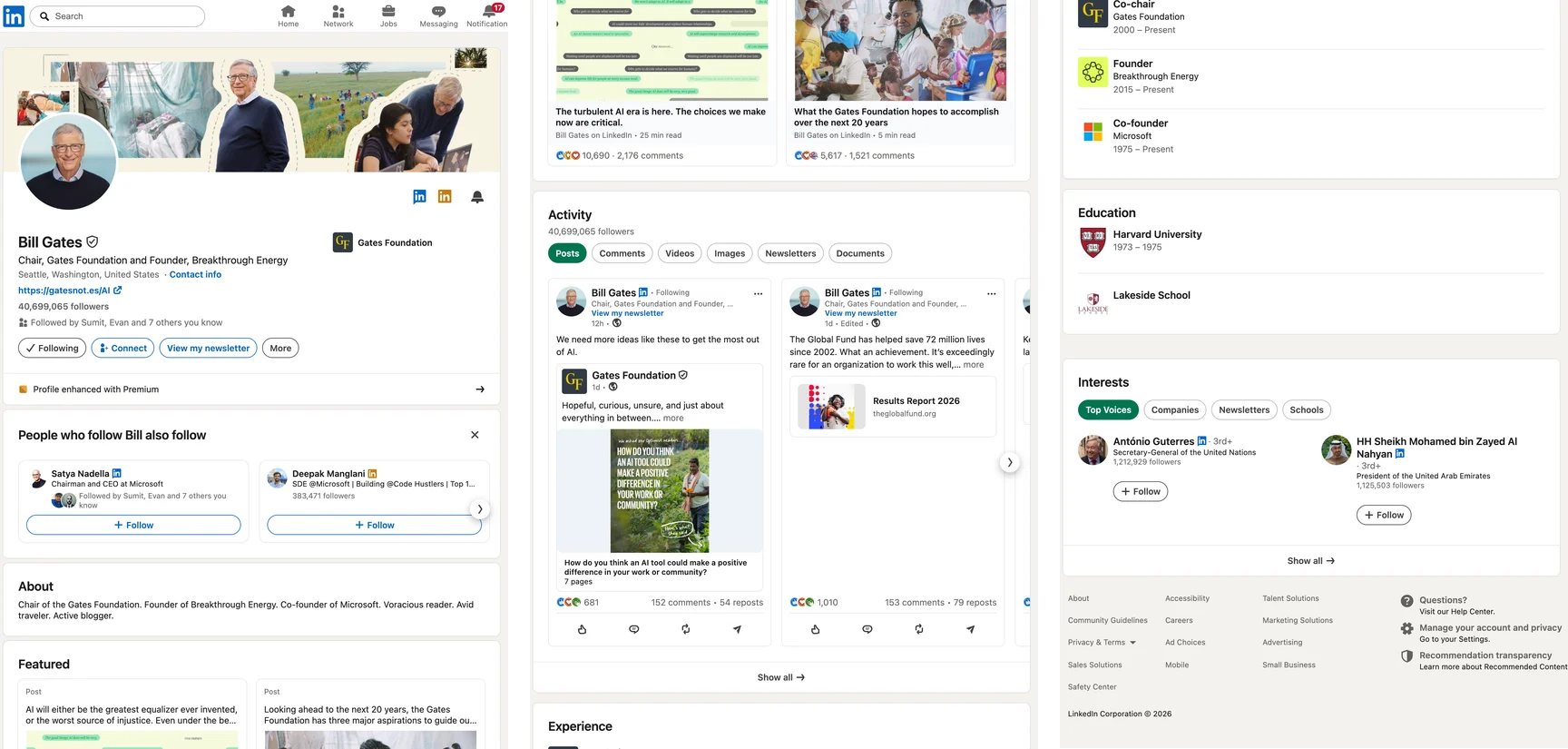
컴퓨터에서 프로필을 열고 소개 영역의 더보기(More) 또는 리소스(Resources)를 클릭한 뒤 PDF로 저장을 고르세요. 이 항목이 없거나, 이력서가 아니라 보이는 모습 그대로의 프로필이 필요하다면 페이지를 캡처해서 PDF로 저장하면 됩니다.
방법 1: LinkedIn의 PDF로 저장
컴퓨터에서 프로필 열기. 내 프로필은 나(Me) → 프로필 보기(View profile)에서 열고, 다른 사람은 그 회원의 프로필을 엽니다. 모바일 앱에는 ‘PDF로 저장’이 없습니다.
더보기(또는 리소스) 버튼 찾기. 이름과 헤드라인 아래 소개 영역에 있습니다.
‘PDF로 저장’ 선택. LinkedIn이 파일을 만들면 브라우저가 다운로드합니다.
LinkedIn 도움말 페이지에 나온 제한은 이렇습니다. 모바일 앱에서는 안 되고, 영어 프로필만 되며, 내 프로필과 다른 사람의 프로필을 합쳐 한 달에 PDF 200개까지이고, “모든 회원이 이용하지 못할 수도 있다”는 것입니다. 이 마지막 문장 때문에 이 기능을 찾아 헤매는 사람이 많습니다. 언어 규칙은 적힌 것보다 느슨할 수 있습니다. 저희가 2026년 10월 3일에 확인했을 때, 언어가 러시아어로 설정된 프로필에서도 리소스 아래에 버튼이 있었습니다. 파일 자체는 프로필 항목으로 만든 텍스트뿐인 이력서입니다. 배너도, 추천 항목 섹션도, 활동도, 레이아웃도 없습니다.
방법 2: 페이지 인쇄하기
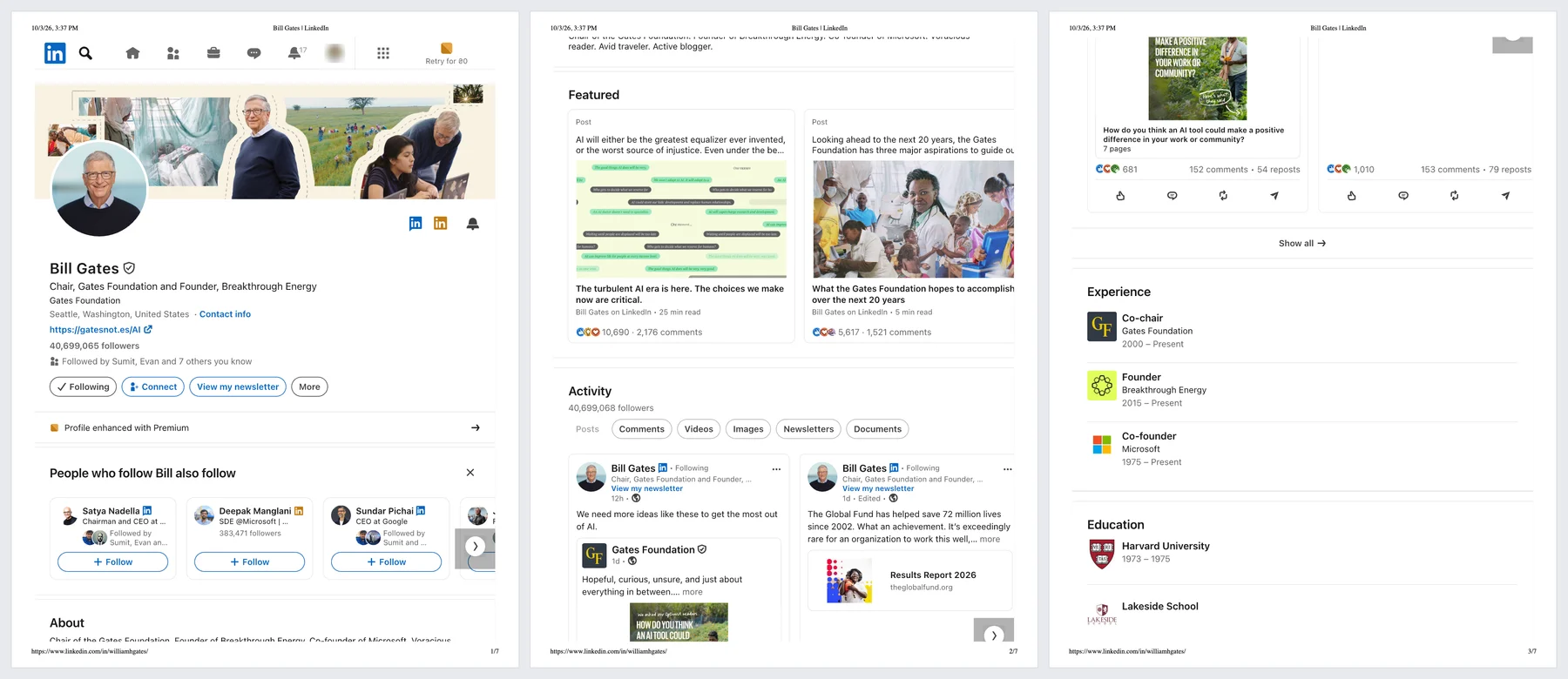
프로필에서 Ctrl+P(Cmd+P)를 누르고 PDF로 저장을 고릅니다. LinkedIn은 대부분의 앱보다 인쇄가 잘 되는 편입니다. 저희 테스트에서는 프로필이 Letter 일곱 페이지로 나왔고, 배너, 추천 게시물, 활동, 경력, 학력이 순서대로 들어갔으며, 옆 열은 본문 아래로 옮겨졌습니다. 페이지를 꽤 충실하게 옮긴 사본이지만 페이지를 찍은 그림 한 장은 아니며, 접힌 섹션은 접힌 채로 인쇄됩니다.
방법 3: 내 데이터 다운로드
Me → Settings & Privacy → Data privacy → Download your data(나 → 설정 및 개인정보 → 데이터 개인정보 → 내 데이터 다운로드)로 이동해 원하는 항목을 고르고 아카이브를 요청합니다. 일부는 몇 분 안에, 전체는 24시간 안에 오며, 링크는 72시간 동안 유효합니다. 프로필, 1촌, 메시지가 스프레드시트로 들어 있습니다. 백업하거나 인맥을 다른 곳으로 옮기기에는 알맞지만, 프로필 대신 보낼 만한 것은 하나도 없습니다.
방법 4: 프로필을 캡처해 PDF로 저장하기
채용 담당자에게 보이는 그대로의 내 프로필 사본이 필요하거나, 포트폴리오에 넣거나, 특정 날짜에 프로필에 무엇이 적혀 있었는지 기록하려면 페이지를 캡처하세요. 아래 단계는 링크드인 프로필을 PDF로 저장하는 확장 프로그램인 FullPage Capture 기준입니다. 저희가 만든 무료 확장 프로그램입니다.
FullPage Capture 설치. Chrome 웹 스토어나 Edge 추가 기능에서 설치합니다. 무료이고 계정이 필요 없으며 워터마크도 없습니다.
프로필을 열고 펼치기. 내 프로필(나 → 프로필 보기)이나 지금 보고 있는 프로필을 엽니다. 소개의 ‘see more’(더보기)와, 경력·보유 기술처럼 전부 담고 싶은 섹션의 ‘Show all’(모두 보기)을 클릭해 페이지에 펼쳐 둡니다.
확장 프로그램 아이콘 클릭. 또는 Alt+Shift+K 키를 누릅니다. 배너부터 마지막 섹션까지 페이지가 보이는 그대로 캡처됩니다.
PDF나 PNG로 저장. 줄과 줄 사이에서 페이지가 나뉘는 Letter나 A4, 또는 긴 페이지 한 장으로 저장합니다. 주소와 날짜를 넣을 수도 있는데, 특정 날짜에 프로필에 무엇이 적혀 있었는지 기록할 때 유용합니다.
캡처는 LinkedIn이 내게 보여 주는 것, 즉 내 프로필이나 내가 보고 있는 프로필을 나만의 기록으로 남기는 데 그치세요. LinkedIn 사용자 약관은 스크래핑(프로필을 대량으로 또는 자동화 도구로 복사하는 것)과 회원의 정보를 동의 없이 사용하거나 다시 게시하는 것을 금지합니다.
프로필을 보이는 그대로, 날짜와 함께 PDF로 남겨 보세요. 무료이고 계정이 필요 없으며, 아무것도 업로드되지 않습니다.
 Chrome에 추가
용도별로 어떤 방법을 쓸까
| PDF로 저장 | FullPage Capture 캡처 | |
|---|---|---|
| 프로필 페이지와 같은 모양 | 아니요텍스트뿐인 이력서 | 예 |
| 배너, 사진, 추천 항목, 활동 | 아니요 | 예 |
| 영어가 아닌 프로필 | 아니요 | 예 |
| 월간 한도 | PDF 200개 | 없음 |
| 다른 회원의 프로필 | 예 | 나만의 기록용으로 |
| 페이지에 주소와 날짜 | 아니요 | 예 |
| 선택 가능한 텍스트 | 예 | Pro |
자주 묻는 질문
링크드인에서 ‘PDF로 저장’이 왜 안 보이나요?
LinkedIn은 이 기능이 보이지 않을 수 있는 이유로 네 가지를 듭니다. 모바일 앱을 쓰고 있거나(데스크톱 전용), 프로필이 영어가 아니거나, 이번 달 다운로드 200회를 다 썼거나, 단순히 내 계정에서 이 기능이 켜져 있지 않은 경우입니다. 몇 달 동안 사라졌다가 다시 나타났다는 사용자 보고도 있지만, LinkedIn은 이에 대해 아무것도 발표하지 않았습니다.
PDF로 저장한 파일은 내 프로필과 똑같나요?
아닙니다. 프로필의 텍스트로 만든 이력서 형식의 단순한 문서입니다. 배너와 사진 배치, 추천 항목(Featured), 활동, 페이지의 모양은 빠집니다. 다른 사람에게 실제로 보이는 모습 그대로 프로필을 남기려면 캡처하세요.
다른 사람의 프로필도 저장할 수 있나요?
LinkedIn의 ‘PDF로 저장’은 월 200회 한도 안에서 다른 회원의 프로필에도 쓸 수 있습니다. 내가 보고 있는 프로필을 참고용으로 캡처하는 것은 그 화면의 스크린샷을 찍는 것과 같습니다. LinkedIn 사용자 약관이 금지하는 것은 스크래핑(프로필을 대량으로 또는 자동화 도구로 복사하는 것), 그리고 회원의 정보를 동의 없이 사용하거나 다시 게시하는 것입니다. 다른 사람의 프로필을 캡처했다면 나만 보관하세요.
휴대전화에서 LinkedIn 프로필을 PDF로 저장하려면 어떻게 하나요?
앱에는 ‘PDF로 저장’이 없고, 휴대전화에서는 브라우저 확장 프로그램도 쓸 수 없습니다. 데스크톱 브라우저에서 LinkedIn을 열거나 데이터 아카이브를 요청하세요. 데이터 아카이브 요청도 데스크톱에서만 됩니다.
‘내 데이터 다운로드’로는 무엇을 받나요?
계정 데이터를 담은 아카이브로, 대부분 스프레드시트입니다. 프로필 항목, 1촌, 메시지 등이 들어 있습니다. 일부는 몇 분 안에, 전체 아카이브는 하루 안에 오며, 링크는 72시간 동안 유효합니다. 문서가 아니라 데이터 백업입니다.
캡처가 어딘가로 업로드되나요?
아닙니다. 브라우저 안에서 만들어져 내 디스크에 저장됩니다. 확장 프로그램은 자체적으로 네트워크 요청을 전혀 보내지 않습니다. 개인정보 보호
지금 읽고 있는 이 페이지에서 바로 써 보세요. 무료, 계정 없음, 워터마크 없음. 아무것도 업로드되지 않습니다.
Chrome에 추가