
Cómo descargar tu CV o perfil de LinkedIn en PDF
Para descargar tu CV de LinkedIn en PDF existe el botón "Guardar como PDF" (Save to PDF), y mucha gente no lo encuentra: solo está en la versión para computadora, solo funciona con perfiles en inglés, se detiene tras 200 descargas al mes y no está activado en todas las cuentas. Cuando funciona, te da un CV sencillo, no tu perfil. Aquí verás dónde está, qué más ofrece LinkedIn y cómo conservar un perfil tal como se ve en pantalla.
En resumen
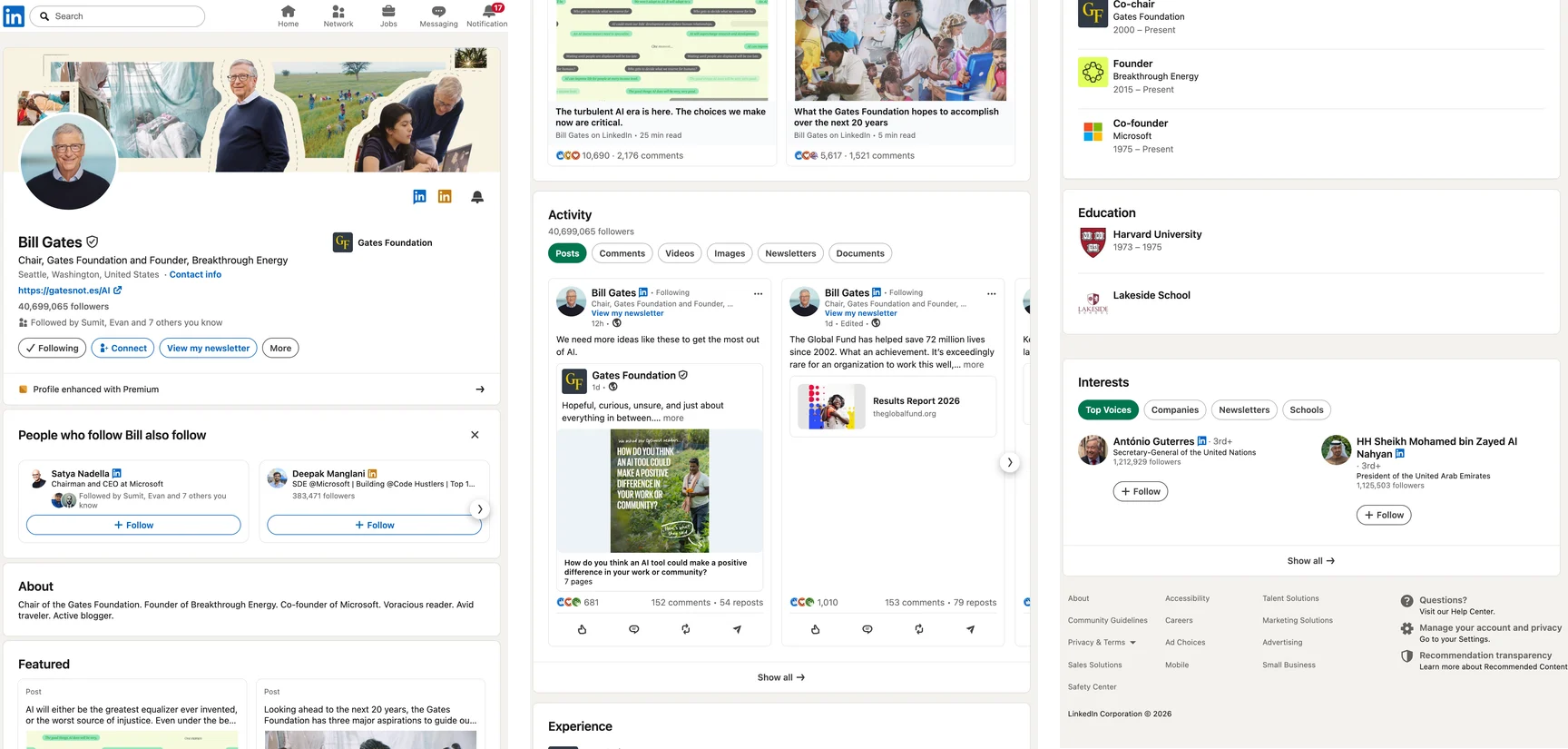
En una computadora, abre el perfil, haz clic en Más (More) o en Recursos (Resources), en la presentación, y elige Guardar como PDF. Si no aparece, o quieres el perfil tal como se ve y no como un CV, captura la página y guarda la captura en PDF.
Método 1: "Guardar como PDF" de LinkedIn
Abre el perfil en una computadora. Si es el tuyo, "Yo" y luego "Ver perfil"; si no, el perfil de ese miembro. "Guardar como PDF" no está en la app para teléfonos.
Busca el botón "Más" (o "Recursos"). Está en la sección de presentación, debajo del nombre y el titular.
Elige "Guardar como PDF". LinkedIn genera el archivo y tu navegador lo descarga.
La página de ayuda de LinkedIn marca los límites: no está en la app del teléfono, es solo para perfiles en inglés, permite 200 PDF al mes (contando el tuyo y los de otras personas) y, según dice, "may not be accessible to all members" (puede que no esté disponible para todos los miembros). Esa última frase explica por qué tanta gente lo busca. La regla del idioma quizá sea menos estricta de lo que parece: cuando lo comprobamos el 3 de octubre de 2026, el botón estaba ahí, en "Recursos", en un perfil con el idioma configurado en ruso. El archivo en sí es un CV solo de texto, creado a partir de los campos de tu perfil: sin banner, sin la sección de elementos destacados (Featured), sin actividad y sin nada del diseño.
Método 2: imprimir la página
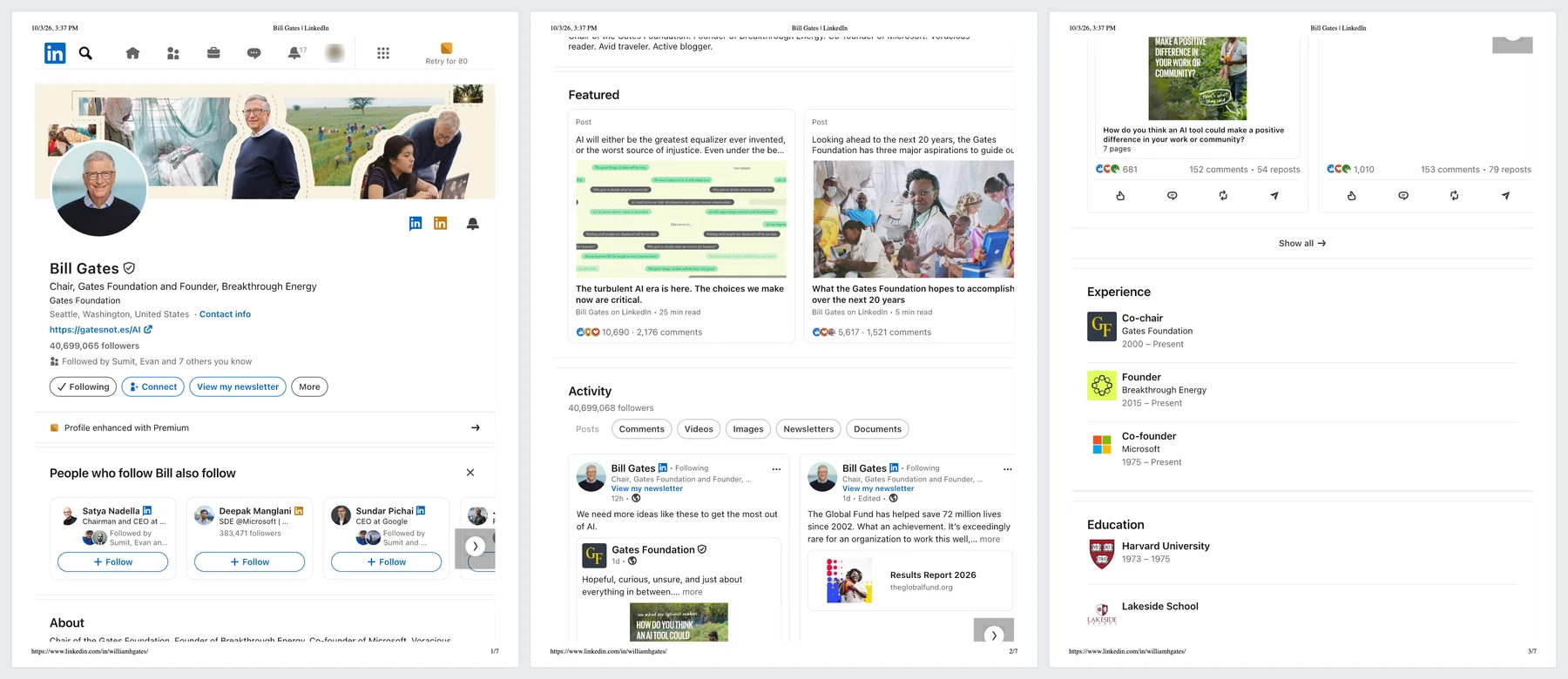
Presiona Ctrl+P (Cmd+P en Mac) en el perfil y elige Guardar como PDF. LinkedIn se imprime mejor que la mayoría de las aplicaciones: en nuestra prueba, el perfil salió en siete páginas Letter (carta), con el banner, las publicaciones destacadas, la actividad, la experiencia y la educación en orden, y la columna lateral pasó debajo de la principal. Es una copia fiel de la página; lo que no es, es una sola imagen de ella, y las secciones contraídas se imprimen contraídas.
Método 3: descargar tus datos
Ve a Yo → Settings & Privacy → Data privacy → Download your data (configuración y privacidad, privacidad de datos, descargar tus datos), elige lo que quieres y solicita el archivo. Una parte llega en minutos, todo en 24 horas, y el enlace funciona durante 72 horas. Recibes hojas de cálculo con tu perfil, tus contactos y tus mensajes: lo indicado para una copia de seguridad o para llevar tu red a otro sitio, pero nada que puedas enviar como perfil.
Método 4: capturar el perfil y guardarlo en PDF
Para tener una copia de tu perfil tal como lo ven los reclutadores, para un portafolio o como constancia de lo que decía un perfil un día determinado, captura la página. Estos pasos son para FullPage Capture, una extensión para descargar tu CV o perfil de LinkedIn en PDF. Es gratis y la hacemos nosotros.
Instala FullPage Capture. Desde Chrome Web Store o desde Complementos de Microsoft Edge (Edge Add-ons). Gratis, sin cuenta y sin marca de agua.
Abre el perfil y despliégalo. El tuyo ("Yo", "Ver perfil") o el que estás viendo. En "Acerca de", haz clic en "see more" (ver más) para abrir el texto completo y, en las secciones que quieras enteras, como la experiencia o las aptitudes, haz clic en "Show all" (mostrar todo), para que queden abiertas en la página.
Haz clic en el icono de la extensión. O presiona Ctrl+Shift+K (⇧⌘K). La página se captura desde el banner hasta la última sección, tal como se ve.
Guarda en PDF o PNG. Letter (carta) o A4 con saltos entre líneas, o una sola página larga. Si quieres, agrega la dirección y la fecha, algo útil cuando el PDF es la constancia de lo que decía un perfil un día determinado.
Limítate a lo que LinkedIn te muestra, para tus propios registros: tu perfil o un perfil que estás viendo. Las condiciones de uso de LinkedIn (su "User Agreement") prohíben el scraping, es decir, copiar perfiles de forma masiva o automatizada, y usar o volver a publicar los datos de los miembros sin su consentimiento.
Guarda un PDF con fecha de un perfil tal como se ve. Gratis, sin cuenta y sin subir nada.
 Agregar a Chrome
Qué método usar en cada caso
| Guardar como PDF | Captura con FullPage Capture | |
|---|---|---|
| Se ve como la página del perfil | NoCV solo de texto | Sí |
| Banner, foto, destacados, actividad | No | Sí |
| Perfiles que no están en inglés | No | Sí |
| Límite mensual | 200 PDF | Ninguno |
| Perfiles de otros miembros | Sí | Para tus propios registros |
| Dirección y fecha en la página | No | Sí |
| Texto seleccionable | Sí | Pro |
Preguntas frecuentes
¿Por qué no me aparece "Guardar como PDF" en LinkedIn?
LinkedIn da cuatro motivos por los que un miembro puede no tenerlo: usas la app del teléfono (solo existe en la versión para computadora), el perfil no está en inglés, ya usaste tus 200 descargas del mes o, simplemente, no está activado en tu cuenta. Algunos usuarios cuentan que desaparece durante meses y luego vuelve; LinkedIn no ha anunciado nada al respecto.
¿El archivo de "Guardar como PDF" es igual a mi perfil?
No. Es un documento sencillo, tipo CV, generado con el texto de tu perfil. Deja fuera el banner y la disposición de la foto, los elementos destacados, la actividad y el aspecto de la página. Para conservar el perfil tal como lo ve la gente, captúralo.
¿Puedo guardar el perfil de otra persona?
El propio "Guardar como PDF" de LinkedIn funciona con los perfiles de otros miembros, dentro del límite de 200 al mes. Capturar un perfil que estás viendo, para tu propia consulta, equivale a hacerle una captura de pantalla. Lo que prohíben las condiciones de uso de LinkedIn (su "User Agreement") es el scraping: copiar perfiles de forma masiva o automatizada, y usar o volver a publicar los datos de los miembros sin su consentimiento. Las capturas de otras personas, guárdalas para ti.
¿Cómo descargo mi CV de LinkedIn en PDF desde el celular?
La app no tiene "Guardar como PDF" y los teléfonos no ejecutan extensiones del navegador. Abre LinkedIn en el navegador de una computadora, o solicita el archivo con tus datos, que también funciona solo en computadora.
¿Qué obtengo con "Download your data"?
Un archivo con los datos de tu cuenta, sobre todo en hojas de cálculo: los campos del perfil, los contactos, los mensajes y más. Una parte llega en minutos, el archivo completo en un día, y el enlace funciona durante 72 horas. Es una copia de seguridad de datos, no un documento.
¿La captura se sube a algún sitio?
No. Se hace en tu navegador y se guarda en tu disco; la extensión no sube nada de lo que capturas. Privacidad
Pruébalo en la página que estás leyendo. Gratis, sin cuenta y sin marca de agua. No se sube nada.
Agregar a ChromePáginas relacionadas
 Convierte cualquier página web a PDF sin que se corteDe página web a PDF tal como se ve en pantalla: una sola página larga o A4, Letter y Legal con saltos de página entre líneas y enlaces activos.
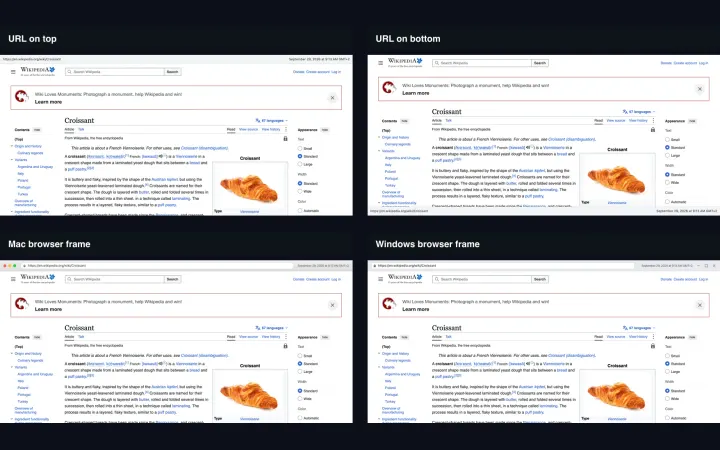 Exportar a PDFUna sola página larga o Letter, Legal y A4, saltos de página entre líneas, enlaces activos y sello con la URL y la fecha; texto buscable con Pro.
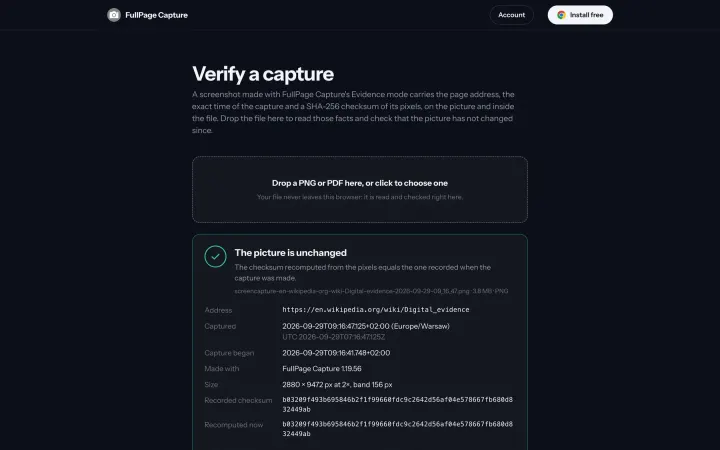 Modo de evidencia: capturas de pantalla como pruebaDirección, hora exacta y una suma de verificación SHA-256 en cada exportación y dentro del archivo, verificable por cualquiera en /verify/. Qué prueba y qué no. Pro.