
如何把 ChatGPT 對話匯出成 PDF
ChatGPT 沒有「存成 PDF」按鈕。ChatGPT 的資料匯出會把你所有的對話一次寄給你,分享連結是隨時可能消失的網頁,列印得到的則是紙本版本,遇到很長的對話還可能印不完整。本文實測 2026 年每個內建選項實際能給你什麼,並說明如何把一整段對話照螢幕上的樣子,連同程式碼和表格,存成 PDF 或一張圖片。
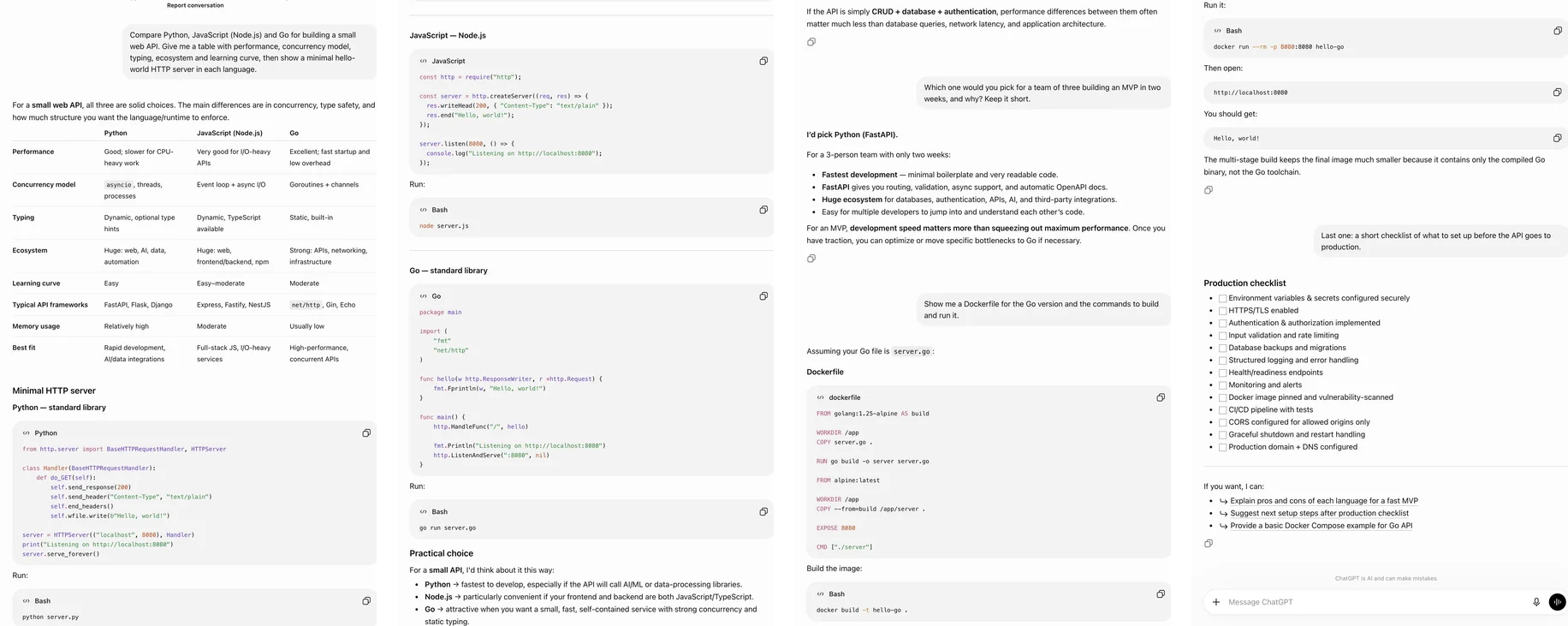
簡短回答
要備份全部內容,用設定 → 資料控管 → 匯出資料。要把一則對話傳給別人,用分享。中短篇對話若只需要一份簡單的文件,就把分享連結列印成 PDF。想讓對話保持螢幕上的樣子,或完整保存很長的對話,就用整頁截圖擴充功能擷取,再把截圖存成 PDF。
方法 1:資料匯出,備份全部內容
開啟資料控管. 按一下你的個人資料相片,再按「設定」(Settings),然後選「資料控管」(Data controls)。
申請匯出. 在「匯出資料」(Export data)旁選擇「匯出」(Export),再按「確認匯出」(Confirm export)。Free、Go、Plus 和 Pro 方案都能使用,Business 或 Enterprise 工作區則不行。
在一天內下載. OpenAI 會寄給你一封附有「Download data export」連結的電子郵件。寄達可能只要幾分鐘,也可能要好幾天,而連結在寄達 24 小時後就會失效。
寄來的是一個包含你全部記錄的 ZIP 檔:conversations.json 以資料形式存著每一則對話,另外還有其他帳號檔案。它很適合拿來備份,卻不適合用來保存一則對話。沒有匯出單一對話的選項,ZIP 裡也沒有任何 PDF;想找上星期二的那段對話,就得從一個可能存著好幾百則對話的檔案裡把它挖出來。2026 年 9 月 25 日,OpenAI 客服向一位使用者確認,要保存一則長對話,這就是官方的做法。
方法 2:分享連結,傳送一則對話
開啟對話,按「分享」(Share),再按「建立連結」(Create link)。任何拿到連結的人都不用登入就能閱讀這段對話,也可以按「繼續」(Continue),在自己的帳號裡接著聊。它是一份快照:之後新增的訊息不會出現在裡面,除非你按「更新連結」(Update link)。
它不是你擁有的副本。只要你刪除對話或連結(設定 → 資料控管 →「共用連結」(Shared links)),連結就會失效;而且它存在 OpenAI 的伺服器上,不在你的磁碟裡。把它當成展示對話的工具,或是方便擷取的公開網頁就好。
方法 3:把分享連結列印成 PDF
開啟對話的分享連結,按 Ctrl+P(Mac 上按 Cmd+P),選擇另存為 PDF。我們在 2026 年 10 月 3 日未登入的狀態下,用本頁這段四個問題的對話實測:Chrome 產生了五頁 Letter,對話完整。側邊欄和按鈕不見了,表格和每個程式碼區塊都在,你的訊息變成沒有對話泡泡的純文字,程式碼也失去了顏色。文件很乾淨,只是和螢幕上不一樣。
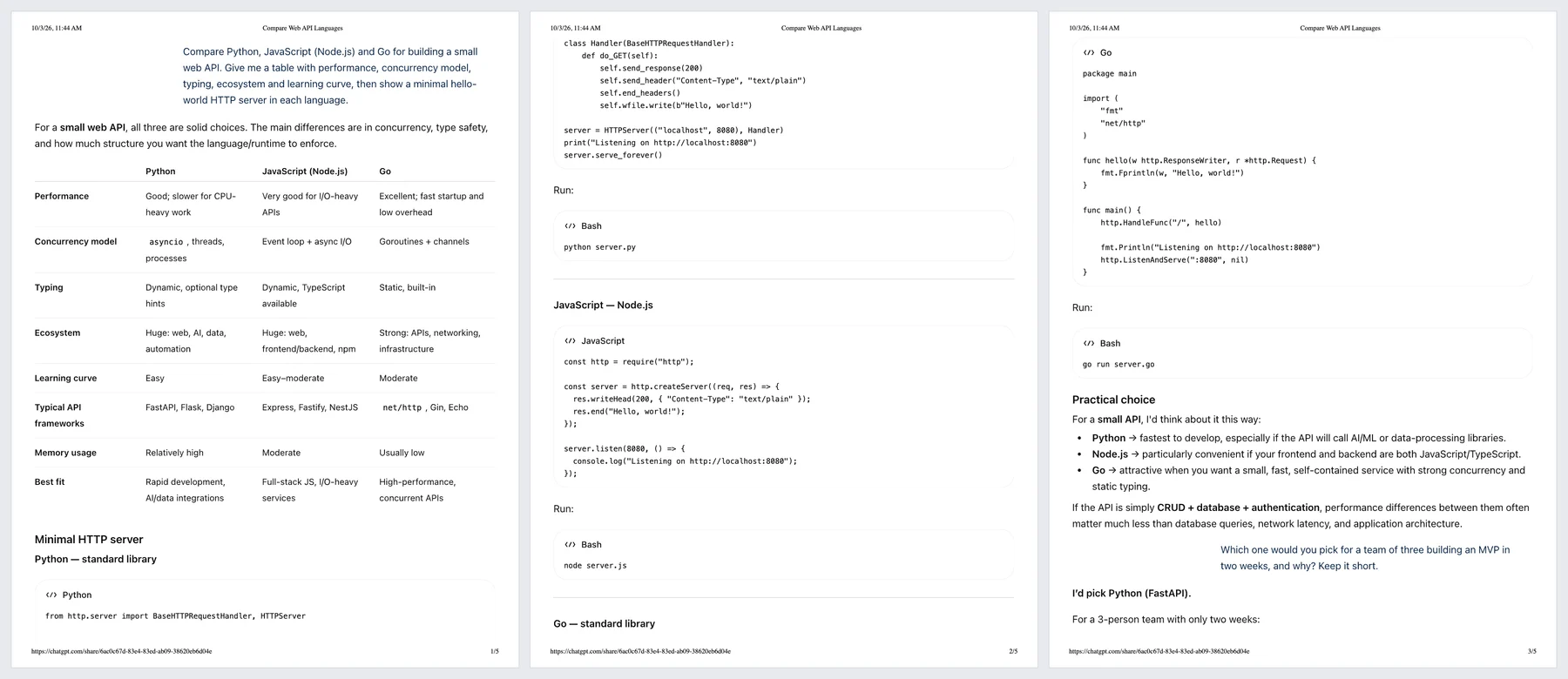
列印的不足之處:
- 很長的對話。從 2026 年 9 月起,OpenAI 論壇上陸續有使用者回報,長對話會分段載入,分享頁面也一樣,只有已載入的部分印得出來。我們的對話太短,看不出這個問題。
- 摺疊的訊息。長訊息收在「顯示更多」後面,摺疊起來的文字不會被印出來。
- 它是紙本版本。寬表格和程式碼會被重新排列,或在紙張邊緣被切掉,深色主題會變成白色,完全不是你在螢幕上看到的樣子。
方法 4:複製、Pages,或請 ChatGPT 做 PDF
每則回答都有「複製」按鈕,寫作區塊和程式碼區塊也有自己的「複製」,全螢幕時還有下載選項。但每次都只能處理一則回答或一個區塊。畫布以前可以把整份文件下載成 PDF、Word 或 Markdown;OpenAI 已在 2026 年 5 月 28 日停用畫布。新的 Pages 功能(Pro、Business 和 Enterprise,2026 年 9 月 29 日起)可以把對話變成可編輯的文件,適合發布整理過的版本,而不是保存實際說過的內容。
你也可以請 ChatGPT 把對話做成 PDF。它會根據對話另外寫一個新檔案,過程中可能縮短或改寫內容。拿來當筆記可以,當正式記錄就不行。
方法 5:擷取整段對話並存成 PDF
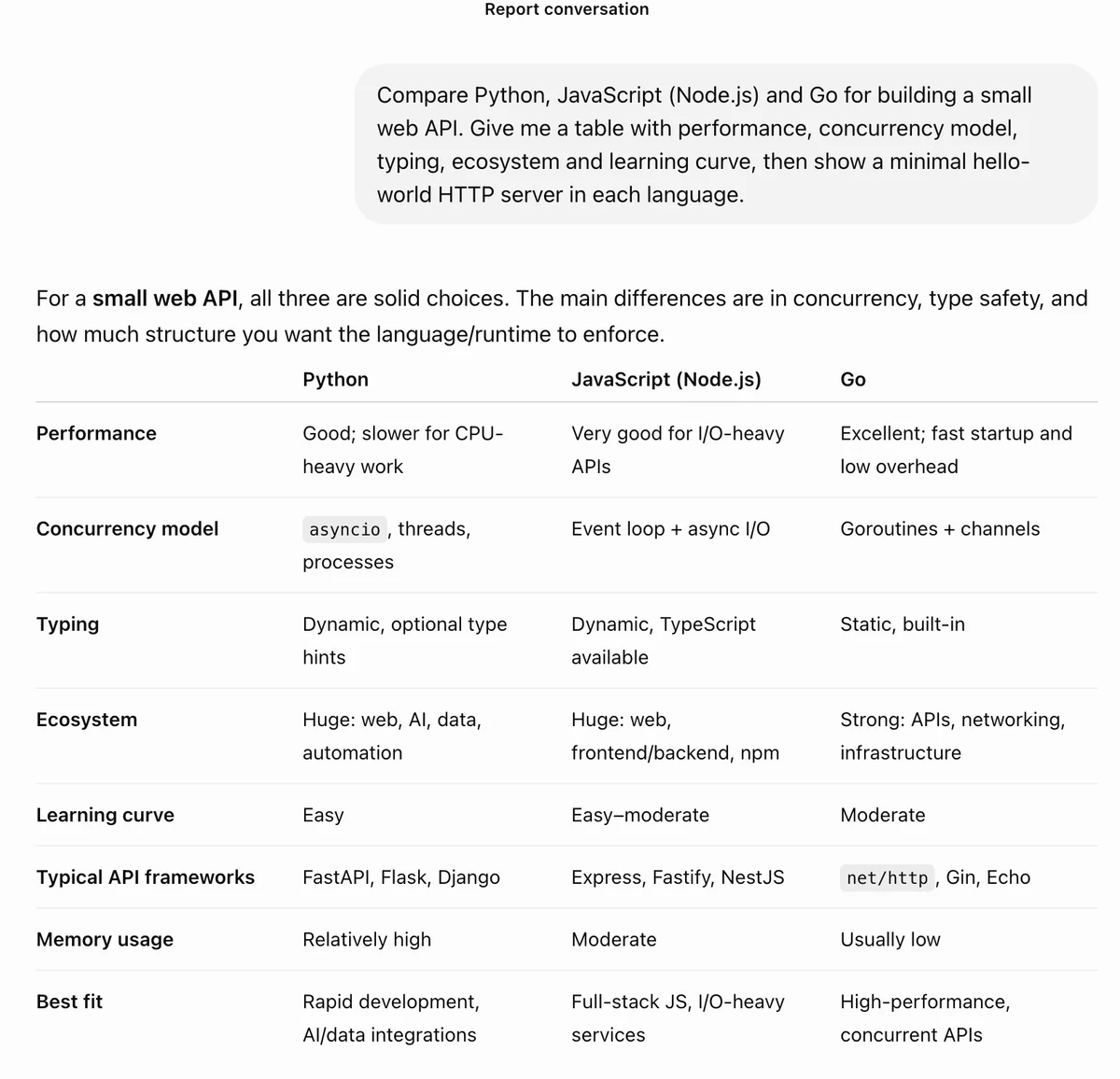
整頁截圖擴充功能會保留列印丟掉的東西:它會捲動對話所在的面板,等每個區段載入,把每個畫面拼接成一張圖,再排成 PDF 頁面。得到的就是你在螢幕上看到的對話,包括對話泡泡、深色主題、程式碼顏色和寬表格,不論對話多長都一樣。以下步驟以我們開發的 FullPage Capture 為例:這款能把 ChatGPT 對話存成 PDF 的擴充功能完全免費。
安裝 FullPage Capture. 從 Chrome 線上應用程式商店或 Edge 附加元件安裝。免費、不需帳號、沒有浮水印。
開啟對話並展開. 在 chatgpt.com 開啟對話,或開啟它的分享連結。想完整保留的長訊息,請按「顯示更多」(Show more)展開;如果不想讓側邊欄出現在圖片裡,就先把它關掉。
按一下擴充功能圖示. 或按 Alt+Shift+K。擴充功能會找到對話所在的捲動面板,從第一則訊息捲到最後一則,讓每個區段都載入完成,再把看到的內容拼接成一張圖。
存成 PDF 或 PNG. 在結果分頁中選「整張圖片」,做成一張長 PDF 頁面;或選 Letter 或 A4,在行與行之間分頁。也可以存成一張長 PNG。檔案直接存在你的電腦上。
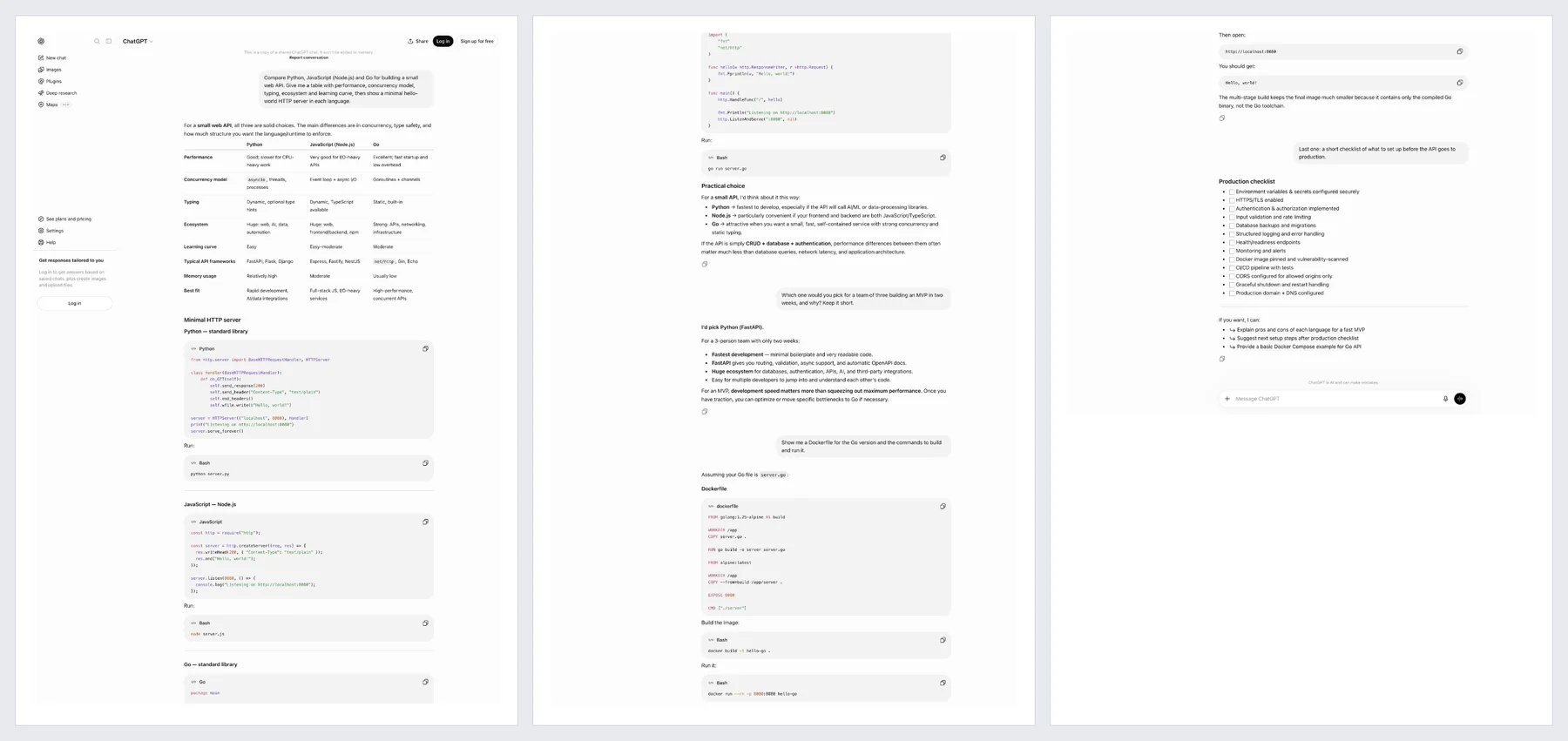
把你下一段 ChatGPT 對話存成 PDF。免費、不需帳號,不會上傳任何東西。
 加到 Chrome
哪種方法適合哪種需求
| ChatGPT 內建選項 | FullPage Capture 擷取 | |
|---|---|---|
| 把一則對話存成檔案 | 否匯出的是整個帳號 | 是 |
| 和螢幕上一樣 | 否 | 是 |
| 完整保存長對話 | 匯出為 JSON;完全載入才能列印 | 是 |
| 保留程式碼顏色和寬表格 | 否列印會去掉顏色、重新排版 | 是 |
| 列印,紙張版面 | 是 | |
| 可搜尋的文字 | 匯出,JSON 格式 | Pro |
| 留在你的電腦上 | 否匯出用電子郵件寄送;連結存在 OpenAI | 是 |
| 手機可用 | 分享連結 | 否 |
常見問題
可以只匯出一則 ChatGPT 對話嗎?
沒有內建按鈕可以做到。資料匯出一律包含整個帳號,而 OpenAI 客服對單一對話的建議,就是去 conversations.json 裡面找。分享連結只涵蓋一則對話,但它是網頁,不是檔案。想把一則對話存成檔案,就把它擷取下來。
為什麼按 Ctrl+P 只印出部分對話?
短對話應該不會:在我們的測試中,分享連結完整印出來了。但如果對話很長,ChatGPT 會隨著捲動分段載入,還沒載入的訊息不在頁面上,自然印不出來。收在「顯示更多」後面的長訊息也會被略過。擷取則會先捲動一遍,把所有內容都載入。
畫布(canvas)的下載按鈕到哪裡去了?
從 2025 年 6 月起,畫布可以下載 PDF、Word 和 Markdown 檔案。OpenAI 在 2026 年 5 月 28 日以寫作區塊和程式碼區塊取代了畫布。這些區塊有「複製」,全螢幕時也有下載選項,但每次只有一個區塊,不會是整段對話。
可以直接請 ChatGPT 把對話做成 PDF 嗎?
可以,有時也會成功。但模型是根據對話另外寫一份新文件,可能縮短、改寫或漏掉部分內容。如果要忠實記錄實際說過的話,請用匯出或擷取。
PDF 會保留程式碼區塊和表格嗎?
用擷取的話會,和螢幕上一模一樣,包括語法顏色,以及列印時會被裁掉的寬表格。PDF 的分頁也絕不會把一行切成兩半。
PDF 裡的文字可以選取嗎?
免費版的 PDF 是對話的精確圖片。FullPage Capture Pro 會加上隱形文字層,讓你可以搜尋、選取和複製文字。 Pro 增加了什麼
我的對話會離開我的電腦嗎?
用擴充功能不會。它在你的瀏覽器裡拍下網頁,把檔案寫到你的磁碟;它自己不發出任何網路請求。相較之下,資料匯出是在 OpenAI 的伺服器上準備好,再用電子郵件寄給你。 擴充功能如何處理隱私
在手機上要怎麼儲存 ChatGPT 對話?
手機無法執行瀏覽器擴充功能。在 App 裡按「分享」可以取得一個連結,之後在電腦上開啟並擷取。Android App 也可以申請完整的資料匯出。
也在用 Claude 或 Gemini 嗎?問題都一樣,只是選單稍有不同:把 Claude 對話匯出成 PDF、把 Gemini 對話匯出成 PDF,或在如何把 AI 對話存成 PDF中看三者的並列比較。
就在你正在讀的這一頁試試看。 免費、不用帳號、沒有浮水印,什麼都不會上傳。
加到 Chrome