
ChatGPT の会話を印刷・PDF で保存する方法
ChatGPT には「PDF として保存」のボタンがありません。データのエクスポートではこれまでのチャットがすべて送られてきますし、共有リンクはいつか消えるかもしれない Web ページです。ChatGPT の会話を印刷すれば紙向けの版になりますが、とても長いチャットでは途中で切れることがあります。このガイドでは、2026年時点でそれぞれの標準機能で実際に何が残るかを試した結果と、コードや表も含めて会話1つを画面のとおりに丸ごと、PDF か1枚の画像で保存する方法を紹介します。
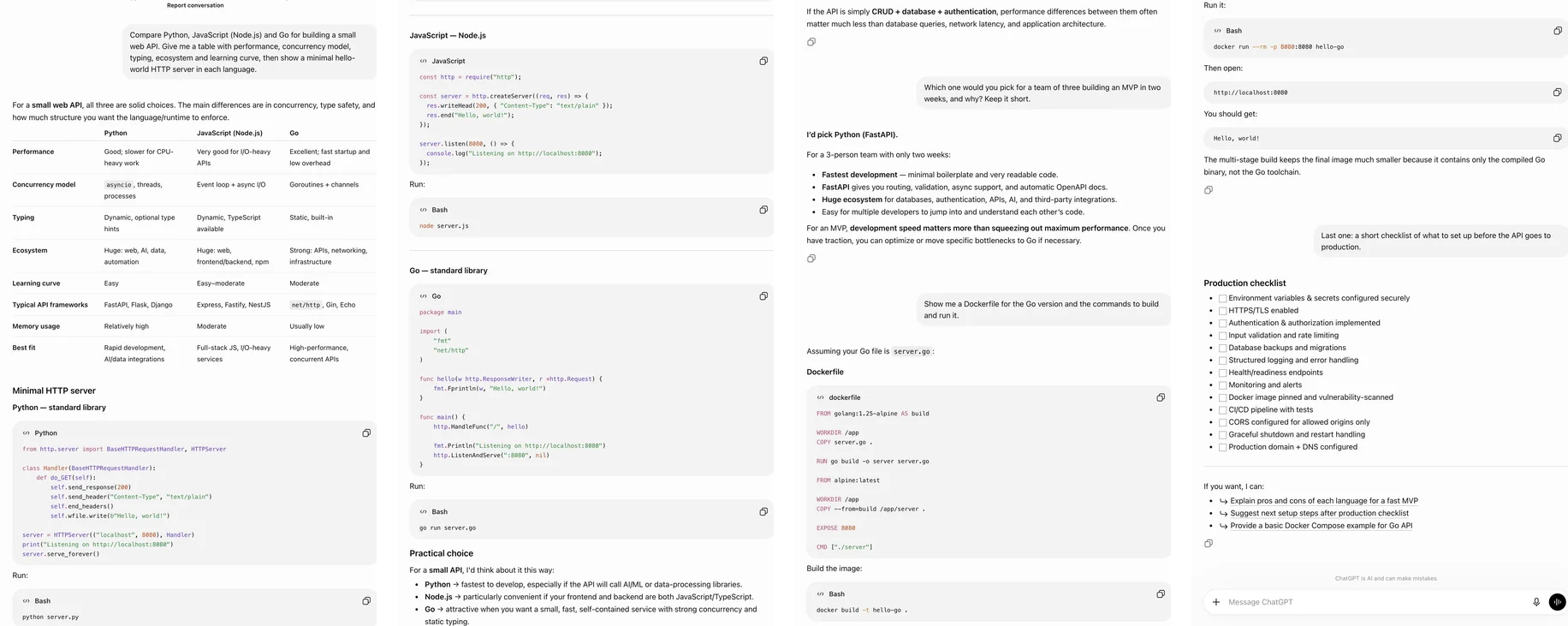
結論
全部をバックアップするなら設定 → データコントロール → データをエクスポートする(Settings → Data controls → Export data)。チャットを1つ誰かに送るなら共有する(Share)。短め〜中くらいのチャットをシンプルな文書にするなら、共有リンクを開いて PDF に印刷します。画面のとおりに残したいときや、とても長い会話を最後まで残したいときは、ページ全体のスクリーンショット拡張機能でキャプチャして、PDF で保存しましょう。
方法1:データのエクスポート(全部をバックアップ)
データコントロールを開く. プロフィール画像をクリックし、「設定」(Settings)、「データコントロール」(Data controls)の順に開きます。
エクスポートをリクエストする. 「データをエクスポートする」(Export data)の横にある「エクスポート」を選び、「エクスポートを確認する」(Confirm export)を押します。Free、Go、Plus、Pro で使えますが、Business や Enterprise のワークスペースでは使えません。
届いたら24時間以内にダウンロードする. OpenAI から「Download data export」のリンクがメールで届きます。届くまで数分から数日かかることがあり、リンクは届いてから 24 時間で無効になります。
届くのは、履歴全体が入った ZIP ファイルです。すべてのチャットをデータとして収めた conversations.json と、アカウント関連のほかのファイルが入っています。バックアップには向いていますが、会話を1つ保存したいときには不向きです。チャットを1つだけエクスポートする選択肢はなく、ZIP の中に PDF もありません。先週火曜日のチャットが必要なら、何百ものチャットが入っているかもしれないファイルから探し出すことになります。2026年9月25日には、OpenAI サポートがあるユーザーに、長いチャット1つを残す場合もこれが公式の方法だと回答しています。
方法2:共有リンク(チャットを1つ送る)
チャットを開き、共有する、リンクを作成する(Create link)の順にクリックします。リンクを知っている人はログインしなくても会話を読めて、「Continue」(続ける)を押せば自分のアカウントで会話の続きもできます。リンクは作成した時点のスナップショットなので、あとから追加したメッセージはリンクを更新する(Update link)を押すまで反映されません。
ただし、手元に残るコピーではありません。チャットかリンクを削除すると(設定 → データコントロール → 共有リンク)リンクは無効になりますし、保存場所もあなたのディスクではなく OpenAI のサーバーです。チャットを見せるための手段、そしてキャプチャするときに便利な公開ページと考えましょう。
方法3:共有リンクを開いて PDF に印刷する
チャットの共有リンクを開き、Ctrl+P(Mac は Cmd+P)を押して、送信先でPDF に保存を選びます。2026年10月3日、このページで使っている4つの質問のチャットを、ログアウトした状態で試しました。Chrome は会話全体を Letter サイズ5ページの PDF にしました。サイドバーとボタンは消え、表とコードブロックはすべて残りましたが、自分のメッセージは吹き出しのないプレーンテキストになり、コードの色は失われました。画面どおりではないものの、すっきりした文書です。
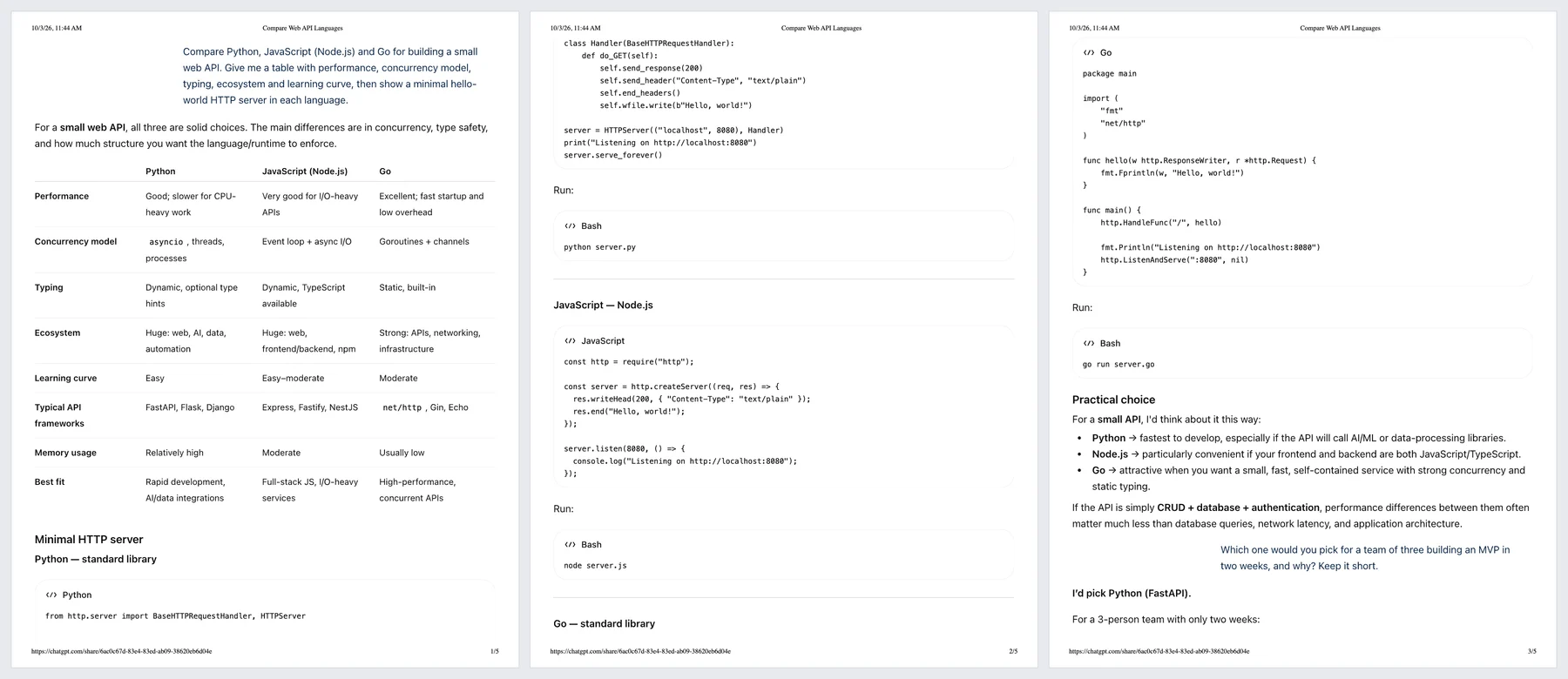
印刷では、次のような場合にうまくいきません。
- とても長いチャット。2026年9月以降、OpenAI のフォーラムでは、長い会話は共有ページでも少しずつ読み込まれ、読み込まれた部分しか印刷されないという報告が出ています。私たちのチャットは短かったので、この現象は確認できませんでした。
- 折りたたまれたメッセージ。長いメッセージは「Show more」の中に折りたたまれていて、その部分は印刷されません。
- 紙向けの版になる。幅の広い表やコードは折り返されるか紙の端で切れ、ダークテーマも白くなります。見ていたとおりの見た目にはなりません。
方法4:コピー、Pages、ChatGPT に PDF を作ってもらう
回答にはそれぞれコピーボタンがあり、ライティングブロックとコードブロックには専用のコピーボタンと、全画面表示でのダウンロードもあります。ただし、どれも回答1つ、ブロック1つずつです。以前はキャンバスで文書全体を PDF、Word、Markdown としてダウンロードできましたが、OpenAI は 2026年5月28日にキャンバスを廃止しました。新しい Pages 機能(Pro、Business、Enterprise 向け、2026年9月29日から)はチャットを編集できる文書に変えるもので、整えた版を公開するには便利ですが、実際のやりとりを残すためのものではありません。
ChatGPT に会話を PDF にしてもらうこともできます。ただ、チャットをもとに新しいファイルを書くので、途中で短くしたり言い換えたりすることがあります。メモ代わりならよくても、記録には向きません。
方法5:チャット全体をキャプチャして PDF で保存する
ページ全体のスクリーンショット拡張機能なら、印刷で失われるものも残せます。チャットのパネルをスクロールして各部分の読み込みを待ち、すべての画面を1枚の画像につなぎ合わせてから、PDF のページに割り付けます。どれだけ長くても、吹き出し、ダークテーマ、コードの色、幅の広い表まで、見たとおりの会話が残ります。以下は、私たちが開発している無料のChatGPT の会話を PDF で保存できる拡張機能、FullPage Capture での手順です。
FullPage Capture をインストールする. Chrome ウェブストアか Edge アドオンから入手できます。無料、アカウント不要、透かしなしです。
会話を開いて、メッセージを展開する. chatgpt.com でチャットを開くか、その共有リンクを開きます。全文を残したい長いメッセージは「Show more」(続きを表示)をクリックして展開し、サイドバーを写したくなければ閉じておきます。
拡張機能のアイコンをクリックする. Alt+Shift+K を押してもかまいません。拡張機能はチャットがスクロールするパネルを見つけ、最初のメッセージから最後までスクロールしながら各部分を読み込ませ、写した画面を1枚の画像につなぎ合わせます。
PDF か PNG で保存する. 結果タブで「画像全体」を選べば1枚の長い PDF ページに、Letter か A4 を選べば行と行の間で改ページした PDF になります。縦長の PNG 1枚で保存することもできます。ファイルはあなたのパソコンに保存されます。
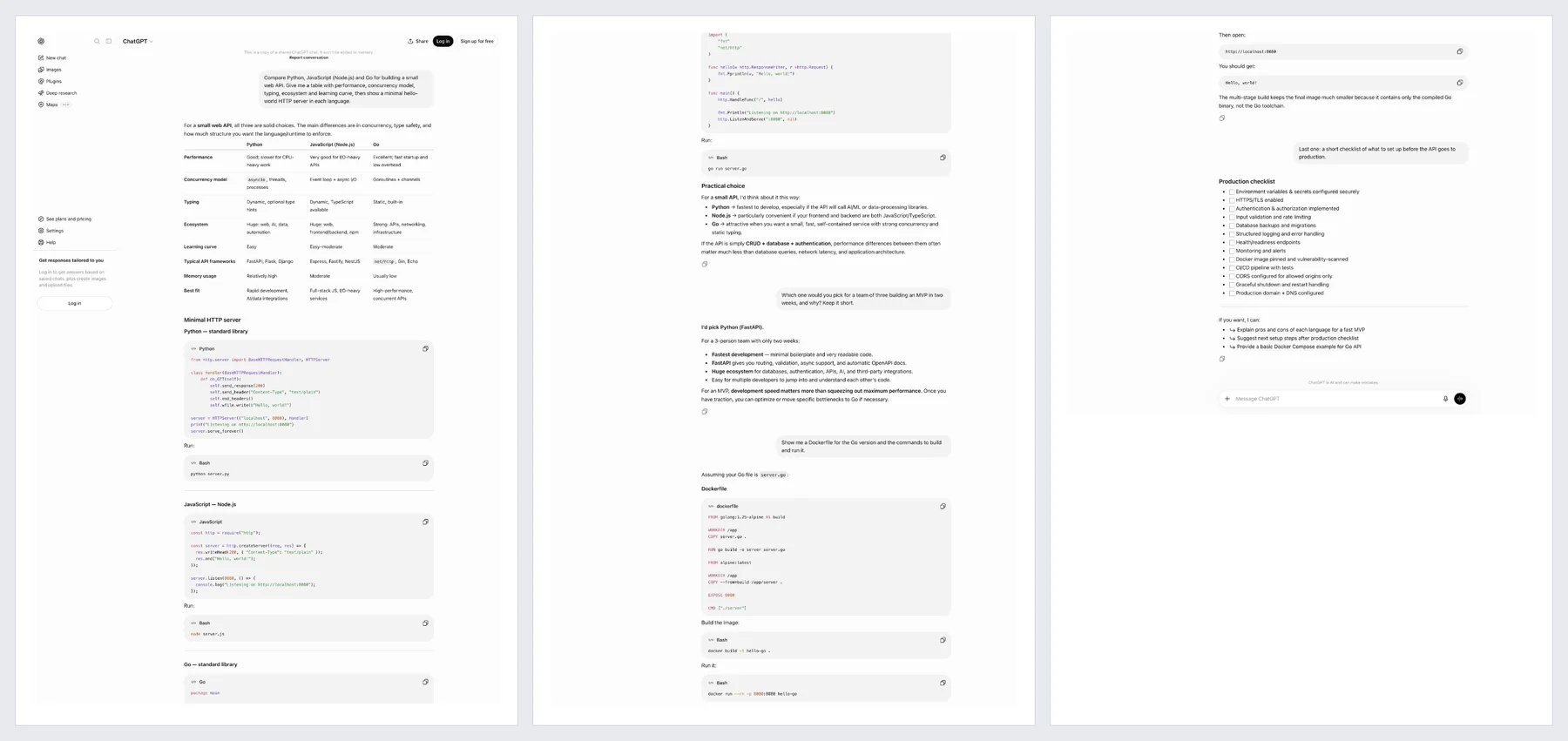
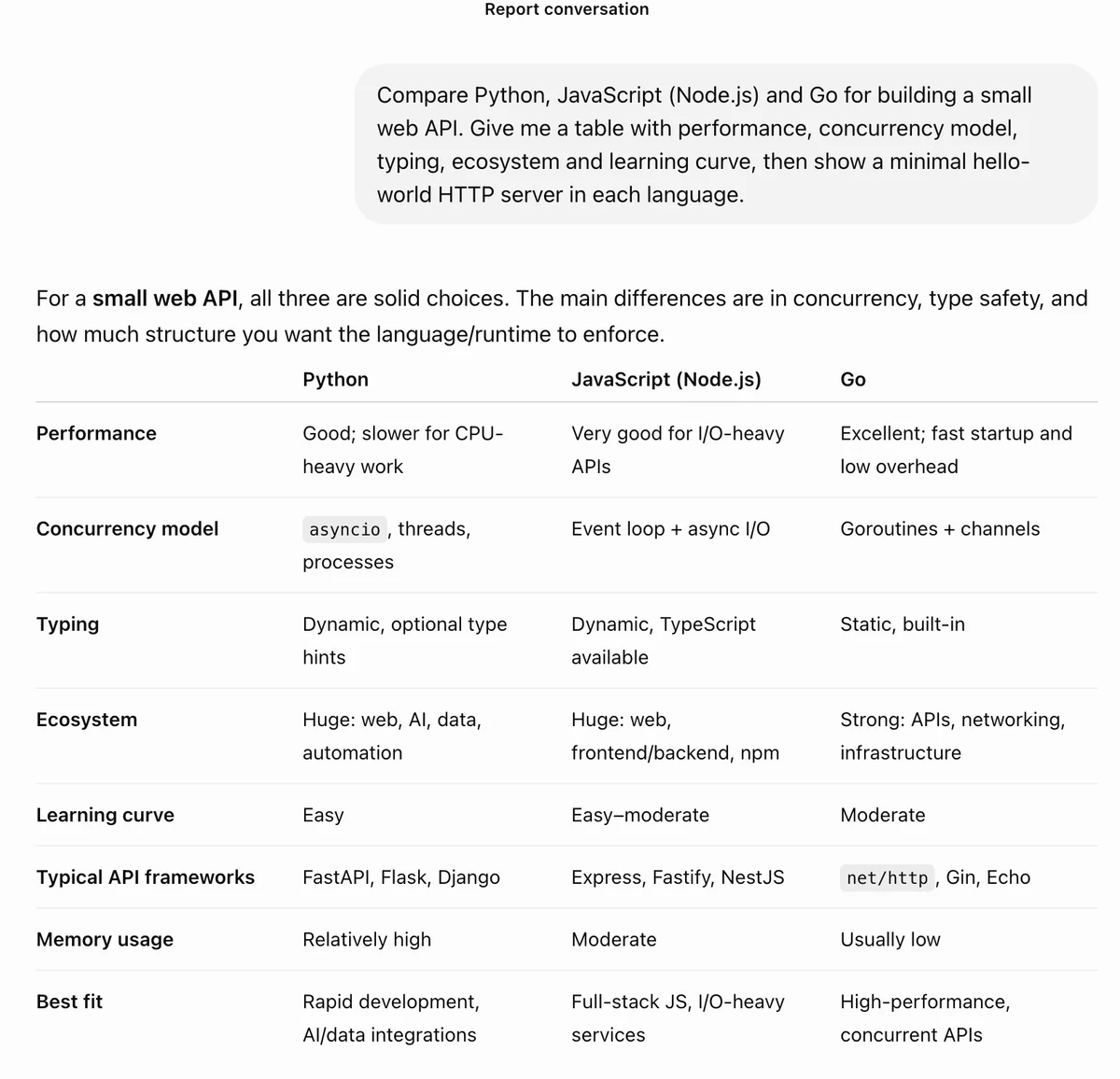
次の ChatGPT の会話を PDF で保存してみてください。無料、アカウント不要、何もアップロードされません。
 Chrome に追加
目的別:どの方法を使うか
| ChatGPT の標準機能 | FullPage Capture でキャプチャ | |
|---|---|---|
| 会話1つをファイルに | いいえエクスポートはアカウント全体 | はい |
| 画面どおりの見た目 | いいえ | はい |
| 長いチャットも最後まで | エクスポートは JSON、印刷はすべて読み込まれていれば | はい |
| コードの色と幅の広い表 | いいえ印刷では色が消え、組み直される | はい |
| 印刷(紙向けのレイアウト) | はい | |
| 検索できるテキスト | エクスポート(JSON) | Pro |
| パソコンの外に出ない | いいえエクスポートはメールで届き、リンクは OpenAI 上 | はい |
| スマホで使える | 共有リンク | いいえ |
よくある質問
ChatGPT の会話を1つだけエクスポートできますか?
標準のボタンではできません。データのエクスポートには必ずアカウント全体が入ります。チャット1つについての OpenAI サポートの案内も、conversations.json の中から探すというものです。共有リンクはチャット1つ分ですが、ファイルではなく Web ページです。会話を1つだけファイルにしたいなら、キャプチャするのが確実です。
Ctrl+P で ChatGPT を印刷すると、一部しか出ないのはなぜですか?
短いチャットなら全部印刷されるはずで、私たちのテストでも共有リンクは最後まで印刷されました。とても長いチャットでは、ChatGPT はスクロールに合わせて会話を少しずつ読み込むため、まだ読み込まれていないメッセージはページになく、印刷もされません。「Show more」で折りたたまれた長いメッセージも抜け落ちます。キャプチャなら、最後までスクロールしてすべて読み込んでから撮ります。
キャンバスのダウンロードボタンはどうなりましたか?
キャンバスでは 2025年6月から PDF、Word、Markdown のファイルをダウンロードできました。OpenAI は 2026年5月28日に、キャンバスをライティングブロックとコードブロックに置き換えました。これらにはコピーと、全画面表示でのダウンロードがありますが、対象はブロック1つだけで、チャット全体ではありません。
ChatGPT に「この会話を PDF にして」と頼めばいいのでは?
頼むことはできますし、うまくいくこともあります。ただしモデルはチャットをもとに新しい文書を書くので、短くしたり、言い換えたり、一部を省いたりすることがあります。実際のやりとりを記録として残すなら、エクスポートかキャプチャを使ってください。
PDF にコードブロックや表は残りますか?
キャプチャなら、画面の表示どおりに残ります。シンタックスハイライトの色も、印刷では切れてしまう幅の広い表もそのままです。PDF の改ページで行が途中で切れることもありません。
PDF の文字は選択できますか?
無料版の PDF は、チャットを正確に写した画像です。FullPage Capture Pro では見えないテキストレイヤーが加わるので、文字を検索、選択、コピーできます。 Pro でできること(英語)
会話がパソコンの外に送られることはありますか?
拡張機能を使う限り、ありません。ブラウザの中でページを撮影してファイルをディスクに保存するだけで、拡張機能自身はネットワーク通信を行いません。一方、データのエクスポートは OpenAI のサーバーで作られ、メールで届きます。 拡張機能のプライバシーへの配慮
スマホで ChatGPT のチャットを保存するには?
スマホではブラウザの拡張機能が使えません。アプリの「共有する」でリンクを作り、あとでパソコンで開いてキャプチャしましょう。Android アプリからは、データ全体のエクスポートもリクエストできます。
Claude や Gemini も使っていますか?問題は同じで、メニューが少し違うだけです。Claude のチャットを PDF にエクスポートする方法、Gemini のチャットを PDF にエクスポートする方法、3つを並べて比べたAI チャットを PDF で保存する方法もご覧ください。
いま読んでいるこのページで試してみてください。 無料、アカウント不要、透かしなし。何もアップロードされません。
Chrome に追加