
Como salvar uma conversa do ChatGPT em PDF
O ChatGPT não tem um botão de salvar em PDF. A exportação de dados manda todos os chats que você já teve, o link de compartilhamento é uma página da web que pode sumir, e a impressão dá uma versão para papel que pode parar no meio de um chat muito longo. Testamos cada opção do próprio ChatGPT em 2026: veja o que cada uma entrega de fato e como salvar uma conversa do ChatGPT em PDF ou numa só imagem, inteira e exatamente como aparece, com código e tabelas.
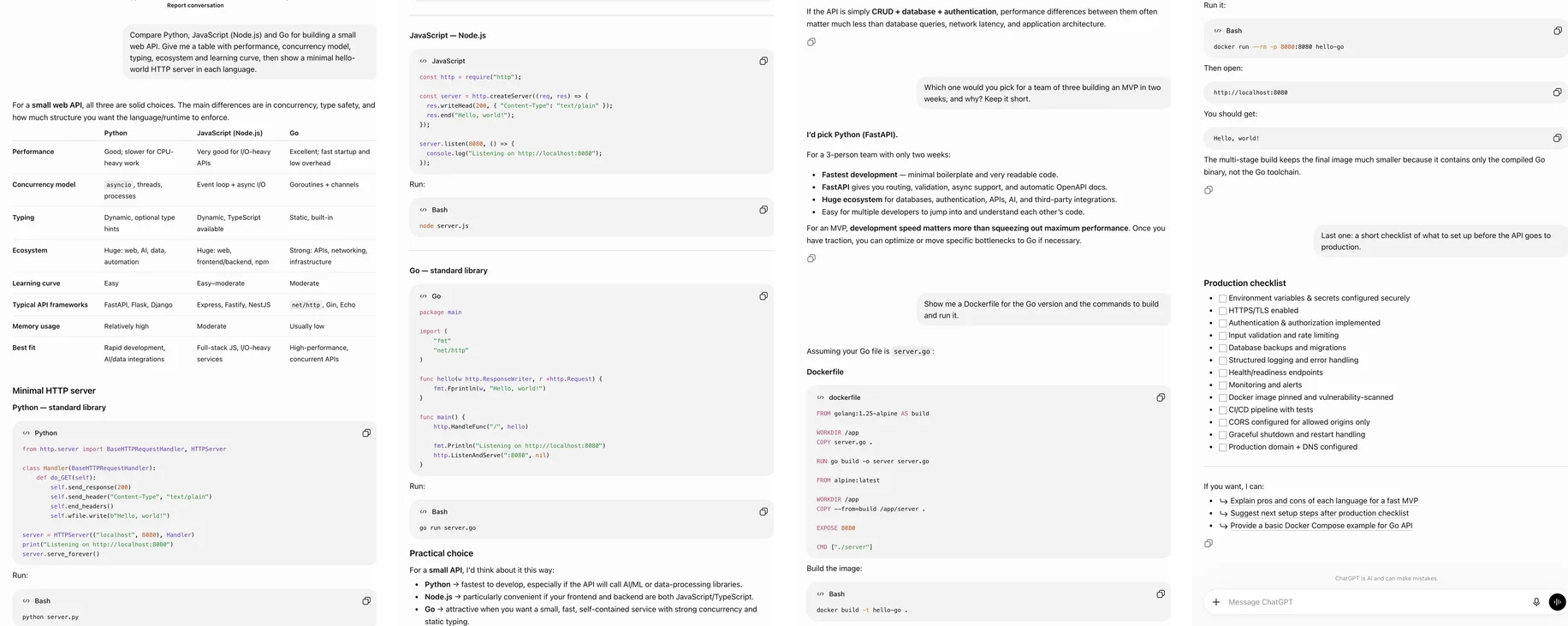
A resposta curta
Para um backup de tudo, use Configurações → Controles de dados → Exportar dados. Para mandar um chat para alguém, use Compartilhar (Share). Para um documento simples de um chat curto ou médio, imprima o link de compartilhamento em PDF. Para guardar uma conversa exatamente como aparece na tela, ou uma muito longa inteira, capture-a com uma extensão de print da página inteira e salve a captura em PDF.
Método 1: a exportação de dados, para um backup de tudo
Abra os Controles de dados. Clique na sua foto de perfil, depois em Configurações (Settings) e em Controles de dados (Data controls).
Peça a exportação. Ao lado de Exportar dados (Export data), escolha Exportar e depois Confirmar exportação. A opção existe nos planos Free, Go, Plus e Pro, mas não nos espaços de trabalho Business ou Enterprise.
Baixe em até um dia. A OpenAI manda por e-mail um link "Download data export" (baixar a exportação de dados). Ele pode levar de alguns minutos a vários dias para chegar, e para de funcionar 24 horas depois que chega.
O que chega é um ZIP com todo o seu histórico: o conversations.json, com cada chat em forma de dados, e outros arquivos da conta. É um bom backup e um jeito ruim de guardar uma conversa. Não há opção para exportar um único chat, nada no ZIP é PDF, e se você quer o chat da terça-feira passada, precisa garimpá-lo num arquivo que pode ter centenas de outros. Em 25 de setembro de 2026, o suporte da OpenAI confirmou a um usuário que esse é o caminho oficial para um chat longo.
Método 2: um link de compartilhamento, para mandar um chat
Abra o chat, clique em Compartilhar e depois em "Create link", o botão que cria o link. Qualquer pessoa com o link consegue ler a conversa sem fazer login, e pode clicar em "Continue" para seguir com ela na própria conta. É um retrato daquele momento: as mensagens que você acrescentar depois só entram quando você clicar em "Update link" (atualizar o link).
Não é uma cópia sua. O link morre se você apagar o chat ou o link (Configurações → Controles de dados → Links compartilhados), e ele fica nos servidores da OpenAI, não no seu disco. Trate-o como um jeito de mostrar um chat e como uma página pública prática para capturar.
Método 3: imprimir o link de compartilhamento em PDF
Abra o link de compartilhamento do chat, pressione Ctrl+P (Cmd+P no Mac) e escolha Salvar como PDF. Testamos em 3 de outubro de 2026 com o chat de quatro perguntas desta página, sem login: o Chrome gerou cinco páginas Letter (carta) com a conversa inteira. A barra lateral e os botões sumiram, a tabela e todos os blocos de código estavam lá, as suas mensagens viraram texto simples sem os balões, e o código perdeu as cores. Um documento limpo, ainda que não seja a tela.
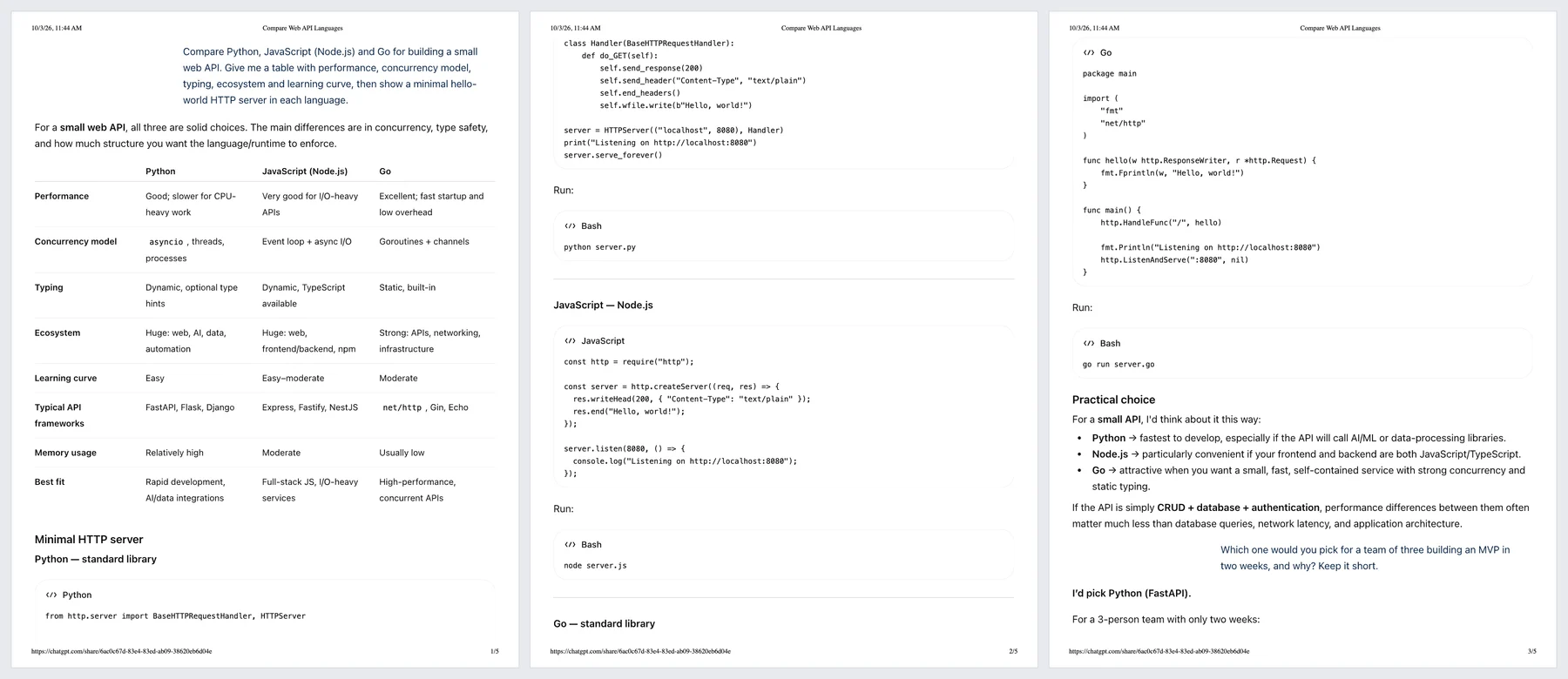
Onde a impressão deixa você na mão:
- Chats muito longos. Desde setembro de 2026, usuários no fórum da OpenAI relatam que conversas longas carregam em partes, também nas páginas compartilhadas, e que só a parte carregada sai impressa. O nosso chat era curto demais para mostrar isso.
- Mensagens recolhidas. Mensagens longas ficam atrás de "Show more", e o texto recolhido não sai impresso.
- É a versão para papel. Tabelas largas e código são reorganizados ou cortados na borda do papel, o tema escuro vira branco, e nada fica do jeito que você viu.
Método 4: copiar, o Pages ou pedir um PDF ao ChatGPT
Cada resposta tem um botão Copiar, e os blocos de escrita e de código têm o seu próprio Copiar e, em tela cheia, uma opção de download. Tudo isso funciona uma resposta ou um bloco de cada vez. O canvas baixava documentos inteiros em PDF, Word ou Markdown; a OpenAI aposentou o canvas em 28 de maio de 2026. O novo recurso Pages (Pro, Business e Enterprise, desde 29 de setembro de 2026) transforma um chat num documento editável, o que é útil para publicar uma versão revisada, não para guardar o que foi dito.
Você também pode pedir ao ChatGPT que coloque a conversa num PDF. Ele vai escrever um arquivo novo a partir do chat, e pode encurtar ou reescrever partes no caminho. Serve para anotações, não para um registro.
Método 5: salvar a conversa do ChatGPT em PDF capturando o chat inteiro
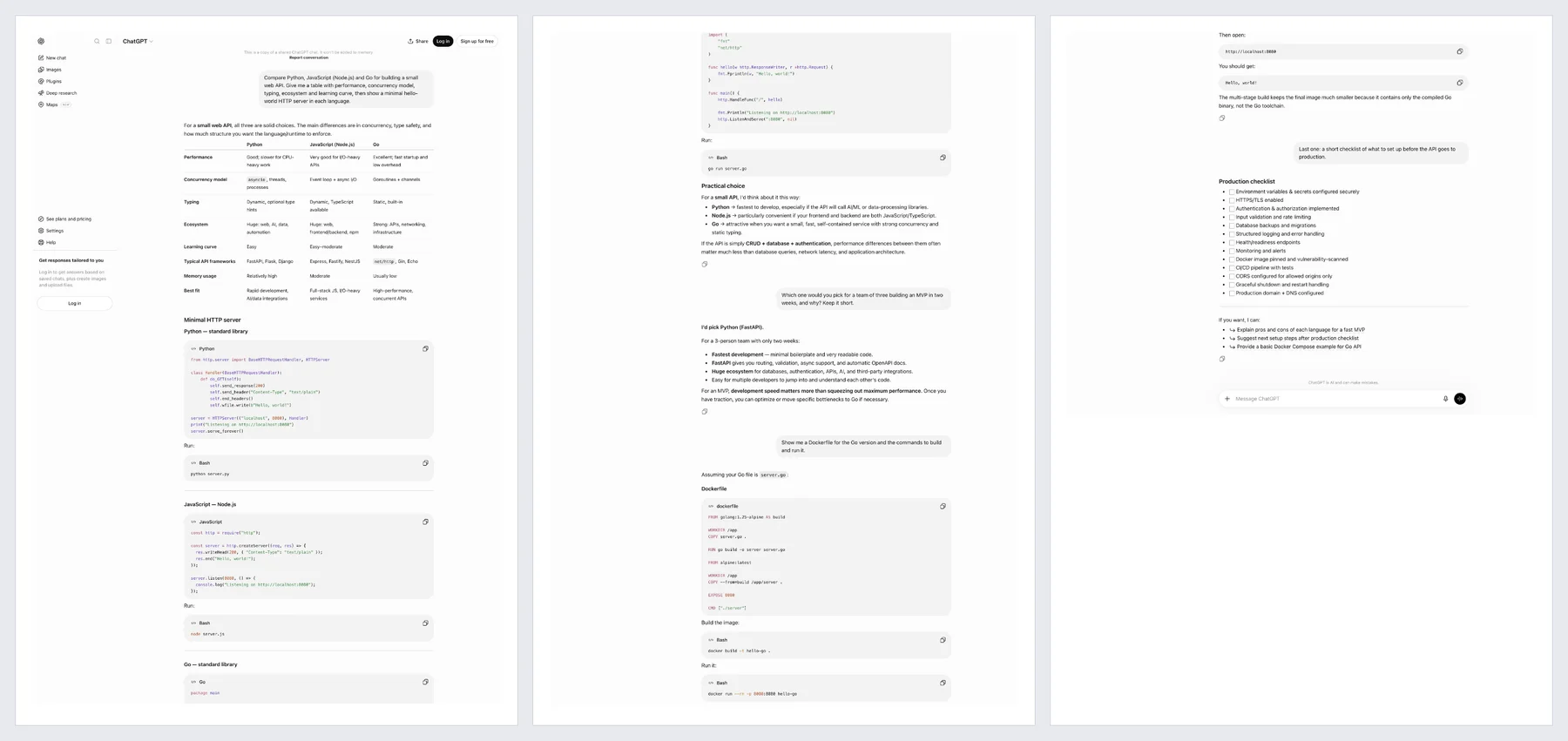
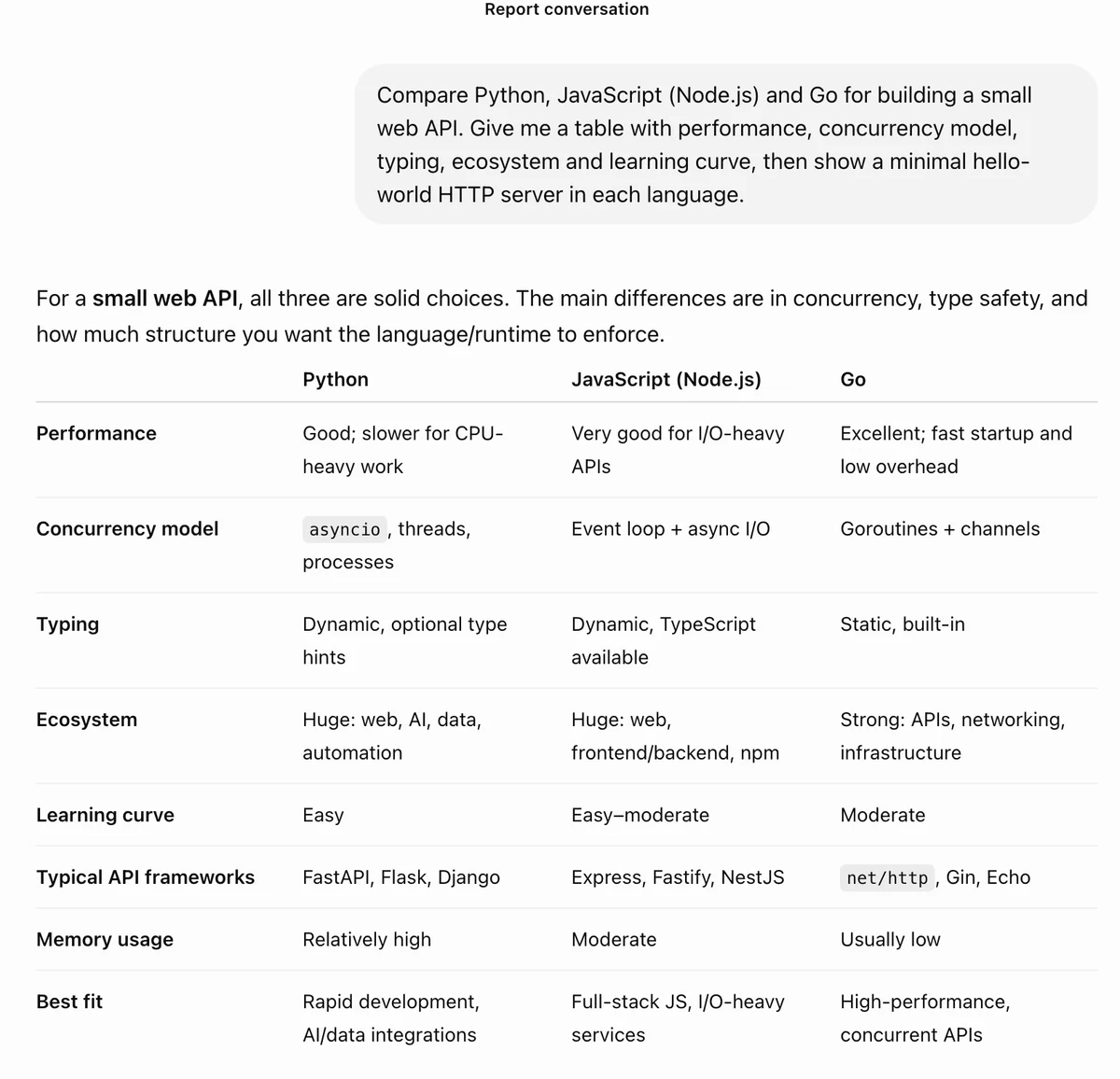
Uma extensão de print da página inteira guarda o que a impressão joga fora: ela rola o painel em que o chat fica, espera cada parte carregar e junta todas as telas numa só imagem, que depois pode distribuir em páginas de PDF. O que você recebe é a conversa exatamente como você a viu, com balões, tema escuro, cores do código e tabelas largas, por mais longa que seja. Estes passos são para o FullPage Capture, que nós fazemos e é grátis: uma extensão para salvar conversas do ChatGPT em PDF.
Instale o FullPage Capture. Pela Chrome Web Store ou pelos Complementos do Microsoft Edge (Edge Add-ons). Grátis, sem conta, sem marca d'água.
Abra a conversa e expanda as mensagens. Abra o chat no chatgpt.com, ou o link de compartilhamento dele. Clique em "Show more" (mostrar mais) em qualquer mensagem longa que você queira inteira, e feche a barra lateral se não quiser que ela apareça na imagem.
Clique no ícone da extensão. Ou pressione Ctrl+Shift+K (⇧⌘K). A extensão encontra o painel em que o chat rola, rola esse painel da primeira à última mensagem, deixa cada parte carregar e junta o que viu numa só imagem.
Salve em PDF ou PNG. Na aba de resultado, escolha "Imagem inteira" para uma única página de PDF longa, ou Letter ou A4 com quebras de página entre as linhas. Ou salve um PNG comprido. O arquivo é gravado no seu computador.
Salve a sua próxima conversa do ChatGPT em PDF. Grátis, sem conta, nada é enviado.
 Adicionar ao Chrome
Qual método para cada caso
| As opções do próprio ChatGPT | Captura com o FullPage Capture | |
|---|---|---|
| Uma conversa como arquivo | NãoA exportação é a conta inteira | Sim |
| Igual à tela | Não | Sim |
| Chats longos inteiros | Exportação em JSON; impressão, se tudo estiver carregado | Sim |
| Cores do código e tabelas largas mantidas | NãoA impressão tira as cores e reorganiza | Sim |
| Impressão, layout de papel | Sim | |
| Texto pesquisável | Exportação, em JSON | Pro |
| Fica no seu computador | NãoA exportação vai por e-mail; os links ficam na OpenAI | Sim |
| Funciona no celular | Link de compartilhamento | Não |
Perguntas frequentes
Dá para exportar só uma conversa do ChatGPT?
Não com um botão do próprio ChatGPT. A exportação de dados sempre traz a conta inteira, e o conselho do próprio suporte da OpenAI para um único chat é procurá-lo dentro do conversations.json. Um link de compartilhamento cobre um chat só, mas é uma página da web, não um arquivo. Para ter uma conversa como arquivo, capture-a.
Por que o Ctrl+P imprime só parte do meu chat?
Num chat curto, isso não deveria acontecer: no nosso teste, o link de compartilhamento saiu impresso inteiro. Num chat muito longo, o ChatGPT carrega a conversa em partes conforme você rola, e as mensagens que não foram carregadas não estão na página para serem impressas. Mensagens longas recolhidas atrás de "Show more" também ficam de fora. Uma captura rola até o fim e carrega tudo antes.
O que aconteceu com o botão de download do canvas?
O canvas baixava arquivos PDF, Word e Markdown desde junho de 2025. A OpenAI substituiu o canvas por blocos de escrita e blocos de código em 28 de maio de 2026. Eles têm um botão de copiar e, em tela cheia, uma opção de download, mas cobrem um bloco, nunca o chat inteiro.
Posso simplesmente pedir ao ChatGPT um PDF da conversa?
Pode, e às vezes funciona. Mas o modelo escreve um documento novo a partir do chat: ele pode encurtar, reescrever ou deixar partes de fora. Para um registro do que foi dito de verdade, use a exportação ou uma captura.
O PDF mantém os blocos de código e as tabelas?
Numa captura, sim, exatamente como aparecem na tela, inclusive as cores da sintaxe e as tabelas largas que a impressão cortaria. As linhas nunca são cortadas entre as páginas do PDF.
Dá para selecionar o texto no PDF?
O PDF grátis é uma imagem exata do chat. O FullPage Capture Pro acrescenta uma camada de texto invisível, para você pesquisar, selecionar e copiar as palavras. O que o Pro acrescenta (em inglês)
A minha conversa sai do meu computador?
Não com a extensão. Ela fotografa a página dentro do seu navegador e grava o arquivo no seu disco; ela não envia nada do que você captura. A exportação de dados, ao contrário, é preparada nos servidores da OpenAI e enviada a você por e-mail. Como a extensão cuida da privacidade
Como salvar uma conversa do ChatGPT no celular?
Celulares não rodam extensões de navegador. No app, Compartilhar gera um link que você pode abrir depois num computador e capturar ali. O app para Android também pode pedir a exportação completa dos dados.
Também usa o Claude ou o Gemini? Os mesmos problemas, com menus um pouco diferentes: exportar conversa do Claude em PDF, exportar conversa do Gemini em PDF ou os três lado a lado em como salvar uma conversa de IA em PDF.
Experimente na página que você está lendo. Grátis, sem conta e sem marca d'água. Nada é enviado.
Adicionar ao ChromePáginas relacionadas
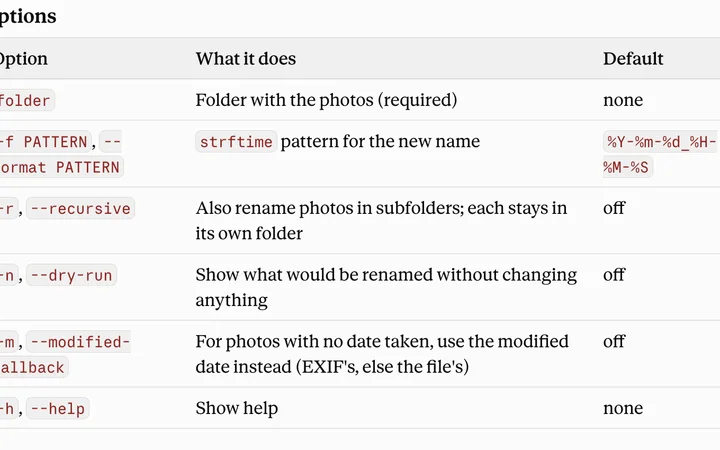 Como exportar uma conversa do Claude em PDFO Claude exporta a conta inteira como arquivos de dados, não uma conversa em PDF. Como salvar uma única conversa, com artefatos e código, em PDF ou imagem.
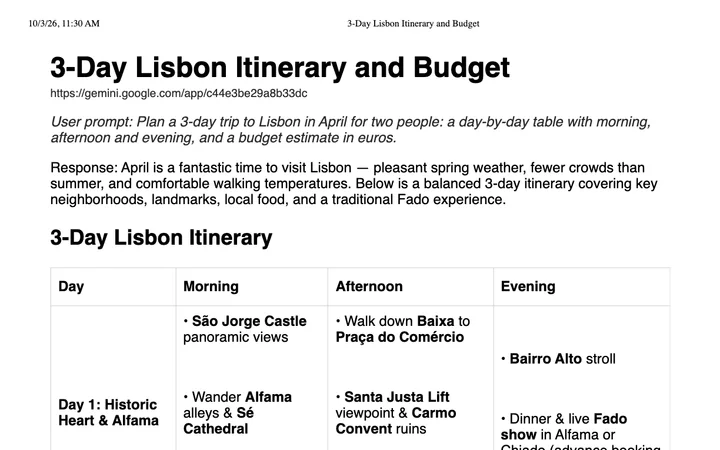 Como exportar uma conversa do Gemini em PDFO "Download PDF" do Gemini salva o chat inteiro como um documento organizado. O que ele mantém, o que fazem o "Export to Docs" e o compartilhamento, e quando é melhor capturar o chat como ele aparece.
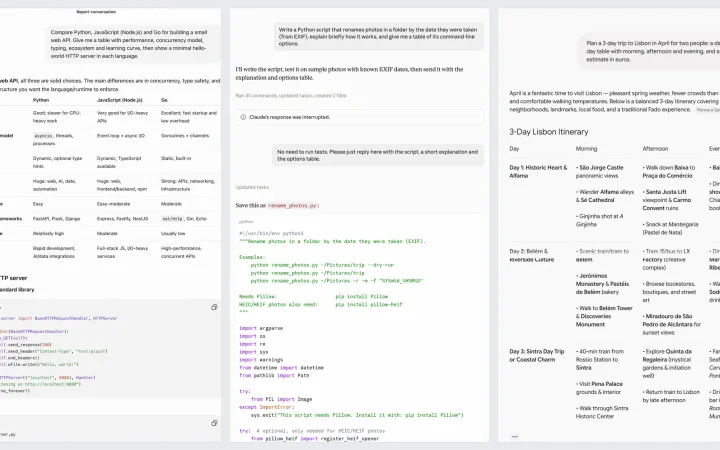 Como salvar uma conversa de IA em PDF: ChatGPT, Claude e GeminiO "Download PDF" do Gemini e os links do ChatGPT e do Claude impressos, comparados lado a lado, e o único método que mantém o chat como ele aparece nos três.