
챗GPT(ChatGPT) 대화를 PDF로 저장하는 방법
ChatGPT(챗GPT)에는 대화를 PDF로 저장하는 버튼이 없습니다. 데이터 내보내기는 지금까지 나눈 모든 채팅을 한꺼번에 보내 주고, 공유 링크는 언제든 사라질 수 있는 웹페이지이며, 인쇄하면 종이용 버전이 나오는데 아주 긴 채팅은 중간에 끊길 수 있습니다. 2026년 현재 기본 옵션마다 실제로 무엇을 얻는지 직접 테스트한 결과와, 채팅 하나를 코드와 표까지 화면에 보이는 그대로 PDF나 이미지 한 장으로 저장하는 방법을 정리했습니다.
요약
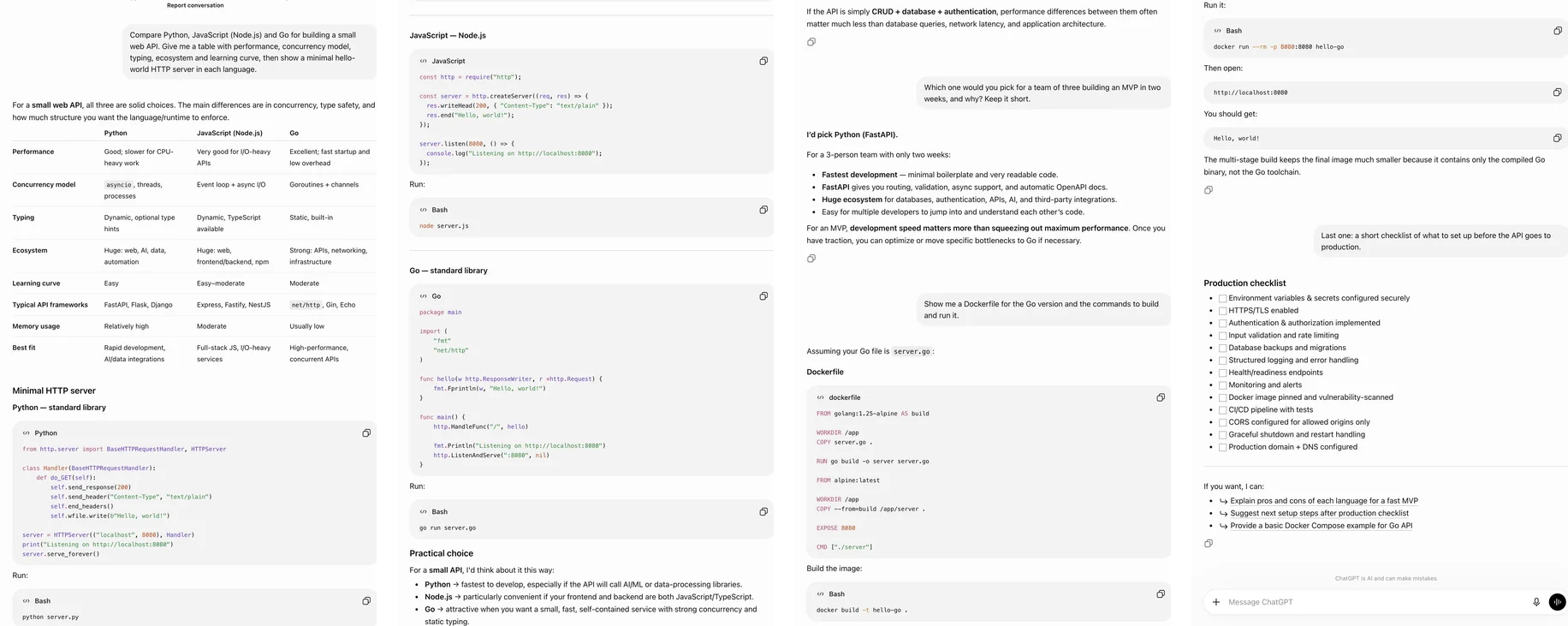
모든 대화를 백업하려면 설정 → 데이터 제어 → 데이터 내보내기를 이용하세요. 채팅 하나를 다른 사람에게 보여 주려면 공유가 편합니다. 짧거나 중간 길이의 채팅을 깔끔한 문서로 남기려면 공유 링크를 PDF로 인쇄하면 됩니다. 대화를 화면에 보이는 그대로, 또는 아주 긴 대화를 빠짐없이 남기려면 전체 페이지 스크린샷 확장 프로그램으로 캡처해 PDF로 저장하세요.
방법 1: 데이터 내보내기(전체 백업용)
데이터 제어 열기. 프로필 사진을 클릭하고 설정(Settings), 데이터 제어(Data controls)를 차례로 엽니다.
내보내기 요청. 데이터 내보내기(Export data) 옆의 내보내기(Export)를 누르고 내보내기 확인(Confirm export)을 누릅니다. Free, Go, Plus, Pro에서 쓸 수 있고, Business나 Enterprise 워크스페이스에서는 쓸 수 없습니다.
하루 안에 다운로드. OpenAI가 “Download data export” 링크를 이메일로 보냅니다. 도착하기까지 몇 분에서 며칠이 걸릴 수 있고, 링크는 도착 후 24시간이 지나면 만료됩니다.
받게 되는 것은 기록 전체가 들어 있는 ZIP 파일입니다. 모든 채팅이 데이터 형태로 담긴 conversations.json과 그 밖의 계정 파일이 들어 있습니다. 백업으로는 좋지만 대화 하나를 남기기에는 불편합니다. 채팅 하나만 내보내는 옵션이 없고, ZIP 안에 PDF는 하나도 없으며, 지난주 화요일에 나눈 채팅이 필요하면 다른 채팅 수백 개가 담겼을 수도 있는 파일에서 찾아내야 합니다. 2026년 9월 25일 OpenAI 지원팀은 긴 채팅 하나를 저장할 때도 이것이 공식 방법이라고 한 사용자에게 확인해 주었습니다.
방법 2: 공유 링크(채팅 하나를 보낼 때)
채팅을 열고 공유(Share)를 클릭한 다음 링크 만들기(Create link)를 누릅니다. 링크가 있는 사람은 로그인하지 않고도 대화를 읽을 수 있고, 계속하기(Continue)를 누르면 자기 계정에서 대화를 이어 갈 수도 있습니다. 공유 링크는 스냅샷이라서 나중에 추가한 메시지는 링크 업데이트(Update link)를 눌러야 반영됩니다.
내가 소유한 사본은 아닙니다. 채팅이나 링크를 삭제하면(설정 → 데이터 제어 → 공유 링크) 링크도 사라지며, 링크는 내 디스크가 아니라 OpenAI 서버에 있습니다. 채팅을 보여 주는 수단이자, 캡처하기 편한 공개 페이지 정도로 생각하세요.
방법 3: 공유 링크를 PDF로 인쇄
채팅의 공유 링크를 열고 Ctrl+P(Mac에서는 Cmd+P)를 누른 뒤 PDF로 저장을 고릅니다. 2026년 10월 3일, 이 페이지에 나온 질문 네 개짜리 채팅으로 로그아웃 상태에서 직접 해 보았습니다. Chrome은 대화 전체를 Letter 용지 다섯 페이지로 만들었습니다. 사이드바와 버튼은 사라졌고 표와 코드 블록은 모두 남았지만, 내 메시지는 말풍선 없이 일반 텍스트가 되었고 코드는 색을 잃었습니다. 화면 그대로는 아니어도 깔끔한 문서입니다.
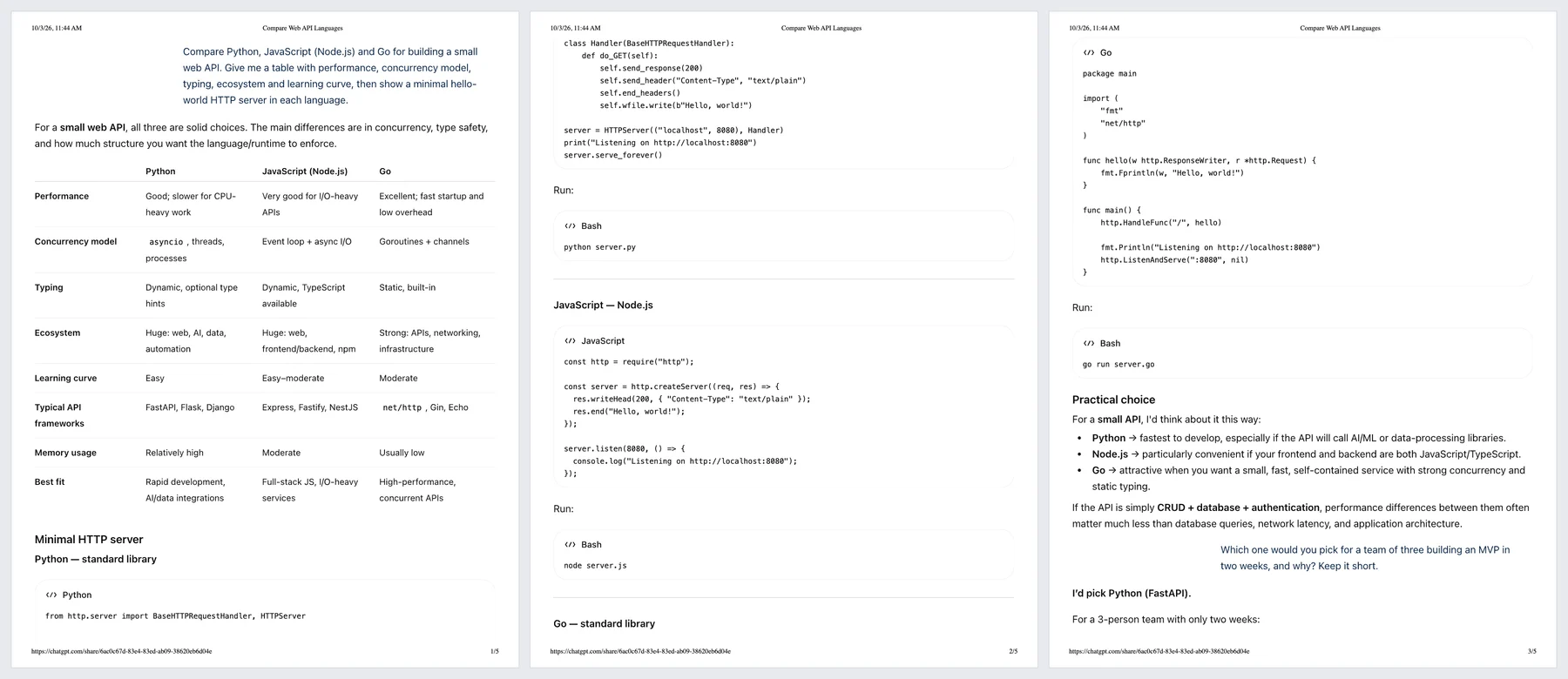
인쇄가 아쉬운 경우:
- 아주 긴 채팅. 2026년 9월부터 OpenAI 포럼에는 긴 대화가 공유 페이지에서도 구간별로 로딩되어 로딩된 부분만 인쇄된다는 사용자 보고가 올라오고 있습니다. 저희 채팅은 짧아서 이 현상을 확인할 수 없었습니다.
- 접힌 메시지. 긴 메시지는 “더 보기” 뒤에 접혀 있고, 접힌 텍스트는 인쇄되지 않습니다.
- 종이용 버전이라는 점. 넓은 표와 코드는 다시 배치되거나 용지 가장자리에서 잘리고, 다크 테마는 흰 바탕이 되며, 화면에서 본 모습은 남지 않습니다.
방법 4: 복사, Pages, 또는 ChatGPT에게 PDF 요청
답변마다 복사 버튼이 있고, 글쓰기 블록과 코드 블록에는 별도의 복사 버튼과 전체 화면에서 쓰는 다운로드 옵션이 있습니다. 하지만 모두 답변 하나, 블록 하나씩만 저장합니다. 예전에는 캔버스로 문서 전체를 PDF, Word, Markdown으로 다운로드할 수 있었지만, OpenAI는 2026년 5월 28일 캔버스를 없앴습니다. 새 Pages 기능(Pro, Business, Enterprise, 2026년 9월 29일부터)은 채팅을 편집 가능한 문서로 바꿔 주므로 다듬은 버전을 공개할 때는 유용하지만, 오간 대화를 그대로 남기는 용도는 아닙니다.
ChatGPT에게 대화를 PDF로 만들어 달라고 할 수도 있습니다. 다만 채팅을 바탕으로 새 파일을 쓰기 때문에 그 과정에서 내용을 줄이거나 바꿔 쓸 수 있습니다. 메모용으로는 괜찮지만 기록용으로는 적합하지 않습니다.
방법 5: 채팅 전체를 캡처해 PDF로 저장
전체 페이지 스크린샷 확장 프로그램은 인쇄하면 사라지는 것까지 지켜 줍니다. 채팅이 들어 있는 패널을 스크롤하며 구간마다 로딩을 기다리고, 모든 화면을 이미지 한 장으로 이어 붙인 뒤, 이를 PDF 페이지로 나눌 수 있습니다. 결과물은 길이와 상관없이 말풍선, 다크 테마, 코드 색상, 넓은 표까지 내가 본 그대로의 대화입니다. 아래 단계는 챗GPT 대화를 PDF로 저장하는 확장 프로그램인 FullPage Capture 기준입니다. 저희가 만든 무료 확장 프로그램입니다.
FullPage Capture 설치. Chrome 웹 스토어나 Edge 추가 기능에서 설치합니다. 무료이고 계정이 필요 없으며 워터마크도 없습니다.
대화를 열고 펼치기. chatgpt.com에서 채팅을 열거나 공유 링크를 엽니다. 긴 메시지를 전부 담고 싶다면 “더 보기(Show more)”를 클릭하고, 사이드바를 빼고 싶다면 닫아 둡니다.
확장 프로그램 아이콘 클릭. 또는 Alt+Shift+K 키를 누릅니다. 확장 프로그램이 채팅이 스크롤되는 패널을 찾아 첫 메시지부터 마지막 메시지까지 스크롤하고, 모든 구간이 로딩되기를 기다린 뒤, 화면을 이미지 한 장으로 이어 붙입니다.
PDF나 PNG로 저장. 결과 탭에서 ‘전체 이미지’를 고르면 긴 PDF 한 페이지가 되고, Letter나 A4를 고르면 줄과 줄 사이에서 페이지가 나뉩니다. 세로로 긴 PNG 한 장으로 저장할 수도 있습니다. 파일은 내 컴퓨터에 저장됩니다.
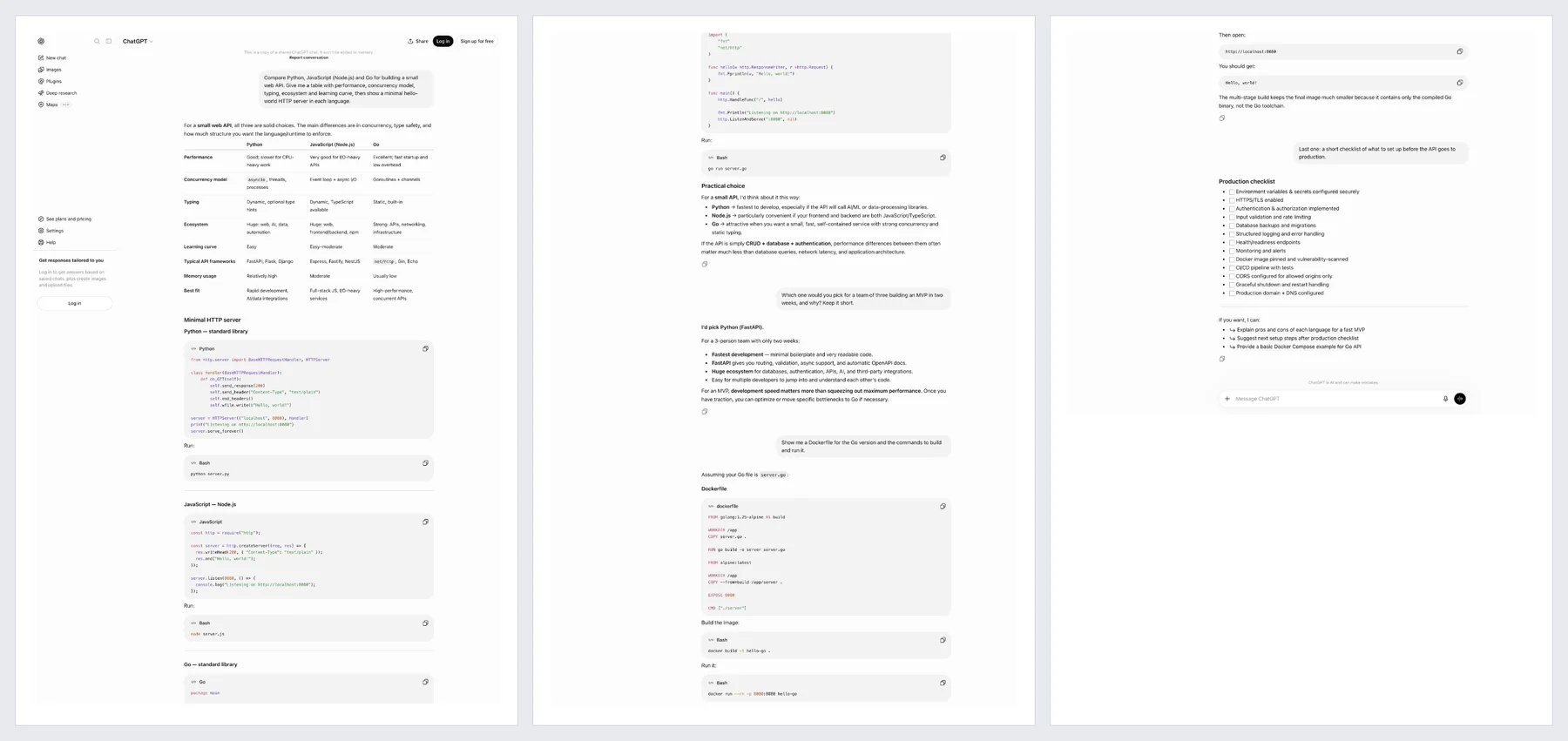
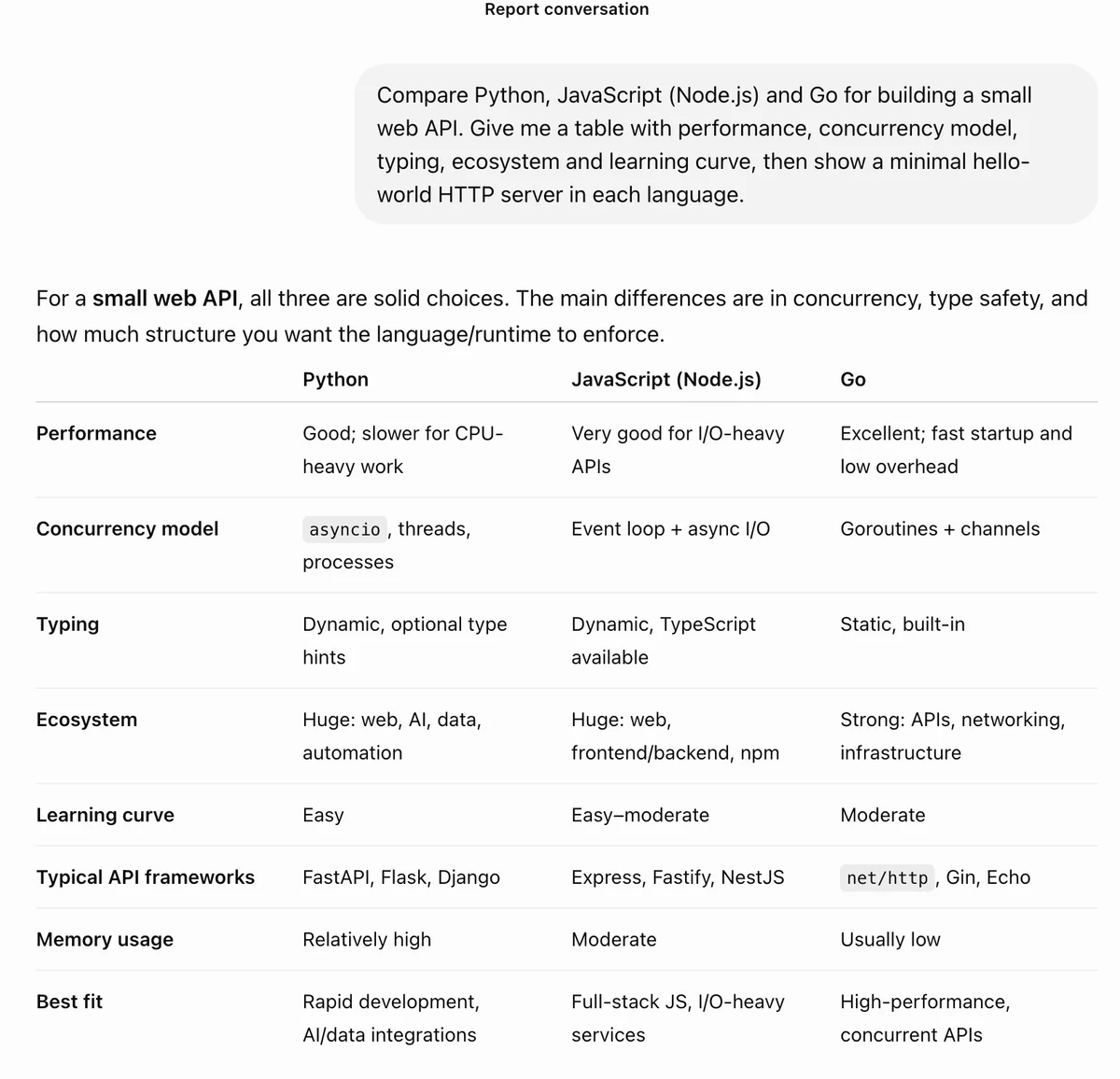
다음 ChatGPT 대화는 PDF로 저장해 보세요. 무료이고 계정이 필요 없으며, 아무것도 업로드되지 않습니다.
 Chrome에 추가
용도별로 어떤 방법을 쓸까
| ChatGPT 기본 옵션 | FullPage Capture 캡처 | |
|---|---|---|
| 대화 하나를 파일로 | 아니요내보내기는 계정 전체 | 예 |
| 화면과 같은 모습 | 아니요 | 예 |
| 긴 채팅을 빠짐없이 | 내보내기는 JSON, 인쇄는 전부 로딩된 경우만 | 예 |
| 코드 색상과 넓은 표 유지 | 아니요인쇄하면 색이 빠지고 다시 배치됨 | 예 |
| 인쇄, 종이용 레이아웃 | 예 | |
| 검색 가능한 텍스트 | 내보내기, JSON으로 | Pro |
| 내 컴퓨터에만 남음 | 아니요내보내기는 이메일, 링크는 OpenAI 서버 | 예 |
| 휴대폰에서 사용 | 공유 링크 | 아니요 |
자주 묻는 질문
챗GPT 대화 하나만 따로 저장할 수 있나요?
기본 버튼으로는 안 됩니다. 데이터 내보내기에는 늘 계정 전체가 담기고, 채팅 하나만 필요할 때 OpenAI 지원팀이 권하는 방법도 conversations.json 안에서 찾아보라는 것입니다. 공유 링크는 채팅 하나만 담지만 파일이 아니라 웹페이지입니다. 대화 하나를 파일로 남기려면 캡처하세요.
Ctrl+P로 인쇄하면 왜 채팅의 일부만 나오나요?
짧은 채팅이라면 보통 그렇지 않습니다. 저희 테스트에서는 공유 링크가 끝까지 인쇄되었습니다. 아주 긴 채팅은 ChatGPT가 스크롤에 따라 구간별로 불러오기 때문에, 아직 불러오지 않은 메시지는 페이지에 없어 인쇄되지 않습니다. “더 보기” 뒤에 접혀 있는 긴 메시지도 빠집니다. 캡처는 끝까지 스크롤하면서 모든 내용을 먼저 불러옵니다.
캔버스의 다운로드 버튼은 어떻게 되었나요?
캔버스는 2025년 6월부터 PDF, Word, Markdown 파일로 다운로드할 수 있었습니다. 그러나 OpenAI는 2026년 5월 28일 캔버스를 글쓰기 블록과 코드 블록으로 대체했습니다. 이 블록에는 복사 버튼이 있고 전체 화면에서는 다운로드 옵션도 있지만, 블록 하나만 저장할 뿐 채팅 전체는 저장하지 못합니다.
ChatGPT에게 대화를 PDF로 만들어 달라고 하면 안 되나요?
요청할 수는 있고, 잘될 때도 있습니다. 하지만 모델은 채팅을 바탕으로 새 문서를 쓰기 때문에 내용을 줄이거나, 바꿔 쓰거나, 일부를 빠뜨릴 수 있습니다. 실제로 오간 대화를 기록하려면 데이터 내보내기나 캡처를 쓰세요.
PDF에 코드 블록과 표가 그대로 남나요?
캡처라면 남습니다. 문법 강조 색상은 물론, 인쇄하면 잘리는 넓은 표까지 화면에 보이는 그대로 남습니다. PDF 페이지 경계에서 줄이 잘리지도 않습니다.
PDF의 텍스트를 선택할 수 있나요?
무료 PDF는 채팅을 그대로 담은 이미지입니다. FullPage Capture Pro는 보이지 않는 텍스트 레이어를 추가하므로 텍스트를 검색, 선택, 복사할 수 있습니다. Pro에서 추가되는 기능
내 대화가 컴퓨터 밖으로 나가나요?
확장 프로그램을 쓰면 나가지 않습니다. 브라우저 안에서 페이지를 캡처해 파일을 내 디스크에 저장하며, 확장 프로그램 자체는 네트워크 요청을 보내지 않습니다. 반면 데이터 내보내기는 OpenAI 서버에서 만들어져 이메일로 전달됩니다. 확장 프로그램의 개인정보 보호 방식
휴대폰에서 ChatGPT 채팅을 저장하려면 어떻게 하나요?
휴대폰에서는 브라우저 확장 프로그램을 쓸 수 없습니다. 앱에서 공유를 누르면 링크가 만들어지니, 나중에 컴퓨터에서 열어 캡처하면 됩니다. Android 앱에서도 전체 데이터 내보내기를 요청할 수 있습니다.
Claude나 Gemini도 쓰시나요? 문제는 같고 메뉴만 조금 다릅니다. Claude 채팅을 PDF로 내보내기, Gemini 채팅을 PDF로 내보내기, 또는 세 가지를 나란히 비교한 AI 채팅을 PDF로 저장하는 방법을 참고하세요.
지금 읽고 있는 이 페이지에서 바로 써 보세요. 무료, 계정 없음, 워터마크 없음. 아무것도 업로드되지 않습니다.
Chrome에 추가