
Cómo exportar una conversación de ChatGPT a PDF
ChatGPT no tiene un botón para guardar como PDF. Su exportación de datos te envía todos los chats que has tenido, su enlace compartido es una página web que puede desaparecer, y al imprimir obtienes una versión para papel que puede quedarse corta en un chat muy largo. Aquí tienes lo que da de verdad cada opción integrada en 2026, según nuestras pruebas, y cómo exportar una conversación de ChatGPT a PDF, o a una sola imagen, entera y tal como se ve, con el código y las tablas.
La respuesta corta
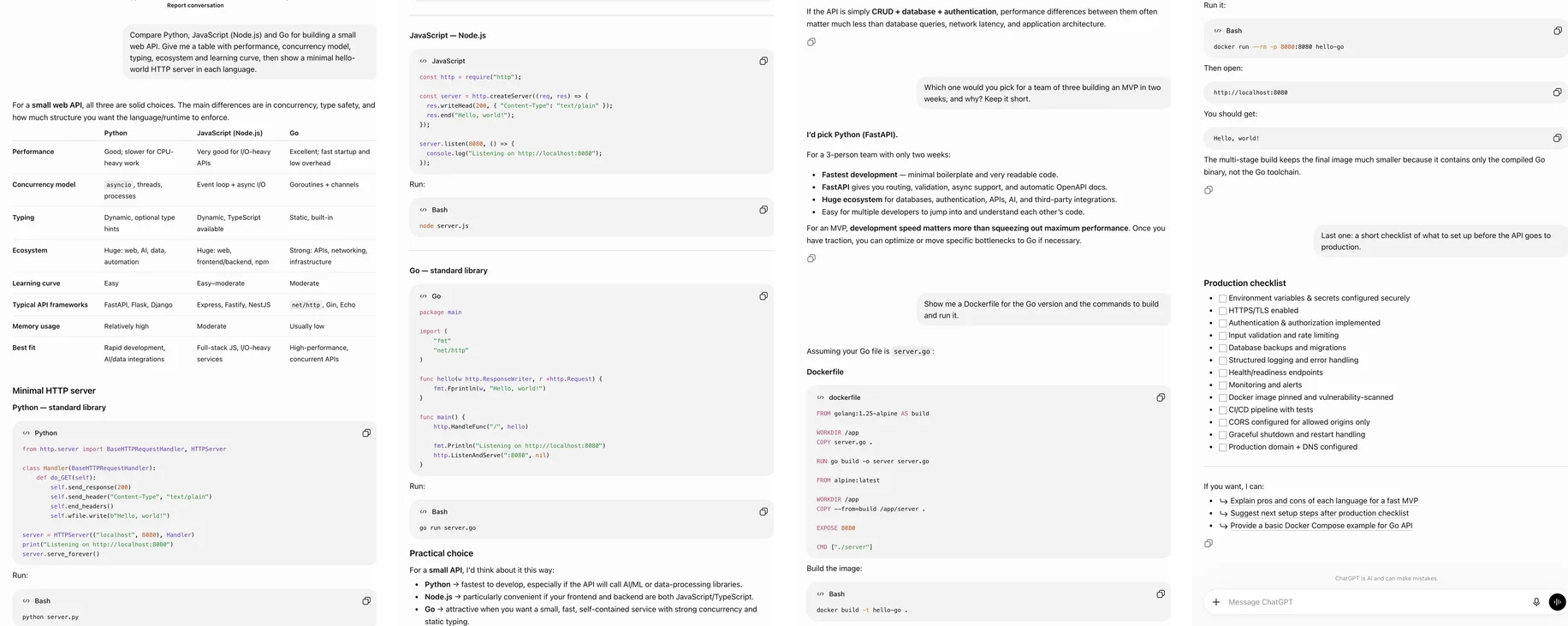
Para una copia de seguridad de todo, usa Settings → Data controls → Export data (configuración, controles de datos, exportar datos). Para enviarle un chat a alguien, usa Share (compartir). Para un documento sencillo de un chat corto o mediano, imprime en PDF su enlace compartido. Para conservar una conversación exactamente como se ve en pantalla, o una muy larga completa, captúrala con una extensión de captura de pantalla completa y guarda la captura como PDF.
Método 1: la exportación de datos, para una copia de seguridad de todo
Abre los controles de datos. Haz clic en tu foto de perfil, luego en "Settings" (configuración) y después en "Data controls" (controles de datos).
Solicita la exportación. Junto a "Export data" (exportar datos) elige "Export" y luego "Confirm export" (confirmar la exportación). Está disponible en Free, Go, Plus y Pro, no en los espacios de trabajo Business ni Enterprise.
Descárgala en menos de un día. OpenAI te envía por correo un enlace "Download data export" (descargar la exportación de datos). Puede tardar desde minutos hasta varios días en llegar, y el enlace deja de funcionar 24 horas después de que llega.
Lo que llega es un ZIP con todo tu historial: conversations.json, con cada chat como datos, más otros archivos de la cuenta. Es una buena copia de seguridad y una mala forma de guardar una conversación. No hay opción para exportar un solo chat, nada del ZIP es un PDF, y si quieres el chat del martes pasado tienes que rescatarlo de un archivo que puede contener cientos más. El 25 de septiembre de 2026, el soporte de OpenAI le confirmó a un usuario que esta es la vía oficial para un chat largo.
Método 2: un enlace compartido, para enviar un chat
Abre el chat, haz clic en Share (compartir) y luego en Create link (crear enlace). Cualquiera que tenga el enlace puede leer la conversación sin iniciar sesión, y puede presionar "Continue" (continuar) para seguirla en su propia cuenta. Es una instantánea: los mensajes que agregues después no aparecen hasta que presiones Update link (actualizar enlace).
No es una copia que tengas tú. El enlace deja de funcionar si borras el chat o el enlace (Settings → Data controls → Shared links, es decir, los enlaces compartidos), y vive en los servidores de OpenAI, no en tu disco. Tómalo como una forma de mostrar un chat, y como una práctica página pública desde la que capturarlo.
Método 3: imprimir en PDF el enlace compartido
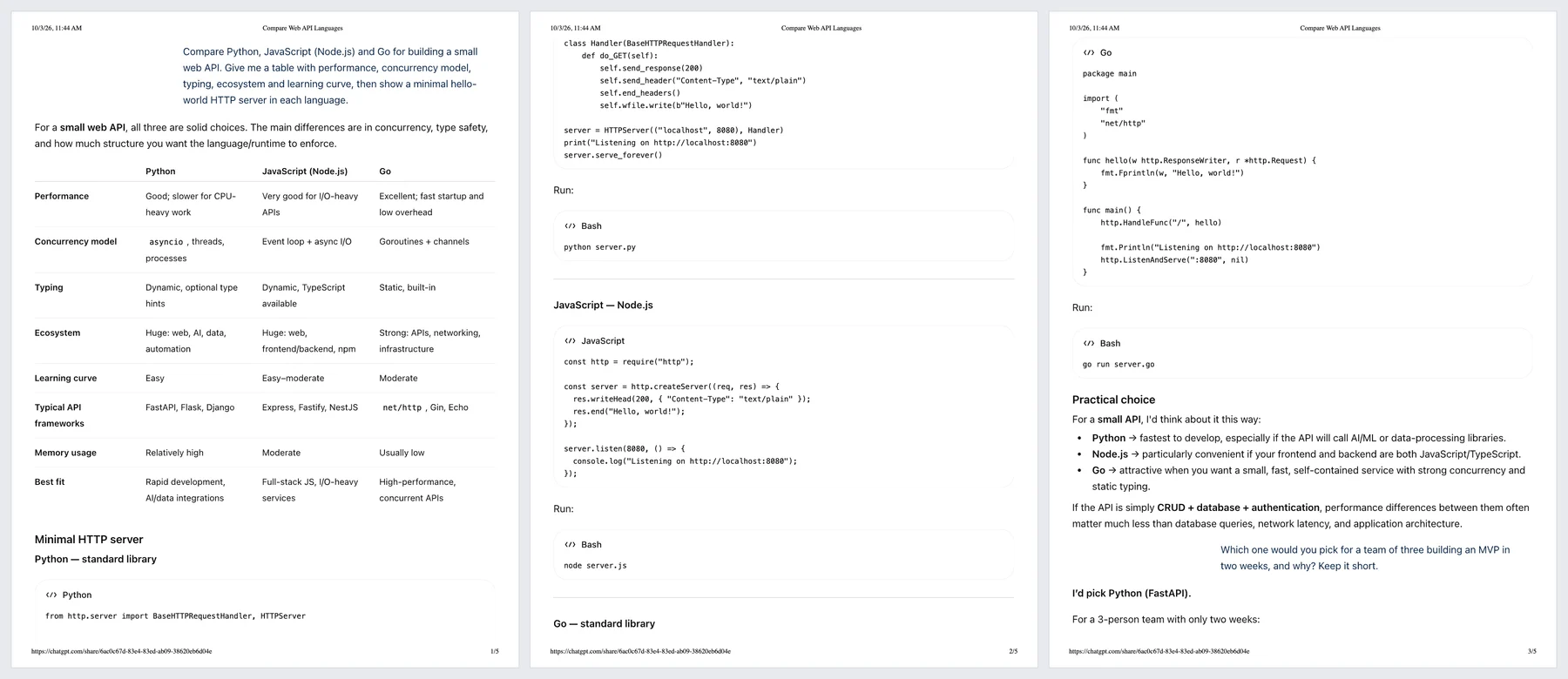
Abre el enlace compartido del chat, presiona Ctrl+P (Cmd+P en Mac) y elige Guardar como PDF. Lo probamos el 3 de octubre de 2026 con el chat de cuatro preguntas de esta página, sin iniciar sesión: Chrome generó cinco páginas Letter (tamaño carta) con la conversación entera. La barra lateral y los botones desaparecieron, la tabla y todos los bloques de código seguían ahí, tus mensajes quedaron como texto sin formato, sin sus burbujas, y el código perdió sus colores. Un documento limpio, aunque no sea la pantalla.
Donde la impresión te falla:
- Chats muy largos. Desde septiembre de 2026, usuarios del foro de OpenAI cuentan que las conversaciones largas se cargan por secciones, también en las páginas compartidas, y que solo se imprime la parte cargada. Nuestro chat era demasiado corto para comprobarlo.
- Mensajes plegados. Los mensajes largos quedan detrás de "Show more", y el texto plegado no se imprime.
- Es la versión para papel. Las tablas anchas y el código se redistribuyen o se cortan en el borde del papel, el tema oscuro se vuelve blanco y nada se ve como lo viste.
Método 4: copiar, Pages o pedirle un PDF a ChatGPT
Cada respuesta tiene un botón para copiar, y los bloques de escritura y de código tienen el suyo y, en pantalla completa, una opción de descarga. Todo esto funciona con una respuesta o un bloque a la vez. Canvas descargaba documentos enteros en PDF, Word o Markdown; OpenAI retiró canvas el 28 de mayo de 2026. La nueva función Pages (Pro, Business y Enterprise, desde el 29 de septiembre de 2026) convierte un chat en un documento editable, útil para publicar una versión pulida, no para guardar lo que se dijo.
También puedes pedirle a ChatGPT que ponga la conversación en un PDF. Escribirá un archivo nuevo a partir del chat, y por el camino puede acortarlo o reformularlo. Sirve para apuntes, no como constancia.
Método 5: captura el chat entero y guárdalo como PDF
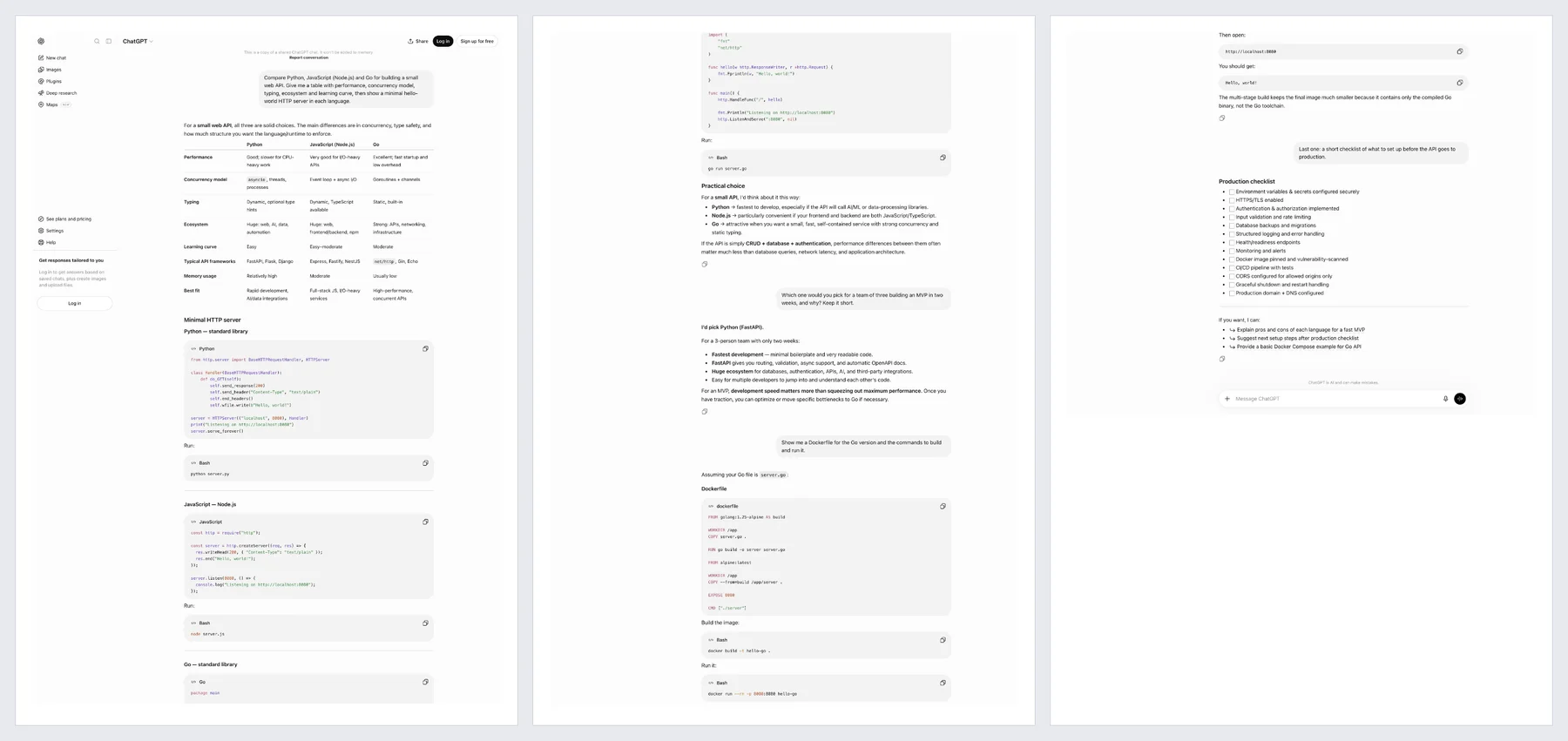
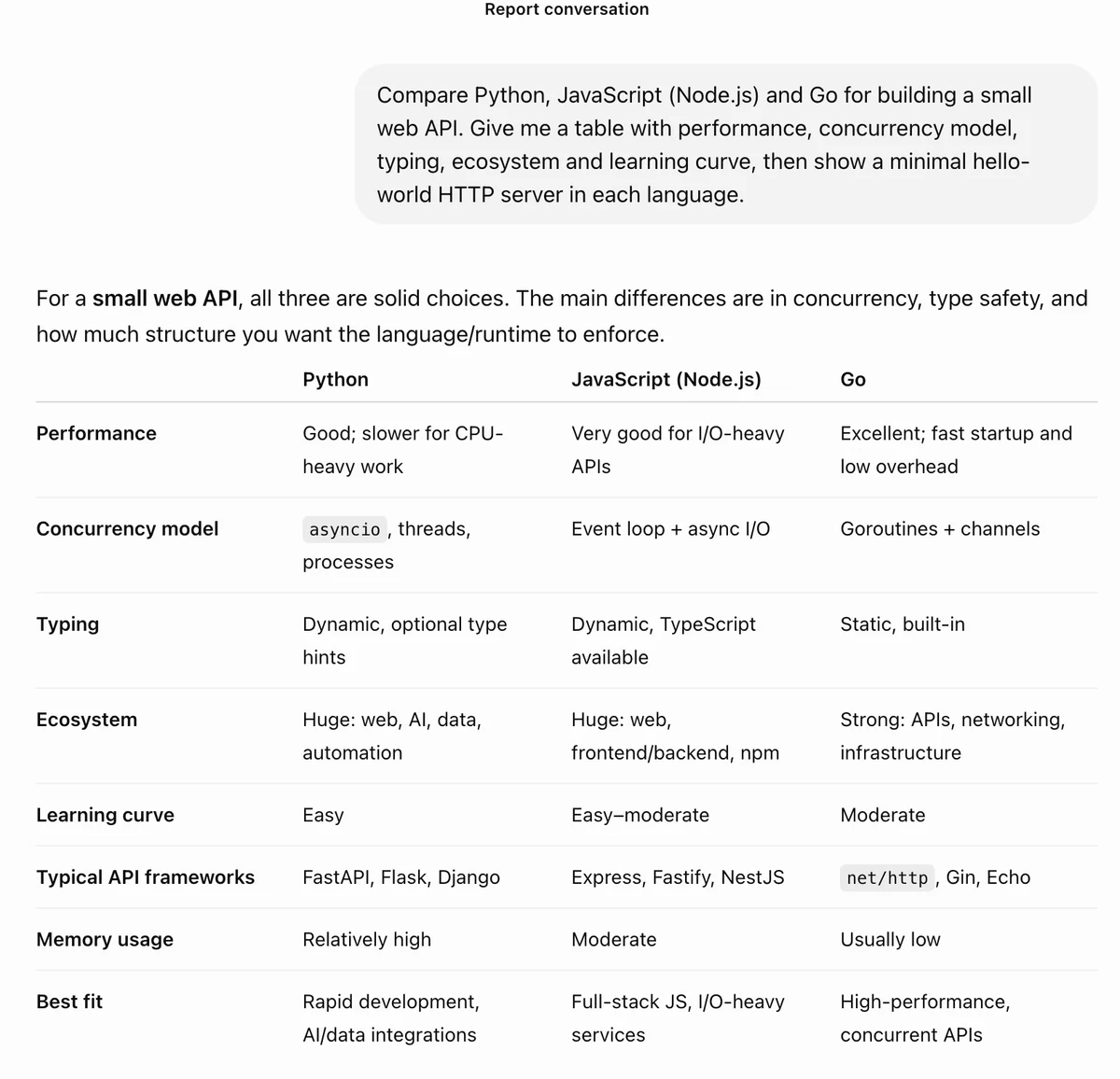
Una extensión de captura de pantalla completa conserva lo que la impresión descarta: desplaza el panel donde vive el chat, espera a que cargue cada sección y une todas las pantallas en una sola imagen, que luego puede repartir en páginas PDF. Lo que obtienes es la conversación exactamente como la viste, con burbujas, tema oscuro, colores del código y tablas anchas, sea lo larga que sea. Estos pasos son para FullPage Capture, una extensión para exportar chats de ChatGPT a PDF que hacemos nosotros y que es gratis.
Instala FullPage Capture. Desde Chrome Web Store o desde Complementos de Microsoft Edge (Edge Add-ons). Gratis, sin cuenta y sin marca de agua.
Abre la conversación y despliégala. Abre el chat en chatgpt.com, o su enlace compartido. Haz clic en "Show more" (mostrar más) en cada mensaje largo que quieras completo, y cierra la barra lateral si no la quieres en la imagen.
Haz clic en el icono de la extensión. O presiona Ctrl+Shift+K (⇧⌘K). La extensión encuentra el panel en el que se desplaza el chat, lo recorre del primer mensaje al último, deja que cargue cada sección y une todo lo que vio en una sola imagen.
Guárdalo en PDF o en PNG. En la pestaña del resultado, elige "Imagen completa" para una sola página PDF larga, o Letter (tamaño carta) o A4 con los saltos de página entre líneas. O guarda un solo PNG alto. El archivo se guarda en tu computadora.
Guarda tu próxima conversación de ChatGPT como PDF. Gratis, sin cuenta y sin subir nada.
 Agregar a Chrome
Qué método usar para cada caso
| Las opciones de ChatGPT | Captura con FullPage Capture | |
|---|---|---|
| Una conversación como archivo | NoLa exportación es toda la cuenta | Sí |
| Se ve como en pantalla | No | Sí |
| Chats largos completos | Exportación en JSON; impresión si cargó entero | Sí |
| Conserva los colores del código y las tablas anchas | NoLa impresión quita los colores y redistribuye | Sí |
| Impresión, con diseño para papel | Sí | |
| Texto buscable | Exportación, en JSON | Pro |
| Se queda en tu computadora | NoLa exportación llega por correo; los enlaces viven en OpenAI | Sí |
| Funciona en el teléfono | Enlace compartido | No |
Preguntas frecuentes
¿Se puede exportar una sola conversación de ChatGPT a PDF?
Con un botón integrado, no. La exportación de datos siempre contiene toda tu cuenta, y el propio soporte de OpenAI aconseja, para un solo chat, buscarlo dentro de conversations.json. Un enlace compartido cubre un solo chat, pero es una página web, no un archivo. Para tener una conversación como archivo, captúrala.
¿Por qué Ctrl+P imprime solo una parte de mi chat?
En un chat corto no debería: en nuestra prueba, el enlace compartido se imprimió completo. En uno muy largo, ChatGPT carga la conversación por secciones a medida que te desplazas, y los mensajes que no se cargaron no están en la página para imprimirse. Los mensajes largos plegados tras "Show more" también se quedan fuera. Una captura recorre la conversación y la carga entera antes.
¿Qué pasó con el botón de descarga de canvas?
Desde junio de 2025, canvas podía descargar archivos PDF, Word y Markdown. El 28 de mayo de 2026, OpenAI sustituyó canvas por bloques de escritura y bloques de código. Estos tienen un botón para copiar y, en pantalla completa, una opción de descarga, pero sirven para un bloque, nunca para el chat entero.
¿Y si le pido a ChatGPT que haga un PDF de la conversación?
Puedes, y a veces funciona. Pero el modelo escribe un documento nuevo a partir del chat: puede acortar, reformular u omitir partes. Para tener constancia de lo que se dijo de verdad, usa la exportación o una captura.
¿El PDF conserva los bloques de código y las tablas?
En una captura, sí, exactamente como se ven en pantalla, con los colores de la sintaxis y las tablas anchas que al imprimir quedarían recortadas. Las líneas nunca se cortan entre páginas del PDF.
¿Se puede seleccionar el texto del PDF?
El PDF gratuito es una imagen exacta del chat. FullPage Capture Pro agrega una capa de texto invisible, para que puedas buscar, seleccionar y copiar las palabras. Qué agrega Pro (en inglés)
¿Mi conversación sale de mi computadora?
Con la extensión, no. Fotografía la página dentro de tu navegador y escribe el archivo en tu disco; no sube nada de lo que capturas. La exportación de datos, en cambio, se prepara en los servidores de OpenAI y te llega por correo. Cómo cuida la extensión tu privacidad
¿Cómo guardo un chat de ChatGPT en el celular?
Los teléfonos no ejecutan extensiones de navegador. En la app, "Share" (compartir) te da un enlace que puedes abrir más tarde en una computadora y capturar ahí. La app de Android también puede solicitar la exportación completa de los datos.
¿También usas Claude o Gemini? Los mismos problemas, con menús algo distintos: exportar un chat de Claude a PDF, exportar un chat de Gemini a PDF, o los tres lado a lado en cómo guardar un chat de IA en PDF.
Pruébalo en la página que estás leyendo. Gratis, sin cuenta y sin marca de agua. No se sube nada.
Agregar a ChromePáginas relacionadas
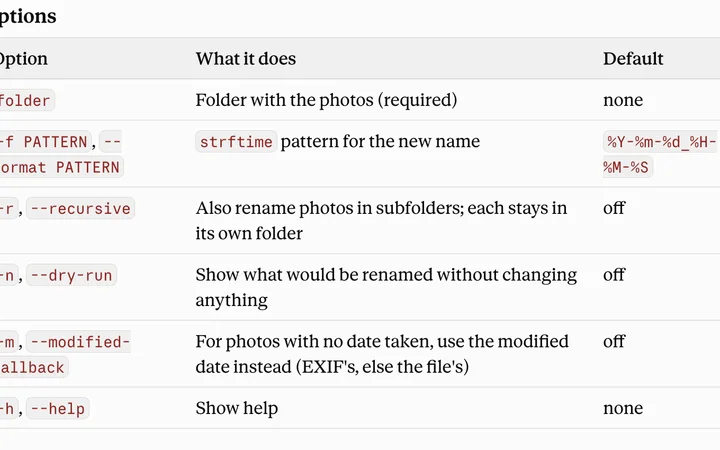 Cómo exportar un chat de Claude a PDFClaude exporta toda tu cuenta en archivos de datos, no un chat suelto en PDF. Las formas de guardar una sola conversación, con artefactos y código, en PDF o como imagen.
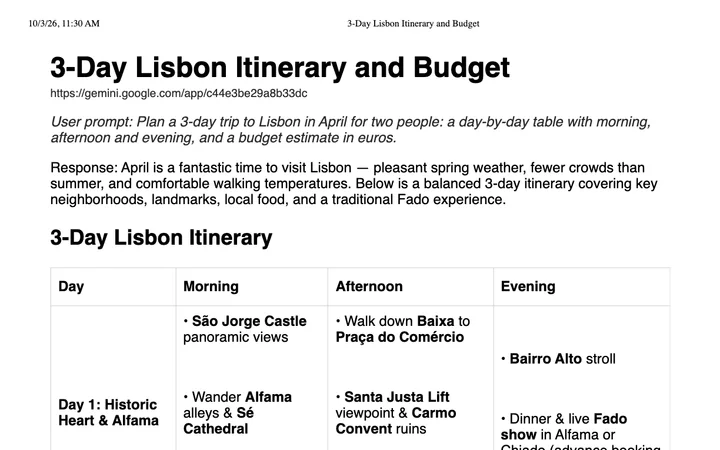 Cómo exportar un chat de Gemini a PDFLa descarga en PDF de Gemini guarda el chat entero como un documento ordenado. Qué conserva, qué hacen la exportación a Docs y compartir, y cuándo conviene capturar el chat tal como se ve.
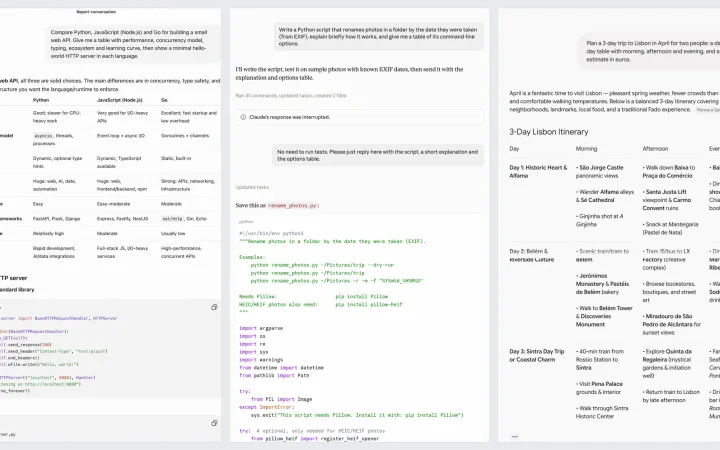 Cómo guardar un chat de IA en PDF: ChatGPT, Claude y GeminiLa descarga en PDF de Gemini y los enlaces compartidos de ChatGPT y Claude impresos, comparados lado a lado, y el único método que guarda un chat tal como se ve en los tres.