
Cómo exportar un chat de Gemini a PDF
Ya puedes exportar un chat de Gemini a PDF desde el propio Gemini: la opción "Download PDF" (descargar PDF) del menú del chat guarda la conversación entera. Las páginas de ayuda de Google aún no se han puesto al día y siguen describiendo un enlace público para compartir y un botón "Export to Docs" (exportar a Documentos de Google) debajo de cada respuesta. Aquí tienes lo que Gemini ofrecía de verdad cuando lo probamos en octubre de 2026, lo que da cada opción y cómo conservar un chat exactamente como se ve en pantalla cuando no te sirve un documento ordenado.
La respuesta corta
Para un documento del chat entero: el menú de tres puntos arriba a la derecha de la conversación, Download PDF y luego Guardar como PDF. Para todo lo que has preguntado alguna vez: Google Takeout. Para el chat tal como se ve en pantalla, en una sola imagen larga o con las imágenes y el diseño de Gemini: captúralo y guarda la captura como PDF.
Método 1: "Download PDF"
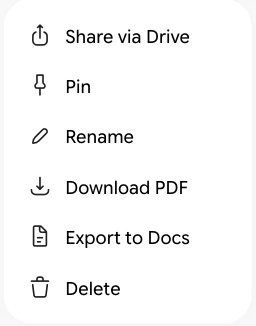
Abre el menú de la conversación. En gemini.google.com, abre el chat y haz clic en el menú de tres puntos, arriba a la derecha de la conversación.
Elige "Download PDF". Gemini compone la conversación entera como un documento y abre el cuadro de diálogo de impresión del navegador.
Guarda como PDF. En "Destino", elige "Guardar como PDF" y haz clic en "Guardar". Si una tabla pierde su sombreado, activa "Gráficos en segundo plano" en "Más opciones de configuración".
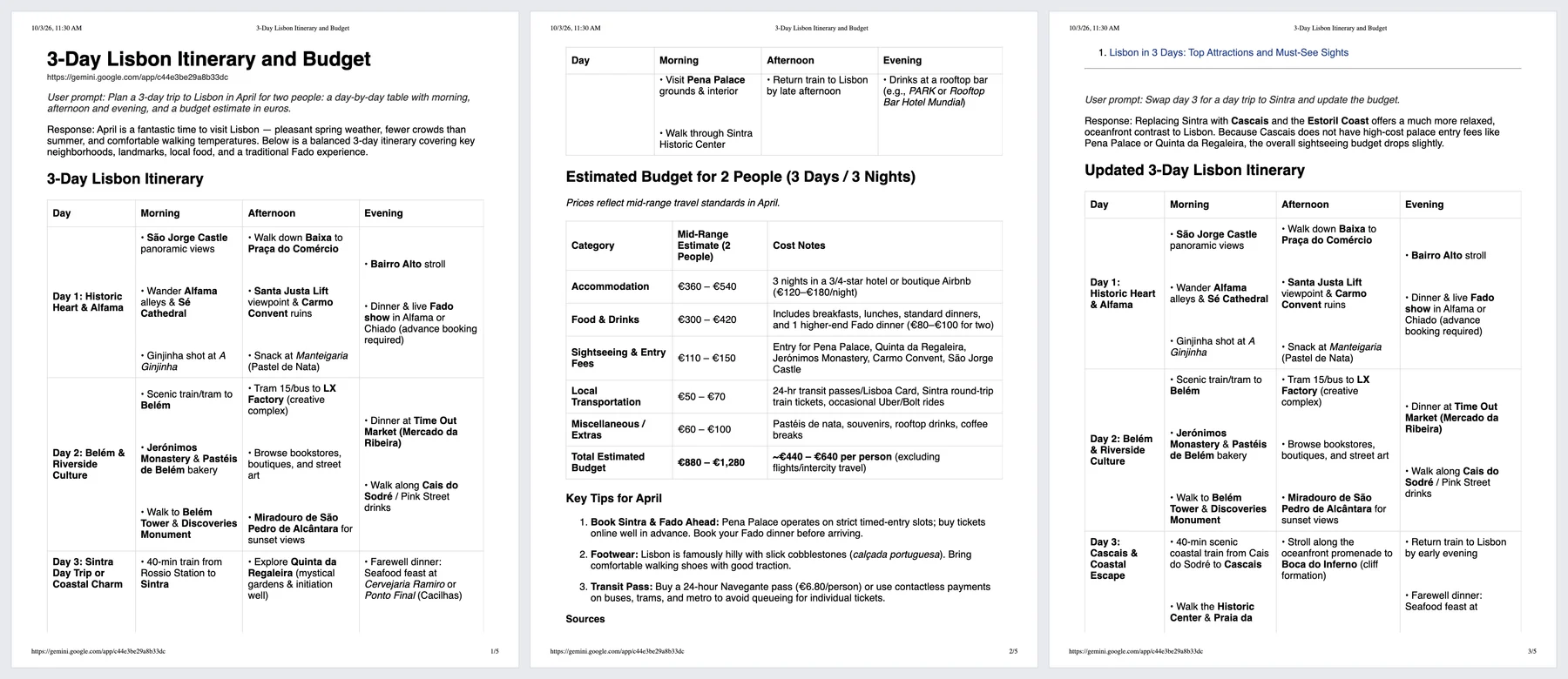
Lo probamos con un chat de tres turnos sobre un viaje a Lisboa. El PDF tenía arriba el título y el enlace del chat, cada petición en cursiva después de User prompt:, cada respuesta después de Response:, las dos tablas de itinerario y las dos de presupuesto, y las fuentes que Gemini había citado. Cinco páginas Letter (tamaño carta), con la fecha y la dirección en los márgenes. Es la mejor exportación integrada de los tres grandes asistentes de IA: un documento que puedes leer, buscar y enviar.
De hecho, un simple Ctrl+P sobre el chat también funciona: en nuestra prueba imprimió los tres turnos en seis páginas, pero cortó las tablas anchas del itinerario en el borde derecho, cosa que "Download PDF" no hizo.
Lo que "Download PDF" no te da es una imagen del chat. El diseño de Gemini, sus colores y el aspecto de la conversación se sustituyen por un documento sencillo, y las tablas anchas se comprimen al ancho de la página.
Método 2: "Export to Docs"
El mismo menú tiene Export to Docs, que crea en tu Drive un documento de Google que puedes editar. No probamos cuánto de la conversación incluye: la página de ayuda de Google describe "Export to Docs" para una sola respuesta, y el menú que vimos lo ofrece para el chat entero. Revisa el documento antes de confiar en él.
Compartir: "Share via Drive" o un enlace público
En nuestra cuenta, el menú ofrecía Share via Drive (compartir mediante Drive). Primero pidió conectar Google Drive, y avisó de que los chats compartidos se guardarían en una carpeta Gemini Conversations, protegida por los permisos de Drive. La página de ayuda de Google sigue describiendo el enlace público anterior (g.co/gemini/share), una instantánea del chat entero que puede leer cualquiera que tenga el enlace y que desaparece cuando se borra el chat, también si lo borra la eliminación automática. Cuál de los dos ves puede depender de tu cuenta. En cualquier caso, un enlace no es una copia que conservas.
Método 3: Google Takeout, para todo
Abre Google Takeout. Ve a takeout.google.com y haz clic en "Deselect all" (desmarcar todo).
Elige "My Activity" y dentro "Gemini Apps". Marca "My Activity" (Mi actividad), haz clic en "All activity data included" (todos los datos de actividad incluidos), luego en "Deselect all", marca "Gemini Apps" (las apps de Gemini) y haz clic en "OK". Si marcas solo el producto aparte llamado "Gemini", obtienes tus Gems, no tus chats.
Crea la exportación. Haz clic en "Next step" (siguiente paso), elige la entrega por correo y un archivo .zip, y luego "Create export" (crear exportación). El enlace del correo sigue activo durante 7 días.
Recibes tu actividad de Gemini como un registro en HTML (o en JSON, si lo eliges), toda de una vez. Es útil para una copia de seguridad o para irte de Google; no es la forma de guardar el chat que acabas de tener.
Método 4: captura el chat tal como se ve
"Download PDF" te da un documento. Cuando necesitas la conversación en sí, tal como se veía, como una sola imagen larga para una diapositiva o un informe de error, con las imágenes y el diseño de Gemini en su sitio, en tema oscuro, captúrala. Estos pasos son para FullPage Capture, una extensión para exportar chats de Gemini a PDF que hacemos nosotros y que es gratis.
Instala FullPage Capture. Desde Chrome Web Store o desde Complementos de Microsoft Edge (Edge Add-ons). Gratis, sin cuenta y sin marca de agua.
Abre el chat. En gemini.google.com, tal como quieres que se vea: tema claro u oscuro, barra lateral abierta o cerrada.
Haz clic en el icono de la extensión. O presiona Ctrl+Shift+K (⇧⌘K). La extensión encuentra el panel en el que se desplaza el chat, lo recorre de punta a punta para que se carguen los turnos más antiguos y lo une en una sola imagen.
Guárdalo en PDF o en PNG. "Imagen completa" para una sola página PDF larga, o Letter (tamaño carta) o A4 con los saltos de página entre líneas, o un solo PNG alto.
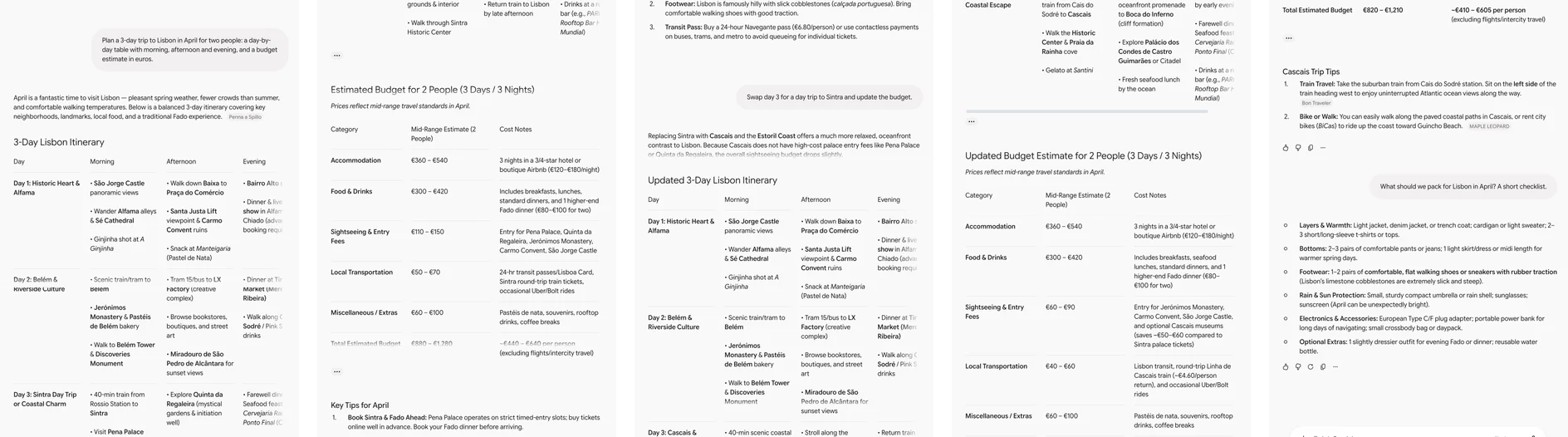
Conserva los chats de Gemini exactamente como se ven. Gratis, sin cuenta y sin subir nada.
 Agregar a Chrome
Qué método usar para cada caso
| "Download PDF" de Gemini | Captura con FullPage Capture | |
|---|---|---|
| La conversación entera | Sí | Sí |
| Peticiones y respuestas etiquetadas | Sí | NoComo en pantalla |
| Se ve como en pantalla | NoDiseño de documento | Sí |
| Texto buscable | Sí | Pro |
| Una sola imagen larga (PNG) | No | Sí |
| Funciona en cualquier chat de IA | NoSolo Gemini | Sí |
| Sin instalar nada | Sí | NoExtensión gratuita |
Preguntas frecuentes
¿Gemini puede exportar un chat entero a PDF?
Sí, en la versión que usamos en octubre de 2026: el menú de la conversación tiene "Download PDF", que imprime el chat entero como documento a través del cuadro de impresión del navegador. Las páginas de ayuda de Google todavía no lo describen, así que si no lo ves, actualiza la página o vuelve a mirar más adelante.
¿Cómo es el archivo de "Download PDF"?
Un documento limpio, no la pantalla: arriba el título y el enlace del chat, las tablas como tablas y, debajo de las respuestas, las fuentes que citó Gemini. Cada uno de tus mensajes lleva la etiqueta "User prompt" (petición del usuario) y cada respuesta, "Response" (respuesta); así salieron en nuestra prueba, con Gemini en inglés. Nuestro chat de tres turnos ocupó cinco páginas Letter (tamaño carta).
¿Puedo exportar un chat de Gemini a Google Docs?
El mismo menú tiene "Export to Docs" (exportar a Documentos de Google), que crea un documento de Google en tu Drive. No probamos cuánto del chat incluye; la página de ayuda de Google lo describe para respuestas sueltas.
¿Qué es "Share via Drive"?
Cuando lo probamos, Gemini pidió conectar Google Drive y guardar los chats compartidos en una carpeta "Gemini Conversations", protegida por los permisos de Drive. La página de ayuda de Google sigue describiendo, en cambio, un enlace público para compartir, así que cuál de los dos te toque puede depender de tu cuenta.
¿Puedo pedirle a Gemini que haga un PDF de nuestra conversación?
Desde abril de 2026, Gemini puede crear archivos PDF, Word y Markdown si se lo pides. Los escribe a partir del chat, así que puede resumir o reformular. "Download PDF" o una captura conservan lo que se dijo de verdad.
¿Funciona con una cuenta del trabajo o de la escuela?
Tu administrador puede desactivar la opción de compartir o las exportaciones. La captura funciona con todo lo que te muestre el navegador.
¿También usas ChatGPT o Claude? Ninguno de los dos tiene todavía un botón como "Download PDF": mira cómo guardar una conversación de ChatGPT como PDF y cómo exportar un chat de Claude a PDF.
Pruébalo en la página que estás leyendo. Gratis, sin cuenta y sin marca de agua. No se sube nada.
Agregar a ChromePáginas relacionadas
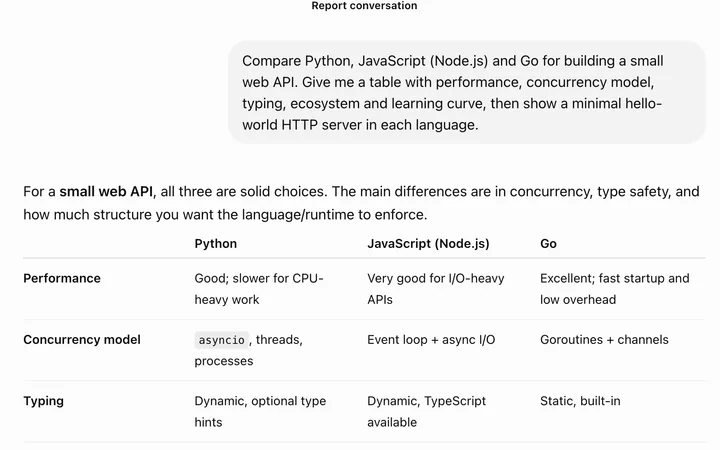 Cómo exportar una conversación de ChatGPT a PDFLa exportación integrada, el enlace compartido y Ctrl+P se quedan cortos con un chat largo. Cómo guardar la conversación entera, con el código y las tablas, en PDF o en una sola imagen.
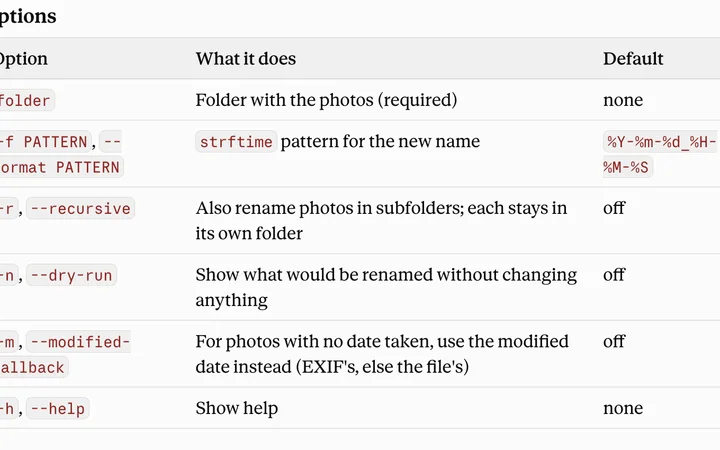 Cómo exportar un chat de Claude a PDFClaude exporta toda tu cuenta en archivos de datos, no un chat suelto en PDF. Las formas de guardar una sola conversación, con artefactos y código, en PDF o como imagen.
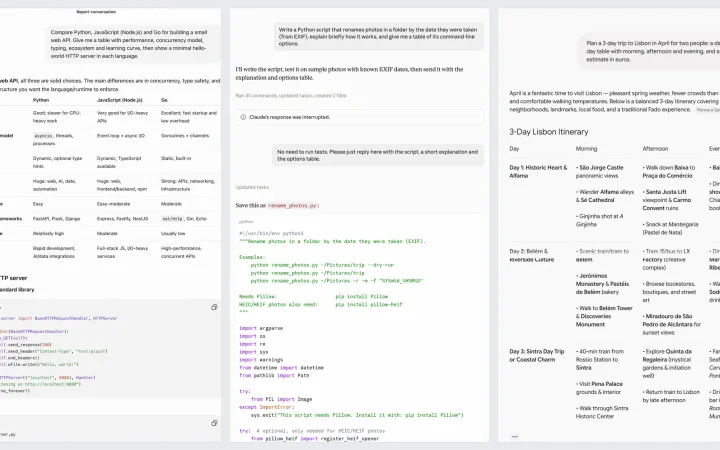 Cómo guardar un chat de IA en PDF: ChatGPT, Claude y GeminiLa descarga en PDF de Gemini y los enlaces compartidos de ChatGPT y Claude impresos, comparados lado a lado, y el único método que guarda un chat tal como se ve en los tres.