
Windows 長截圖:整個網頁的整頁截圖方法
Win+Shift+S、Print Screen 和剪取工具都只能截到螢幕邊緣,沒有一個會捲動。要在 Windows 長截圖整個網頁,得靠瀏覽器:Edge 內建整頁選項,Chrome 需要擴充功能或一個隱藏指令,Firefox 則藏在右鍵選單裡。至於瀏覽器以外的視窗,也有免費的 Windows App 可用。以下是每種方法的步驟,以及各自的限制。
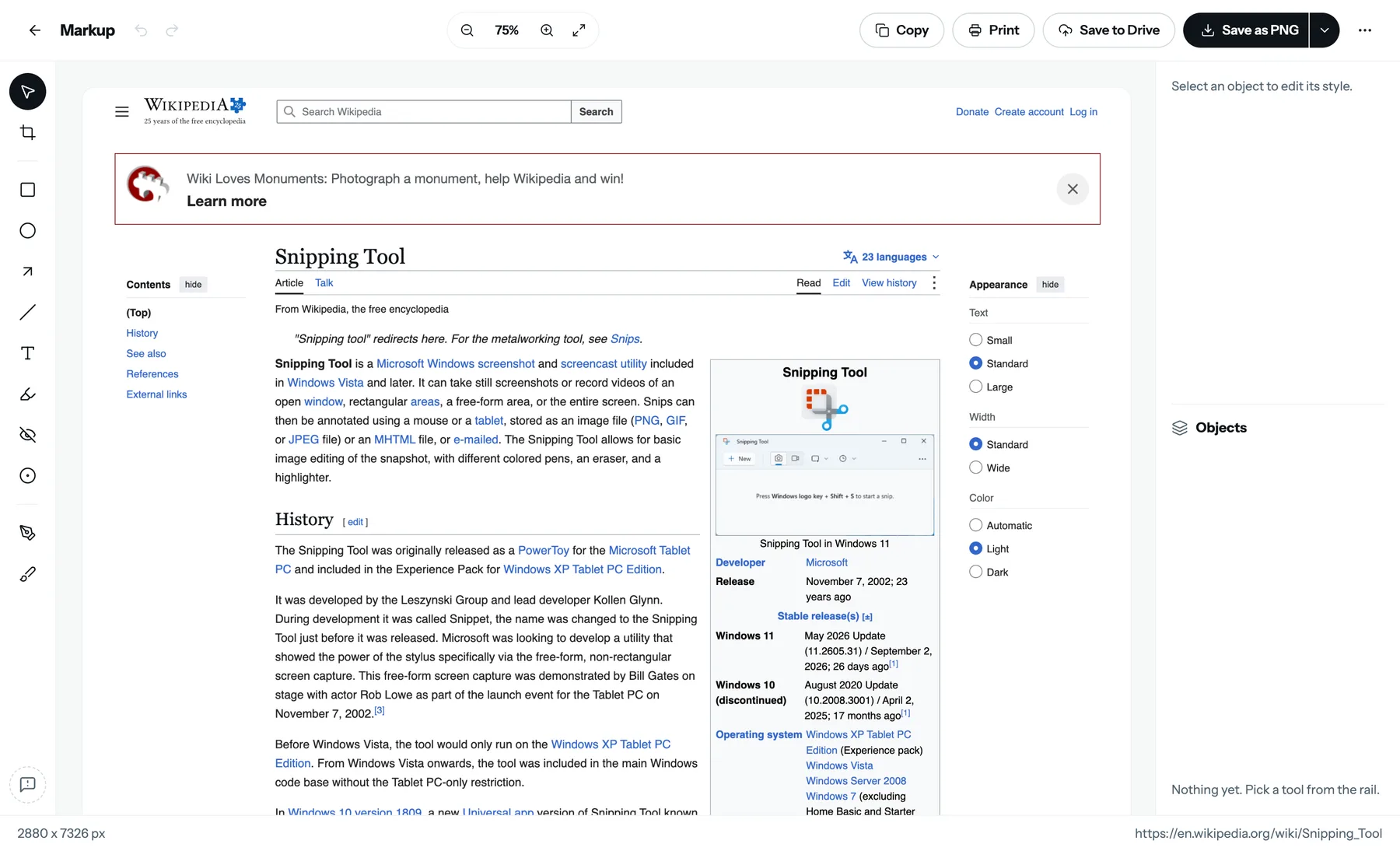
剪取工具、Print Screen,以及它們做不到的事
- Win+Shift+S 會開啟剪取工具:矩形、視窗、全螢幕、任意形狀,較新的版本還有螢幕錄製和文字擷取。但擷取的都是當下螢幕上的內容。
- PrtScn 把螢幕複製到剪貼簿;Win+PrtScn 把它存到「圖片\螢幕擷取畫面」;Alt+PrtScn 擷取作用中的視窗。
- Win+G 開啟 Xbox Game Bar,可以錄製和擷取螢幕。
不論 Windows 11 還是 10,這些工具都沒有長截圖功能。畫面以下的內容不會出現在圖片裡,所以下面每種方法要不是靠瀏覽器,就是靠另一個 App。
Edge:內建的網頁擷取
Microsoft Edge 是唯一在截圖工具裡內建整頁截圖的電腦版瀏覽器,而且每台 Windows 電腦都有。
按 Ctrl+Shift+S. 或按一下三點選單,選擇「螢幕擷取畫面」。Edge 會讓網頁變暗,並提供「擷取區域」和「擷取整頁」。
選擇「擷取整頁」. Edge 會捲動網頁,並在附有畫筆和橡皮擦的檢視器中開啟結果。
複製或儲存. 「複製」會把圖片放到剪貼簿;「儲存」會把 PNG 存到「下載」。這個工具的功能就到此為止:不能模糊、不能加文字、不能裁切成指定尺寸、不能存 PDF,也沒有紀錄。
網頁擷取只拍網頁本身捲動的部分。在面板裡捲動的 Gmail 郵件串、Notion 頁面或儀表板,截出來只有一個畫面高;固定頁首可能會重複,捲動才載入的圖片也可能不見。Edge 頁面有完整的比較。
Chrome、Edge 和其他 Chromium 瀏覽器:擴充功能
在 Chrome 裡,內建的方法是開發人員工具裡的一個指令(F12、Ctrl+Shift+P,「Capture full size screenshot」;Chrome 教學有逐步說明)。只要不是一般文章,就該用擴充功能。以下步驟以我們開發的免費 Windows 整頁截圖擴充功能 FullPage Capture 為例;在 Edge 裡用法也一樣。
安裝 FullPage Capture. 從 Chrome 線上應用程式商店安裝;使用 Edge 的話,從 Edge 附加元件安裝。免費、不需帳號、沒有浮水印。Brave、Opera 和 Vivaldi 安裝的是 Chrome 版本。
開啟網頁,按一下圖示. 或按 Alt+Shift+K。網頁會自動捲動並擷取:固定頁首只拍一次,網頁內部捲動的面板會展開,捲動才載入的圖片會等它出現。
複製、標註或儲存. 整個網頁會合成一張圖片,在結果分頁中開啟。可以複製、在編輯器裡畫圖、模糊或裁切,或存成 PNG、JPEG,以及分頁落在兩行之間的 PDF。每張截圖都會保存在瀏覽器的「檔案」裡,直到你自己刪除。
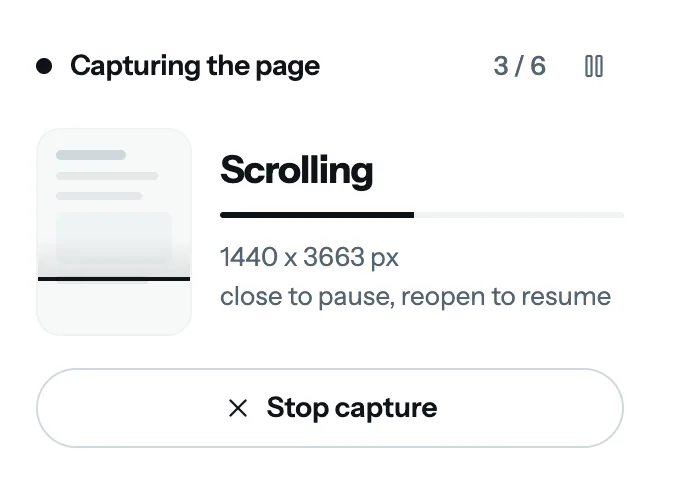
在這個網頁上試試看。免費、不需帳號,不會上傳任何東西。
 加到 Chrome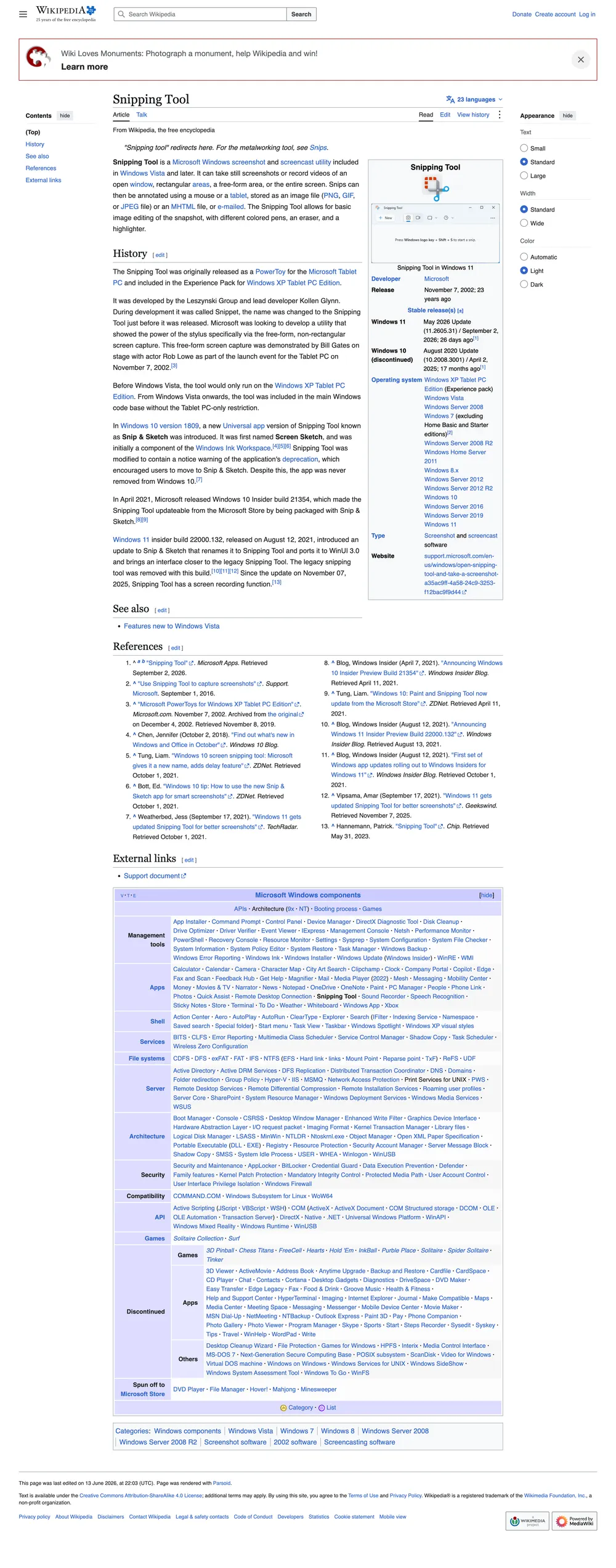
Firefox:Save full page
在網頁上按右鍵,選擇 Take Screenshot,再選 Save full page;然後複製或下載 PNG。在 Windows 上,這是僅次於 Edge、最簡單的內建方法,但同樣無法處理內部捲動區域和捲動才載入的圖片,也沒有編輯器。FullPage Capture 無法在 Firefox 中執行。
不只瀏覽器:能長截圖任何視窗的 Windows App
要長截圖不是網頁的東西,例如 Teams 或 Slack 視窗、很長的設定畫面、文件檢視器,就需要能自動捲動視窗的 App:
- ShareX(免費、開放原始碼):「Capture」底下的「Scrolling capture」,另有上傳、OCR 和工作流程功能。
- PicPick(個人使用免費):「Scrolling Window」擷取和簡單的編輯器。
- Snagit(付費):全景擷取和完整的編輯器,Mac 上也有。
它們是隨著視窗捲動拼接螢幕畫面,所以視窗裡固定的頁首可能會重複,快速變動的內容也可能對不齊。如果是 Chrome 或 Edge 裡的網頁,擴充功能的結果會比較乾淨,因為它是從網頁內部擷取,知道頁首在哪裡。
常讓人卡住的情況
| Windows 內建方法(剪取工具、Edge 網頁擷取) | Chrome 或 Edge 裡的 FullPage Capture | |
|---|---|---|
| 一般文章,整個網頁 | Edge 網頁擷取 | 是 |
| Gmail、Notion、儀表板(在面板裡捲動) | 否 | 是 |
| 固定頁首只出現一次 | 不一定 | 是 |
| 捲動才載入的圖片 | 常常不見 | 會等它載入 |
| 標註、模糊、裁切 | Edge 的畫筆和橡皮擦;剪取工具的標記 | 內建儲存編輯過的截圖是 Pro 功能 |
| 分頁落在兩行之間的 PDF | 否 | 是 |
| 在圖片上加上網址和日期 | 否 | 是 |
| 瀏覽器以外的視窗 | 第三方 App | 否 |
- 顯示縮放。在 125% 或 150% 縮放下,截圖的像素會比網頁的 CSS 寬度多;這是清晰的原始解析度,不是錯誤。
- 超長網頁。Chrome 的畫布上限是每邊 28,800 像素;超過時擴充功能會存成幾個編號區塊。網頁擷取則可能默默失敗。
- 深色模式。深色網頁會連同它自己的深色背景一起擷取,不會變成白底。
- 無限捲動。捲到你需要的地方再擷取;擷取的是已經載入的內容。
- 貼到 Word 或 Google 文件。從擴充功能的結果分頁複製;非常大的截圖會自動縮小,以符合 Google 文件的貼上限制,這個功能可以在選項裡關閉。
常見問題
剪取工具可以長截圖嗎?
不行。剪取工具(Win+Shift+S)可以擷取矩形、視窗、全螢幕或任意形狀,但只能擷取當下螢幕上的內容。不論是 Windows 11 還是 Windows 10,它都沒有捲動或「擷取更多」的選項。
Windows 整頁截圖的快速鍵是什麼?
Windows 本身沒有。在 Edge 裡,Ctrl+Shift+S 會開啟網頁擷取,其中有整頁選項。在安裝了 FullPage Capture 的 Chrome 裡,快速鍵是 Alt+Shift+K;沒安裝的話,內建指令在開發人員工具裡(F12、Ctrl+Shift+P,再選「Capture full size screenshot」)。
Windows 11 和 Windows 10 一樣嗎?
一樣。兩者系統內建的截圖工具只有外觀上的差異;瀏覽器的方法和下面介紹的 App 在兩個版本上完全相同。
為什麼頁首在整張截圖裡一直重複?
拼接畫面的工具(包括大多數 Windows App,有時連 Edge 也是),每個畫面都會拍到捲動時固定不動的頁首。擴充功能只在最上方拍一次,之後擷取時都會先把它隱藏。
為什麼截 Gmail、Notion 或儀表板只截了一個畫面就停了?
因為網頁本身沒有捲動,捲動的是裡面的面板。網頁擷取和 Chrome 的內建指令擷取的是網頁元素,只會拍到面板的一個畫面。擴充功能會找到真正在捲動的區域並把它展開。
需要登入的網頁要怎麼整頁截圖?
這個頁面上的每種方法都在你自己的瀏覽器裡執行,所以看到的內容都和你一樣。線上的「網址轉截圖」服務就不行,因為它們的伺服器並沒有以你的身分登入。
不是網頁的長視窗,例如聊天 App 或設定畫面,要怎麼擷取?
用能自動捲動視窗的 Windows App:ShareX 或 PicPick(免費)或 Snagit(付費),上面都有介紹。瀏覽器擴充功能只看得到網頁。
在 Windows 上可以把整個網頁存成 PDF 嗎?
可以。擴充功能可以匯出一整張長頁面的 PDF,或分頁落在兩行之間、連結可點按的 Letter、Legal 和 A4。從瀏覽器列印成 PDF 則會重新排版網頁,文字行也會在頁與頁之間被切開。 把網頁存成 PDF
就在你正在讀的這一頁試試看。 免費、不用帳號、沒有浮水印,什麼都不會上傳。
加到 Chrome