
Cómo hacer una captura de pantalla larga
Una captura de pantalla larga es una sola imagen de algo más alto que tu pantalla: una página web entera, un chat, un artículo. Los celulares tienen un botón para hacerla; las computadoras no, y de ahí salen casi todas las dudas. Esta guía explica primero cómo hacerla en una PC con Windows y en Mac, después en iPhone y Android, y por qué estas capturas salen tan a menudo con encabezados repetidos e imágenes en blanco.
Qué es una captura de pantalla larga
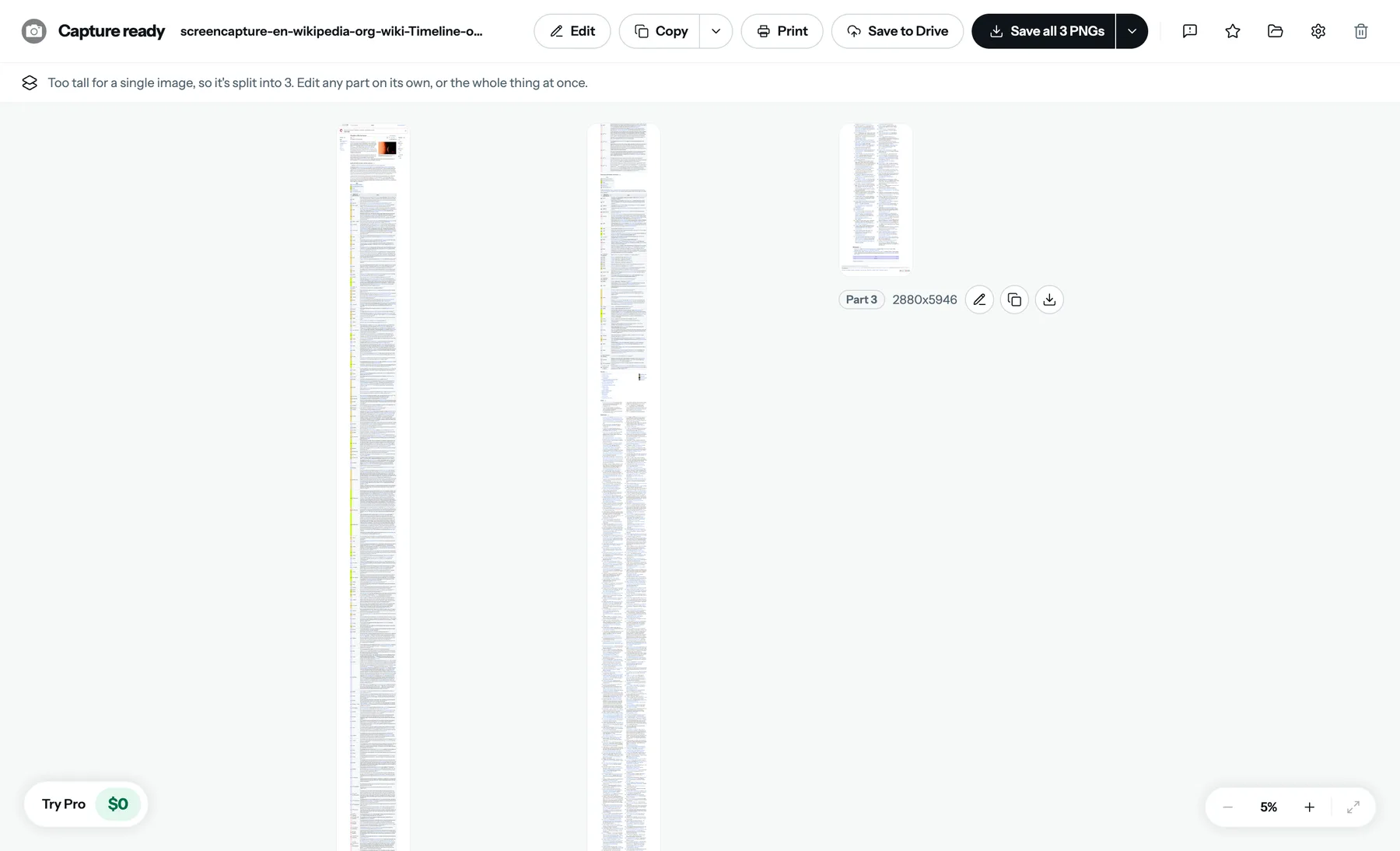
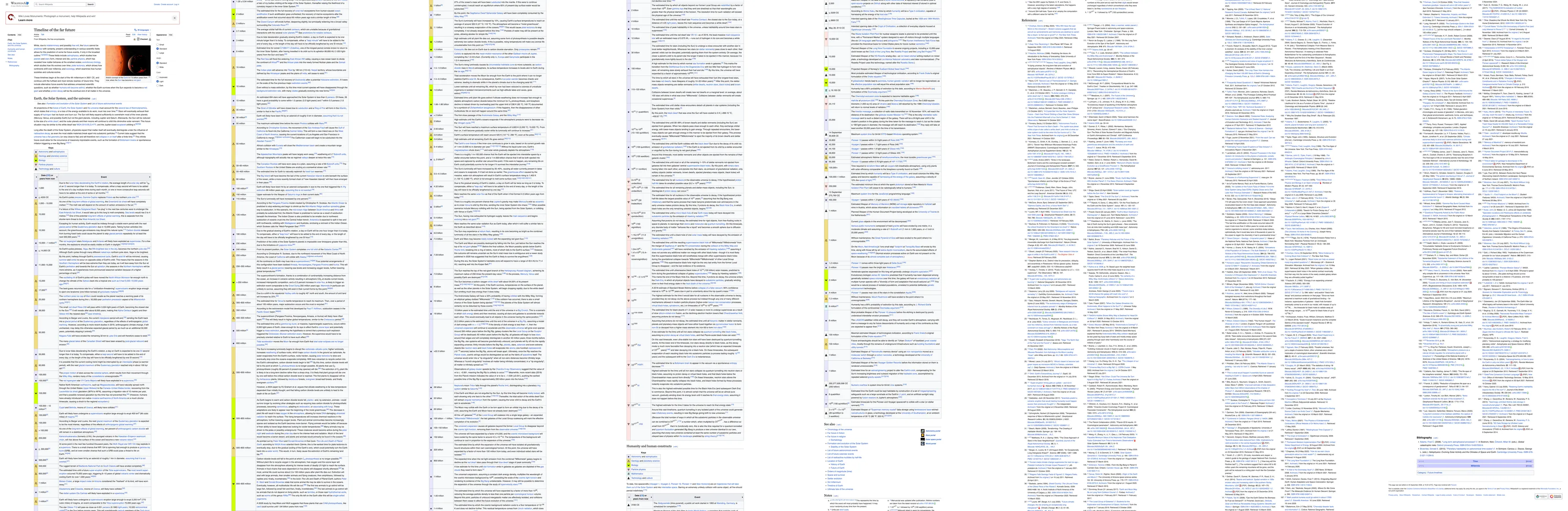
La herramienta desplaza el contenido, fotografía cada pantalla y une las partes en una sola imagen alta. También se le llama captura con desplazamiento (así la llama Samsung), captura de página completa o captura extendida, y en un Pixel es "Capturar más". En la computadora, el contenido es casi siempre una página web, y las herramientas están en el navegador, no en el sistema operativo.
En una PC con Windows o en Mac, desde el navegador
Ni Windows ni macOS tienen un atajo para la captura larga: Win+Shift+S y Shift+Cmd+4 se quedan en el borde de la pantalla. En Chrome, Edge, Brave o Arc, lo más rápido es una extensión. Estos pasos son para FullPage Capture, una extensión de captura de pantalla larga para Chrome que hacemos nosotros y que es gratuita.
Instala FullPage Capture en Chrome o Edge. Desde Chrome Web Store o Complementos de Microsoft Edge (Edge Add-ons). Gratis, sin cuenta y sin marca de agua. Funciona en Windows, macOS, Linux y ChromeOS.
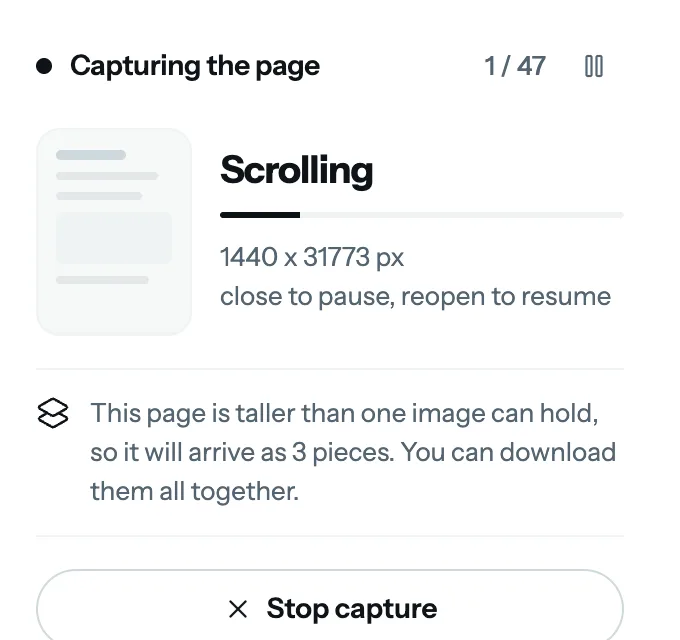
Abre la página y haz clic en el icono. O presiona Ctrl+Shift+K (⇧⌘K). La página se desplaza sola, pantalla por pantalla: los encabezados fijos salen una sola vez, la captura espera a las imágenes que se cargan al desplazarte y los paneles que se desplazan dentro de la página se despliegan enteros.
Una sola imagen larga. Cópiala, anótala o guárdala como PNG, JPEG o PDF, en una sola página larga o en tamaños de papel con saltos de página entre líneas.
Pruébalo en esta página. Gratis, sin cuenta y no se sube nada.
 Agregar a Chrome
Sin extensión: Edge tiene Captura web (Ctrl+Shift+S y luego la página completa, "Capture full page"); Chrome tiene "Capture full size screenshot" en DevTools (F12, Cmd/Ctrl+Shift+P); en Firefox, clic derecho, la opción de captura de pantalla ("Take Screenshot") y "Save full page"; en Mac, Safari tiene Archivo → Exportar como PDF. Las cuatro sirven para un artículo sencillo y se quedan cortas con las aplicaciones web y los encabezados fijos. La guía navegador por navegador explica cada una en detalle.
Cualquier ventana, no solo el navegador
Para hacer una captura larga de una app de chat, una pantalla de configuración o un visor de documentos, necesitas una app que desplace la ventana por sí misma: ShareX o PicPick (gratis) en Windows, Shottr (gratis) o CleanShot X (de pago) en Mac, y Snagit (de pago) en los dos. Estas apps unen fotogramas de la pantalla, así que un encabezado fijo dentro de la ventana puede repetirse; para páginas web, la extensión da un resultado más limpio porque trabaja desde dentro de la página.
Captura larga en iPhone o iPad
Haz una captura de pantalla en Safari (botón lateral y subir volumen), toca la miniatura, elige Página completa arriba y confirma. Se guarda en Archivos como PDF; las versiones recientes de iOS también ofrecen Guardar en Fotos, como imagen. Funciona en Safari y en algunas apps de Apple, como Mail y Notas, pero no en navegadores de terceros. En iOS no existe una captura con desplazamiento para cualquier app.
En Android
Haz una captura (encendido y bajar volumen) y luego toca Capturar más en un Pixel, o el botón de captura con desplazamiento en la barra de herramientas de un Samsung, y arrastra o toca hasta que la captura llegue al final. Otros fabricantes ponen una opción parecida en la vista previa de la captura; unos pocos no la tienen. En sus versiones recientes, Chrome para Android también ofrece una captura larga desde el menú Compartir, en su herramienta de captura de pantalla. Las extensiones no funcionan en Chrome para celulares.
Por qué las capturas largas salen mal, y cómo arreglarlo
- El encabezado se repite a lo largo de la imagen. Las herramientas que unen pantallas fotografían el encabezado fijo en cada una. La extensión lo captura una vez y lo oculta en el resto; en el celular, desplaza la página hasta que el encabezado se oculte antes de empezar.
- Las imágenes salen en blanco o grises. Se cargan a medida que te desplazas, y la captura fue más rápida que ellas. La extensión espera a cada pantalla; con las herramientas integradas, desplázate una vez hasta el final antes de capturar.
- La captura se detiene tras una pantalla. La página no se desplaza; lo que se desplaza es un panel dentro de ella (Gmail, Notion, dashboards). La extensión encuentra la zona que realmente se desplaza; las herramientas integradas, no.
- La imagen es enorme o se ve borrosa. Las pantallas de alta densidad capturan a 2x; ese es el original nítido. Exporta en JPEG o reduce el tamaño si el archivo pesa demasiado.
- La página es demasiado larga. Los celulares se detienen tras unas pocas pantallas; Chrome limita una imagen a 28.800 píxeles por lado, y la extensión guarda partes numeradas a partir de ahí.
Preguntas frecuentes
¿Una captura de pantalla larga es lo mismo que una captura con desplazamiento o de página completa?
Sí. En el celular se dice captura larga o captura con desplazamiento (Samsung también la llama así, y los Pixel muestran "Capturar más"), y las herramientas de computadora hablan de captura de pantalla de página completa. Todas son una sola imagen de un contenido más alto que la pantalla.
¿Cómo hago una captura de pantalla larga en PC o laptop?
Windows y macOS no traen una captura larga integrada. En el navegador, usa el comando de página completa que ya trae (Edge: Ctrl+Shift+S; Chrome: DevTools) o una extensión como FullPage Capture; para otras ventanas, ShareX o PicPick en Windows, y Shottr o CleanShot X en Mac. La guía para Windows
¿Cómo hago una captura de pantalla larga en Mac?
Safari: Archivo, Exportar como PDF. Chrome o Edge: la extensión, o los comandos integrados de DevTools y de Captura web. Cualquier otra ventana: Shottr o CleanShot X. Shift+Cmd+4 solo captura la pantalla. La guía para Mac
¿Por qué mi celular Android no tiene la opción de captura larga?
Depende del fabricante y de la versión de Android. Los Pixel muestran "Capturar más" después de una captura desde Android 12; Samsung tiene la captura con desplazamiento en la barra de herramientas; otros fabricantes la ponen en la vista previa de la captura, y algunos no la tienen. En sus versiones recientes, Chrome para Android ofrece una captura larga en la herramienta de captura de pantalla de su menú Compartir.
¿Por qué mi iPhone guarda la captura larga como PDF?
En Safari, Página completa guarda por defecto un PDF en Archivos, porque la página es un documento. Las versiones recientes de iOS también ofrecen Guardar en Fotos, como imagen; si no, abre el PDF y compártelo como imagen, o haz la captura en una computadora.
¿Cómo hago una captura de pantalla larga de WhatsApp en iPhone?
Con la función del sistema, no se puede: en iOS, Página completa funciona en Safari y en algunas apps de Apple, y no existe una captura con desplazamiento para cualquier app, así que WhatsApp queda fuera. Haz varias capturas seguidas o, en una computadora, abre el chat en WhatsApp Web, desplázate hacia arriba hasta el primer mensaje que quieras y captúralo con la extensión: queda en una sola imagen larga o en un PDF. Guardar un chat de WhatsApp Web
¿Cuánto puede medir una captura de pantalla larga?
En el celular, unas pocas pantallas. En Chrome, el límite es el del lienzo (canvas): 28.800 píxeles por lado; más allá, la extensión guarda partes numeradas, y su exportación a PDF en tamaños de papel no tiene ese límite.
Pruébalo en la página que estás leyendo. Gratis, sin cuenta y sin marca de agua. No se sube nada.
Agregar a ChromePáginas relacionadas
 Captura de pantalla larga, o con desplazamiento, de cualquier página en un clicUna captura de pantalla larga de toda la página en Chrome o Edge, en Windows, Mac, Linux y ChromeOS: encabezados fijos una sola vez, paneles interiores desplegados y tiempo para que carguen las imágenes.
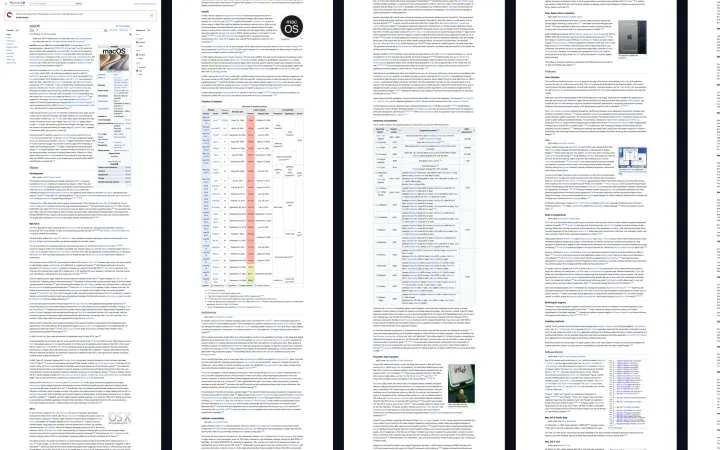 Cómo hacer una captura de pantalla completa en MacShift+Cmd+4 se queda en la pantalla. Las formas de capturar una página web entera en Mac: Safari, Chrome y Edge, Firefox, y apps de Mac para cualquier ventana.
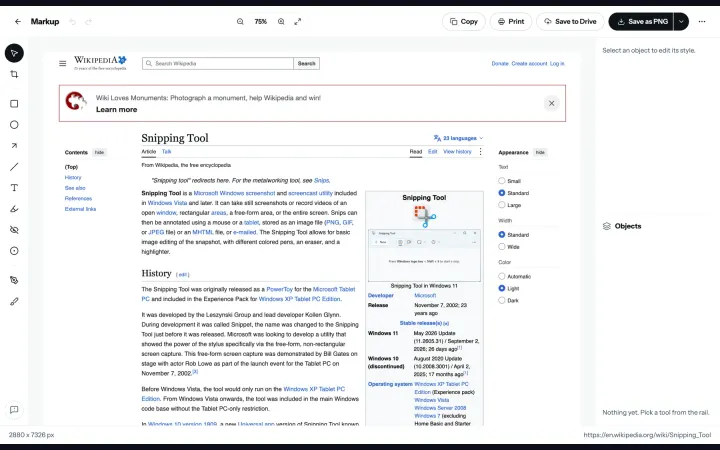 Cómo hacer una captura de pantalla larga en PC (Windows)Win+Shift+S captura la pantalla, no la página. Las formas de hacer una captura con desplazamiento en Windows 11 y 10: Edge, Chrome, Firefox y apps de Windows para cualquier ventana.