
Cómo hacer una captura de pantalla de una página web completa
Hoy todos los navegadores de escritorio pueden capturar una página web completa por sí solos, cada uno desde su propio rincón escondido, y una extensión lo hace en un clic y resuelve los casos difíciles. Esta página es el mapa para hacer una captura de pantalla de una página web completa, o un pantallazo de la página entera: la vía integrada de cada navegador, la extensión, lo que cambia según el sistema operativo y en los celulares, y las situaciones que hacen fallar a los métodos sencillos, con un enlace a la guía detallada de cada caso.
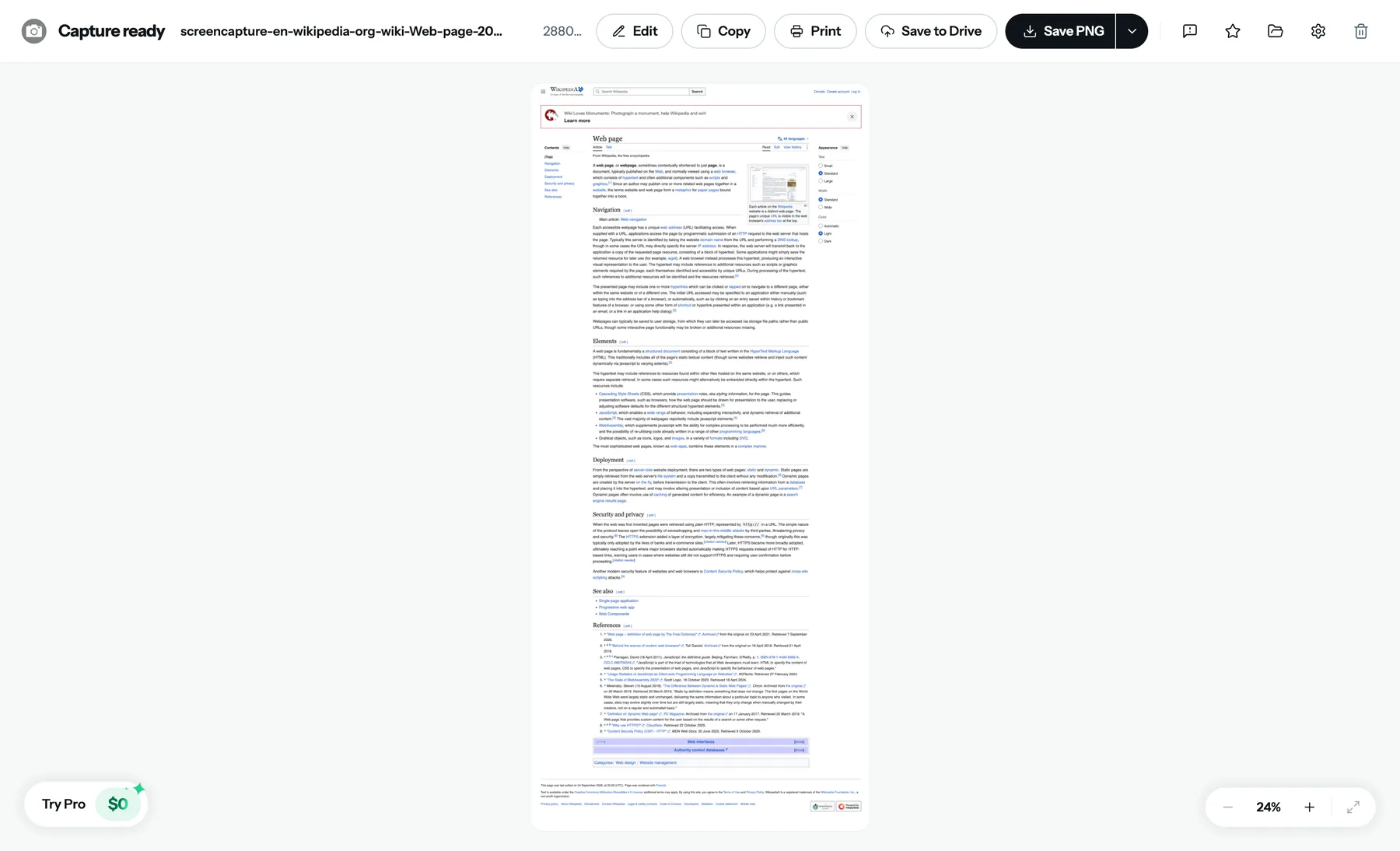
Por navegador: Chrome, Edge, Firefox, Safari
- Chrome. La vía integrada es un comando para desarrolladores: abre DevTools (F12), presiona Cmd/Ctrl+Shift+P, escribe "screenshot" y elige Capture full size screenshot. Se guarda un PNG en Descargas. Guía de Chrome.
- Edge. Ctrl+Shift+S abre Captura web; elige la página completa (Capture full page) y luego copia o guarda. Es el único navegador de escritorio con una opción de página completa en su herramienta de captura. Página sobre Edge.
- Firefox. Clic derecho en la página, la opción de captura de pantalla (Take Screenshot) y Save full page (guardar la página completa). Copia o descarga.
- Safari (Mac). Archivo → Exportar como PDF escribe la página entera como una sola página de PDF alta; "Capture Screenshot" del Inspector web, sobre el elemento html, da un PNG. Guía de Mac.
Los cuatro fotografían lo que la propia página desplaza, y lo hacen de una vez. Bastan para un artículo. Se quedan cortos con los paneles que se desplazan dentro de la página, suelen repetir los encabezados fijos, pueden saltarse las imágenes que se cargan al desplazarte y no ofrecen editor, ni copia al portapapeles en la mayoría de los casos, ni PDF con saltos de página, ni historial.
Con una extensión: un clic, en cualquier navegador Chromium
Los pasos son para FullPage Capture, una extensión para capturar una página web completa que es gratuita y funciona en Chrome y Edge; Brave, Opera, Vivaldi y Arc instalan la versión de Chrome.
Instala FullPage Capture. Desde Chrome Web Store o Complementos de Microsoft Edge (Edge Add-ons). Gratis, sin cuenta y sin marca de agua. Brave, Opera, Vivaldi y Arc instalan la versión de Chrome.
Abre la página y haz clic en el icono. O presiona Ctrl+Shift+K (⇧⌘K). La página se desplaza y se captura sola: deja los encabezados fijos una sola vez, despliega los paneles que se desplazan dentro de la página y espera a las imágenes que se cargan al desplazarte.
Copia, anota o guarda. La página completa se abre como una sola imagen. Cópiala, edítala o guárdala como PNG, JPEG o un PDF con saltos de página entre líneas y enlaces activos.
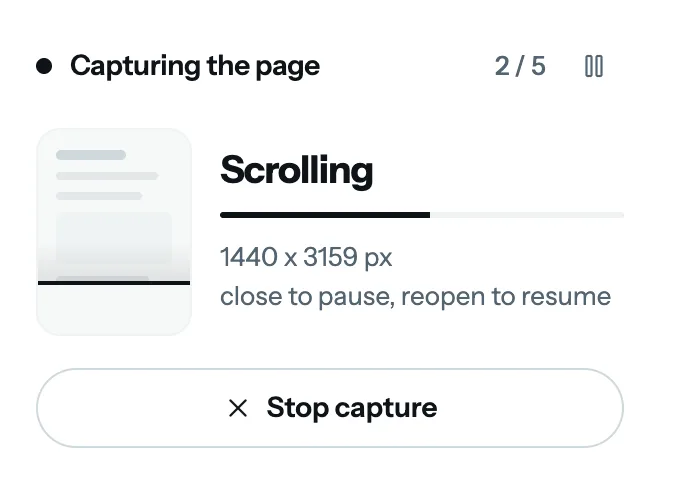
Pruébalo en esta página. Gratis, sin cuenta y no se sube nada.
 Agregar a Chrome
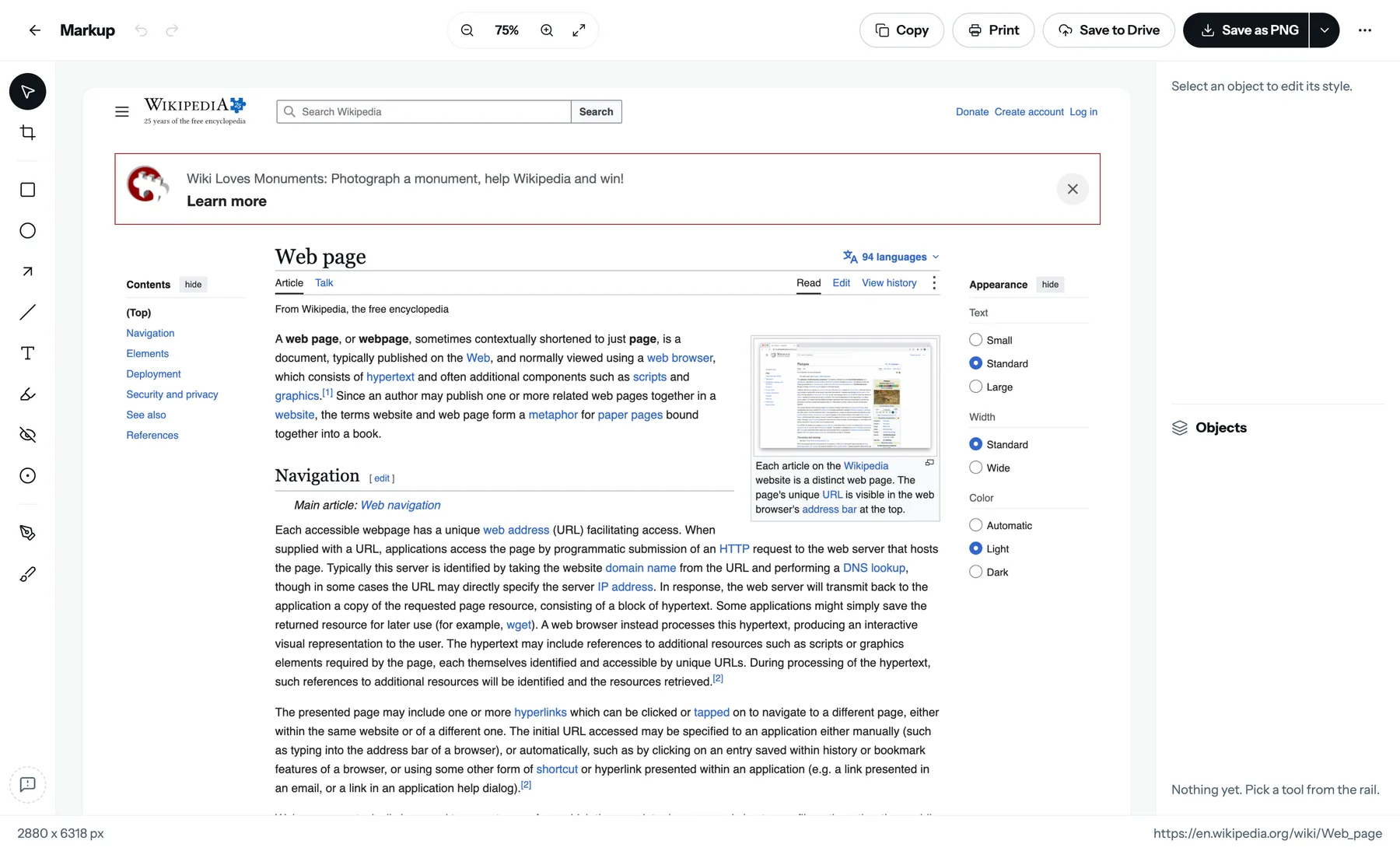
Por computadora: Windows, Mac, Linux, Chromebook
Las herramientas de captura del propio sistema operativo capturan la pantalla, nunca la página: Recortes y la tecla Impr Pant en Windows, Shift+Cmd+3 y 4 en Mac, Ctrl+Mostrar ventanas en Chromebook, la herramienta de captura de tu escritorio Linux. Así que en todos los sistemas la respuesta es la misma: usa el método del navegador o una extensión. Lo que cambia es la alternativa para las ventanas que no son un navegador: en Windows, ShareX o PicPick desplazan cualquier ventana; en Mac, Shottr o CleanShot X. La guía de Windows y la guía de Mac repasan cada una.
En el celular
Los celulares lo traen integrado, y ahí las extensiones no funcionan. iPhone y iPad: haz una captura en Safari, toca la miniatura y elige Página completa; se guarda como PDF, o como imagen en las versiones recientes de iOS. Android: haz una captura y toca Capturar más (Pixel) o el botón de captura con desplazamiento (Samsung) para alargarla hacia abajo por la página.
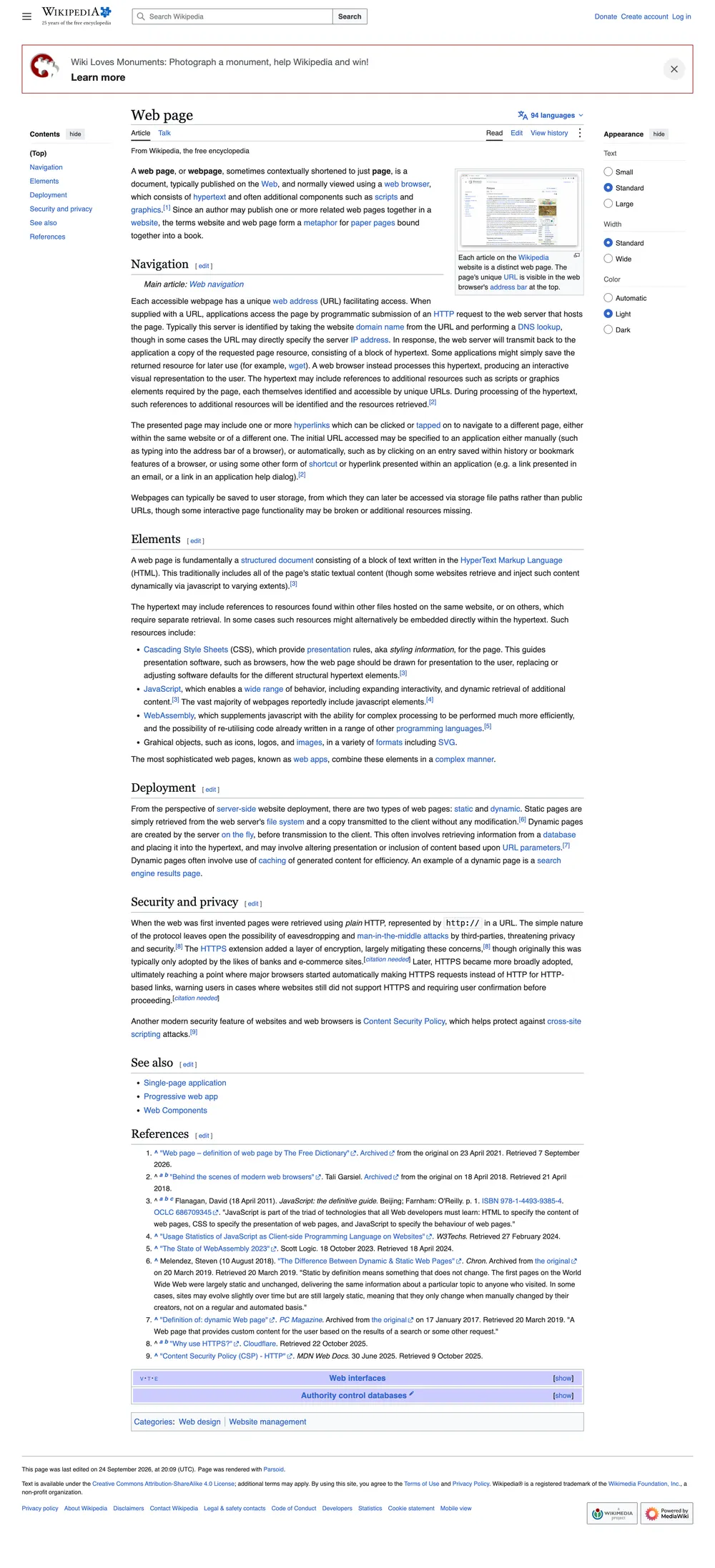
Lo que hace fallar a los métodos sencillos
- La página se desplaza dentro de un panel (Gmail, Notion, Slack, Trello, dashboards). Los métodos integrados se quedan con una pantalla. La extensión encuentra la zona que realmente se desplaza y la despliega.
- Un encabezado fijo o un aviso de cookies se repite en cada pantalla o tapa el texto. La extensión lo captura una vez; en cualquier caso, cierra antes el aviso.
- Las imágenes se cargan al desplazarte y salen en blanco. Desplázate hasta el final antes de una captura con un método integrado; la extensión espera a cada pantalla.
- Páginas muy largas. Chrome limita una imagen a 28.800 píxeles por lado; la extensión la divide en partes numeradas, y los métodos integrados pueden fallar sin mostrar ningún mensaje.
- Necesitas un documento, no una imagen. Imprimir a PDF corta líneas y vuelve a maquetar la página; el PDF de la extensión conserva el aspecto, pone los saltos entre líneas y mantiene los enlaces. Guía de PDF.
- Necesitas una prueba. Cualquiera puede editar una captura normal. El modo de evidencia estampa en el archivo la dirección, la hora exacta y una suma de verificación para que se pueda verificar después. Cómo funciona el modo de evidencia.
Preguntas frecuentes
¿Cuál es la forma más rápida de hacer una captura de pantalla de una página web completa?
Con una extensión: un clic o un atajo. Sin ella, la vía integrada más rápida es Ctrl+Shift+S en Edge y luego la opción de página completa ("Capture full page"); en Chrome, "Capture full size screenshot" de DevTools; en Firefox, clic derecho, "Take Screenshot" y "Save full page"; en Safari, Archivo, Exportar como PDF.
¿Por qué mi captura se detiene tras una pantalla?
O la herramienta captura la pantalla y no la página (Impr Pant, Recortes y Shift+Cmd+4 funcionan así), o la página se desplaza dentro de un panel y la herramienta fotografió el elemento de la página. Para lo primero, usa uno de los métodos del navegador de arriba; para lo segundo, una extensión que encuentre la zona que se desplaza por dentro.
¿Puedo hacer una captura de una página web completa sin instalar nada?
Sí, en todos los navegadores de escritorio: Chrome y Edge (el comando de DevTools, Captura web), Firefox ("Save full page") y Safari (Exportar como PDF). Sirven para un artículo sencillo y se quedan cortos con las aplicaciones web, los encabezados fijos y las imágenes que se cargan al desplazarte. El método de Chrome, paso a paso
¿Cómo hago una captura de una página web completa en PDF?
Imprimir a PDF vuelve a maquetar la página y corta líneas; Exportar como PDF de Safari da una sola página larga; la extensión escribe un PDF a partir de la captura, en una sola página larga o en Letter (carta), Legal y A4 con saltos de página entre líneas y enlaces activos. Guardar una página web en PDF sin que se corte
¿Importa si uso Windows o Mac?
Solo para los atajos del sistema, que en los dos casos capturan la pantalla. Los métodos del navegador y la extensión son idénticos en Windows, macOS, Linux y ChromeOS.
¿Puedo capturar una página web completa que requiere iniciar sesión?
Sí, con cualquier método que funcione en tu propio navegador, que son todos los de arriba. Los servicios en línea de "URL a captura" no pueden, porque su servidor no tiene tu sesión iniciada.
Pruébalo en la página que estás leyendo. Gratis, sin cuenta y sin marca de agua. No se sube nada.
Agregar a ChromePáginas relacionadas
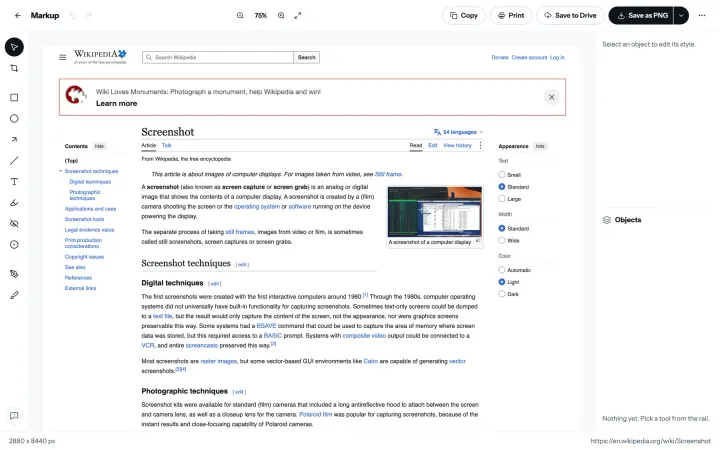 Cómo hacer una captura de pantalla completa en ChromeEl comando "Capture full size screenshot" de DevTools, una extensión gratuita o Guardar como PDF: los pasos de cada uno, dónde falla y cómo resolver las aplicaciones web, los encabezados fijos y las páginas muy largas.
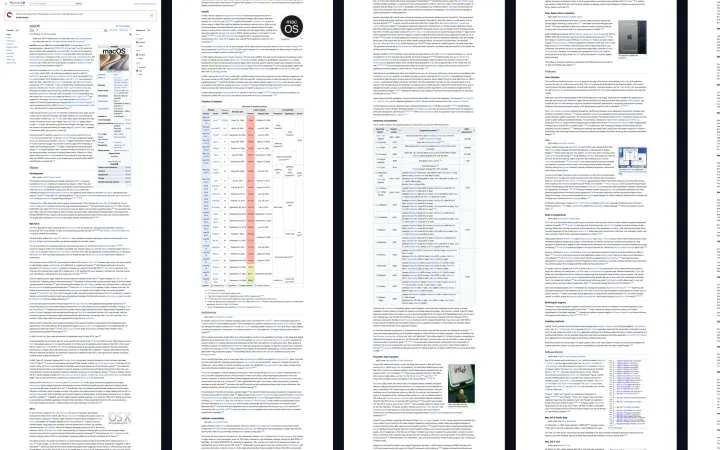 Cómo hacer una captura de pantalla completa en MacShift+Cmd+4 se queda en la pantalla. Las formas de capturar una página web entera en Mac: Safari, Chrome y Edge, Firefox, y apps de Mac para cualquier ventana.
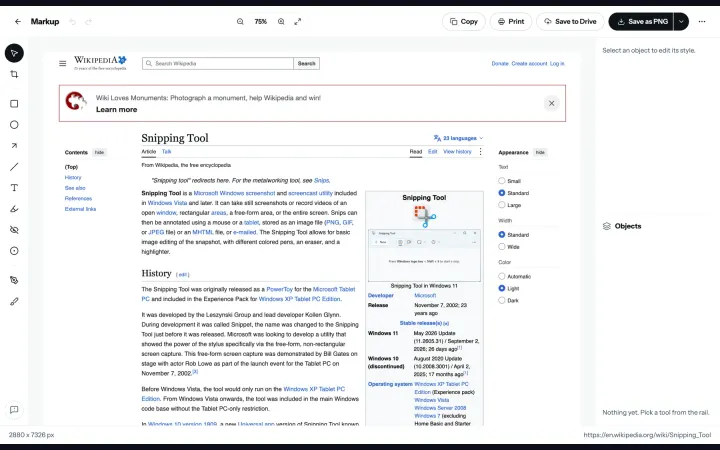 Cómo hacer una captura de pantalla larga en PC (Windows)Win+Shift+S captura la pantalla, no la página. Las formas de hacer una captura con desplazamiento en Windows 11 y 10: Edge, Chrome, Firefox y apps de Windows para cualquier ventana.