
Cómo hacer una captura de pantalla completa en Chrome
Puedes hacer una captura de pantalla completa en Chrome sin ninguna extensión, y para un artículo sencillo no necesitas más. Con las aplicaciones web, los encabezados fijos, las imágenes que se cargan al desplazarte y las páginas muy largas, el comando integrado se rinde, y para eso están los otros dos métodos. Esta guía da los pasos exactos de los tres y te dice cuál usar en cada caso.
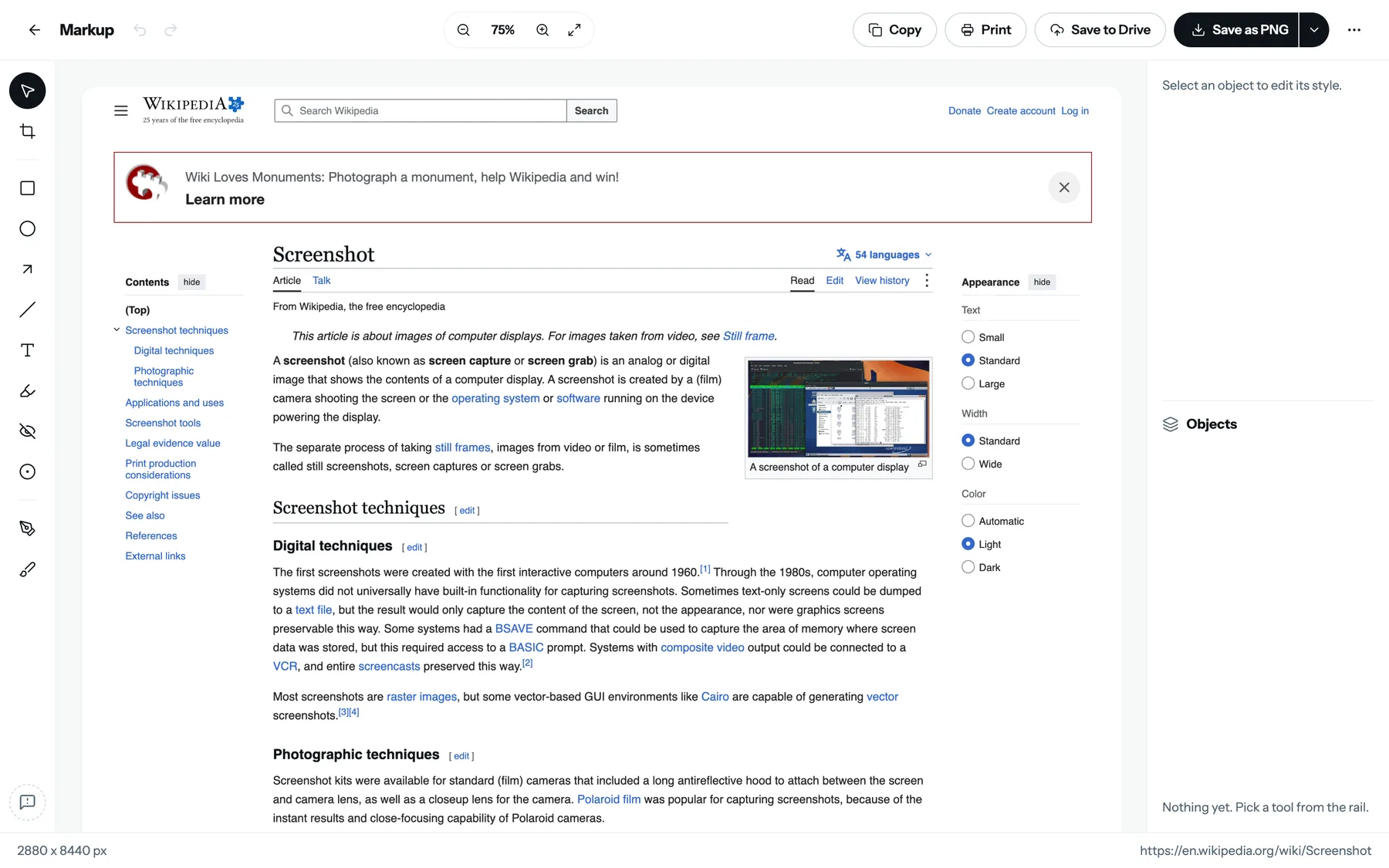
Método 1: el comando integrado de DevTools
Todas las versiones de Chrome para computadora lo tienen, escondido en las herramientas para desarrolladores. Funciona en Windows, macOS, Linux y ChromeOS.
Abre DevTools (las herramientas para desarrolladores). Presiona F12, o Cmd+Option+I en Mac y Ctrl+Shift+I en Windows y Linux. Da igual qué panel quede abierto.
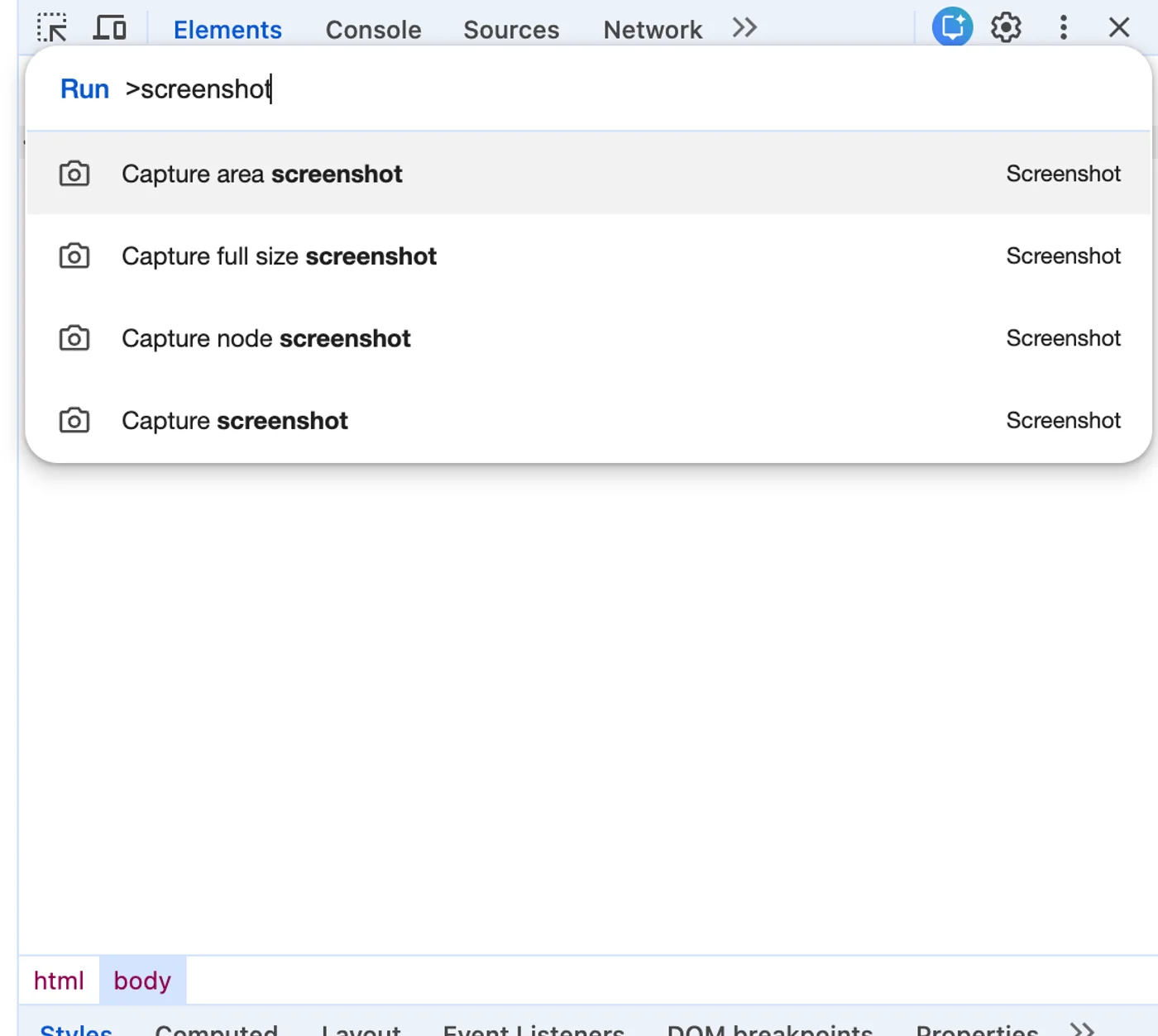
Abre el menú de comandos. Presiona Cmd+Shift+P (Mac) o Ctrl+Shift+P (Windows, Linux). Aparece un cuadro de búsqueda en la parte superior de DevTools.
Ejecuta "Capture full size screenshot". Escribe "screenshot" y elige "Capture full size screenshot" (si DevTools está en español, los comandos aparecen traducidos). Chrome desplaza la página internamente y guarda un PNG de la página completa en tu carpeta Descargas. El mismo menú tiene "Capture screenshot" (la parte visible), "Capture node screenshot" (un elemento que hayas seleccionado en el panel de elementos, Elements) y "Capture area screenshot" (un área).
Consejo: el mismo comando está en la barra de herramientas de dispositivo. Presiona Cmd/Ctrl+Shift+M para abrirla, elige un teléfono o un ancho personalizado y luego Capture full size screenshot en su menú de tres puntos. Es la forma más rápida de hacer una captura de pantalla completa de la versión para celulares de un sitio.
Dónde se queda corto. El comando captura el elemento de la página una sola vez, tal como está en ese momento. Por eso:
- Un encabezado fijo, un aviso de cookies o una burbuja de chat se repite en la imagen una vez por pantalla, o queda encima del texto.
- Las imágenes que se cargan al desplazarte suelen faltar, porque nada se desplazó. Desplazarte antes hasta el final a mano ayuda, pero no siempre.
- Una página que se desplaza dentro de un panel en lugar de entera (Gmail, Notion, Slack, la mayoría de los paneles de administración) sale con una sola pantalla de alto y el panel cortado.
- Las páginas muy largas pueden salir en blanco o cortadas, sin ningún aviso.
- No hay copia al portapapeles, ni editor, ni PDF, ni historial. Obtienes un archivo.
Método 2: una extensión de captura de pantalla completa
Una extensión hace el desplazamiento en tu pestaña, pantalla por pantalla, y une el resultado; eso es lo que le permite resolver los casos de arriba. Hay varias en Chrome Web Store; los pasos de abajo son para FullPage Capture, una extensión de captura de pantalla completa para Chrome que hacemos nosotros y que es gratuita, y son casi iguales en las demás.
Instala FullPage Capture. Desde Chrome Web Store, o desde Complementos de Microsoft Edge (Edge Add-ons) si usas Edge. Gratis, sin cuenta y sin marca de agua.
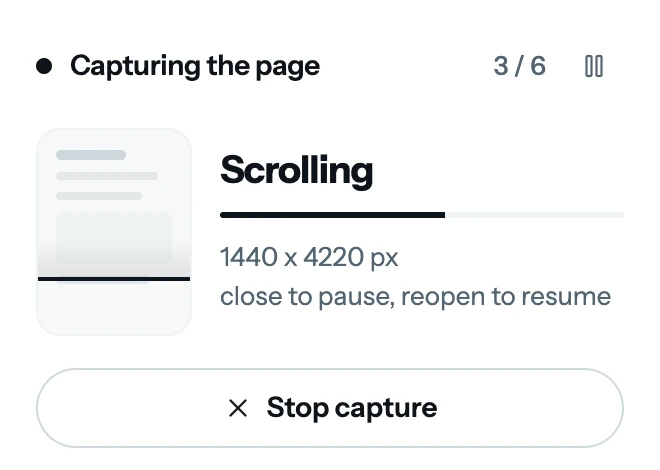
Haz clic en el icono o presiona el atajo. De forma predeterminada, Ctrl+Shift+K (⇧⌘K). La página se desplaza y se captura sola: los encabezados fijos se fotografían una vez y se ocultan mientras pasa el resto; las imágenes que se cargan al desplazarte tienen tiempo de aparecer; un panel que se desplaza dentro de la página se despliega por sí solo.
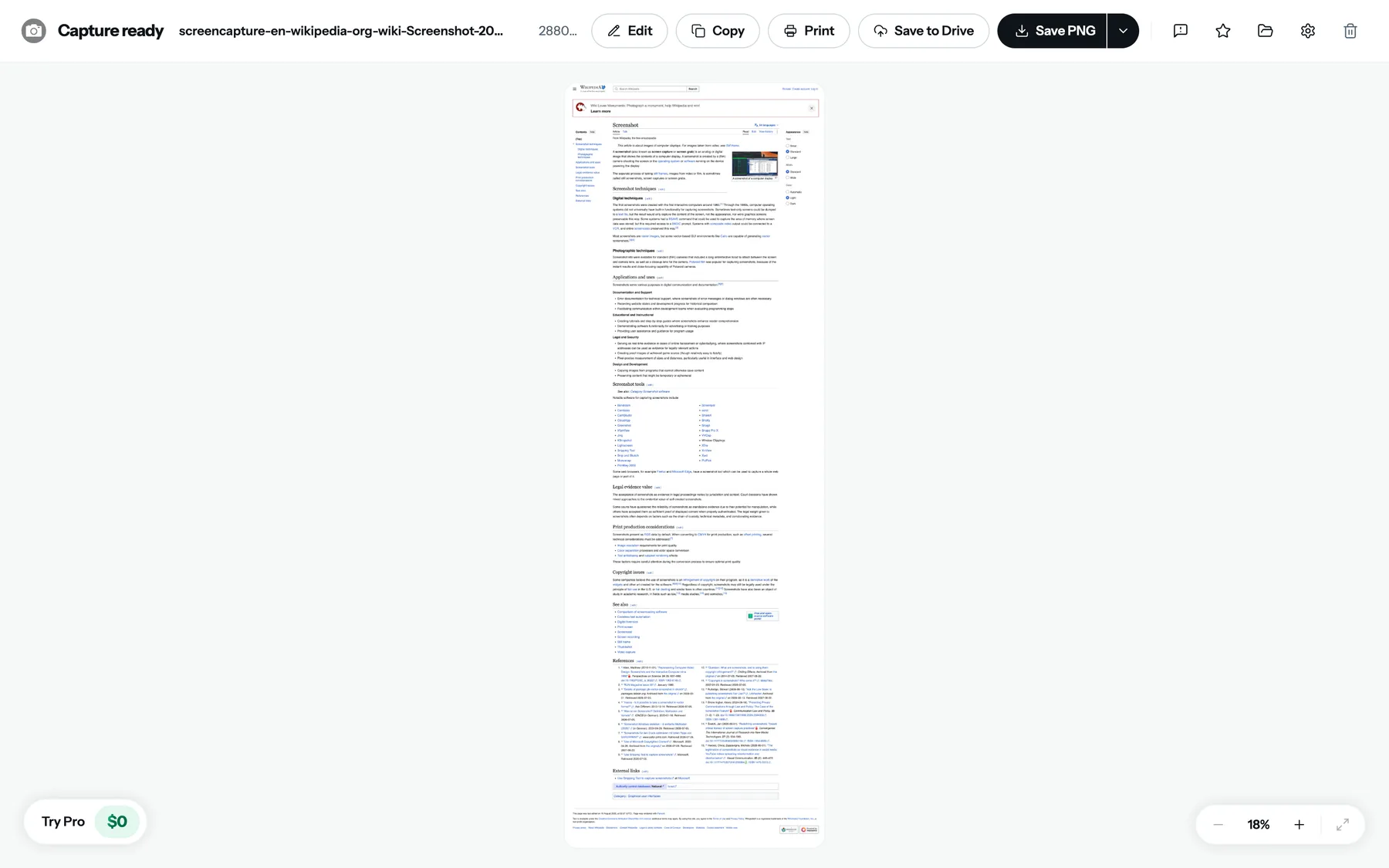
Usa el resultado. Se abre una pestaña de resultado con la página completa en una sola imagen. Cópiala al portapapeles, abre el editor para añadir flechas y texto, difumina lo privado o recórtala a medida, o guárdala como PNG, JPEG o un PDF con saltos de página entre líneas.
Pruébalo en esta página. Gratis, sin cuenta y no se sube nada.
 Agregar a Chrome
Qué cambia frente a DevTools.
| DevTools: Capture full size screenshot | FullPage Capture | |
|---|---|---|
| Cómo se inicia | F12, Cmd/Ctrl+Shift+P y escribir el comando | Un clic, o Ctrl+Shift+K (⇧⌘K) |
| Encabezados fijos una sola vez | No | Sí |
| Imágenes que se cargan al desplazarte | Suelen faltar | Las espera |
| Paneles que se desplazan dentro de la página | No | Sí |
| Marcos incrustados y archivos PDF | No | Sí |
| Páginas muy largas | Pueden salir en blanco o cortadas | Partes numeradas a partir de 28.800 px |
| Copiar al portapapeles | No | Sí |
| Anotar, difuminar, recortar | No | SíGuardar una captura editada es Pro |
| PDF con saltos de página y enlaces activos | No | Sí |
| Nada que instalar | Sí | NoGratis, sin cuenta |
Método 3: Guardar como PDF, cuando necesitas un documento
Si lo que buscas es un archivo para enviar o archivar, y no una imagen, la vía integrada es Imprimir de Chrome (Cmd/Ctrl+P) con Guardar como PDF como destino. Ten claro lo que obtienes: Chrome vuelve a maquetar la página con la hoja de estilos de impresión del sitio, así que rara vez se parece a la pantalla; los fondos y los temas oscuros suelen desaparecer, las líneas de texto se cortan entre páginas y lo que se desplaza dentro de un panel solo se imprime hasta donde estaba desplazado. Eso sí, los enlaces siguen funcionando y el texto se puede seleccionar.
La exportación a PDF de la extensión parte de la captura: una sola página larga, o Letter (carta), Legal y A4 con saltos de página que caen entre líneas, y enlaces que siguen funcionando. La página sobre cómo guardar una página web como PDF tiene los detalles y una tabla comparativa.
Los casos que hacen fallar a los métodos sencillos
- Gmail, Notion, Trello, dashboards. La página no se desplaza; lo hace un panel dentro de ella. Usa la extensión: captura una vez la ventana entera (con la barra lateral y el encabezado) y luego despliega solo el panel.
- Desplazamiento infinito (un feed de redes sociales, un chat). No hay final. Desplázate hasta tener lo que necesitas y luego captura; la extensión captura lo que esté cargado en ese momento.
- Encabezados fijos y avisos de cookies. Cierra primero el aviso y luego captura con la extensión, que deja el encabezado una sola vez. En DevTools, borra el nodo del encabezado en el panel de elementos antes de ejecutar el comando.
- Páginas muy largas. El lienzo de Chrome llega hasta 28.800 píxeles por lado. Por encima de eso, la extensión guarda partes numeradas; DevTools puede no guardar nada.
- Una página que requiere iniciar sesión o que está en una intranet. Los dos métodos funcionan, porque ambos corren en tu pestaña. Los servicios en línea, no.
- Un solo elemento (una tabla, un gráfico). En DevTools, selecciona el elemento y usa "Capture node screenshot". Con la extensión, captura la página y recórtala en el editor a una medida exacta en píxeles.
- La versión para celulares. La barra de herramientas de dispositivo de DevTools, como arriba; o estrecha la ventana y captura con la extensión.
- Un PDF abierto en Chrome. Solo con la extensión: renderiza todas las páginas del archivo en una sola imagen.
- Alta resolución. Los dos métodos capturan a la densidad de píxeles de tu pantalla (2x en una pantalla Retina). Amplía la página con el zoom antes de capturar para obtener más píxeles por elemento.
Windows, Mac y Chromebook
Nada de lo anterior depende del sistema operativo: DevTools y las extensiones funcionan igual en Chrome en todas partes. Lo que cambia es la herramienta de captura del propio sistema, y ninguna captura más que la pantalla: Recortes (Snipping Tool) y la tecla Impr Pant (Print Screen) en Windows, Shift+Cmd+3 y 4 en Mac, Ctrl+Mostrar ventanas en Chromebook. Microsoft Edge es el único navegador de escritorio con una opción de página completa en su herramienta de captura; consulta captura de pantalla completa en Edge. En un iPhone o un celular Android, la función viene en la captura del propio sistema, y ahí las extensiones no funcionan.
Preguntas frecuentes
¿Cuál es el atajo de teclado para hacer una captura de pantalla completa en Chrome?
Chrome no tiene uno propio; la vía integrada pasa por el menú de comandos de DevTools (F12, luego Cmd/Ctrl+Shift+P y luego "Capture full size screenshot"). Si instalas FullPage Capture, el atajo es Ctrl+Shift+K (⇧⌘K), y puedes cambiarlo en chrome://extensions/shortcuts.
¿Por qué a mi captura de pantalla completa le faltan imágenes o tiene cuadros grises?
La página carga las imágenes a medida que te desplazas, y el comando integrado fotografía la página antes de que lleguen. Desplázate una vez hasta el final de la página antes de ejecutar el comando, o usa la extensión, que espera a que cada pantalla termine de cargar antes de capturarla. A una página lenta le puedes dar más tiempo en las opciones de la extensión.
¿Por qué el encabezado se repite en cada pantalla?
Un encabezado que queda fijo mientras te desplazas sale en cada pantalla con las herramientas que pegan pantallas una tras otra. La extensión lo captura una vez, arriba, y lo oculta durante el resto de la captura. Con DevTools no hay más arreglo que ocultar tú mismo el encabezado en el panel de elementos antes de capturar.
¿Por qué la captura sale cortada o más corta que la página?
Normalmente, porque la página en sí no se desplaza: lo hace un panel dentro de ella (Gmail, Notion, Trello, la mayoría de los dashboards). El comando integrado captura el elemento de la página y se queda con una sola pantalla del panel. La extensión encuentra la zona que realmente se desplaza y la despliega. La otra causa es una página tan larga que supera el límite del lienzo de Chrome; en ese caso, la extensión guarda partes numeradas.
¿Puedo hacer una captura de pantalla completa de una página que requiere iniciar sesión?
Sí, con cualquiera de los dos métodos, porque ambos funcionan dentro de tu propia pestaña, donde ya tienes la sesión iniciada. Los servicios en línea de "URL a captura" no pueden, porque su servidor no tiene tu sesión.
¿Puedo hacer una captura de un PDF entero abierto en Chrome?
Con el comando de DevTools no, porque no funciona en el visor de PDF de Chrome. La extensión renderiza el archivo por su cuenta y captura todas las páginas en una sola imagen.
¿Cómo hago una captura de pantalla completa en Chromebook?
En Chrome, de las mismas dos formas: "Capture full size screenshot" de DevTools, o la extensión. El atajo de Chromebook, Ctrl+Mostrar ventanas, solo captura la pantalla.
¿Una captura de pantalla completa es lo mismo que una captura con desplazamiento?
Sí. Captura con desplazamiento, captura larga y captura de página completa significan lo mismo: una sola imagen de una página más alta que la pantalla. En los celulares se dice con desplazamiento o larga; las herramientas de computadora dicen página completa. Capturas con desplazamiento en Chrome
Pruébalo en la página que estás leyendo. Gratis, sin cuenta y sin marca de agua. No se sube nada.
Agregar a ChromePáginas relacionadas
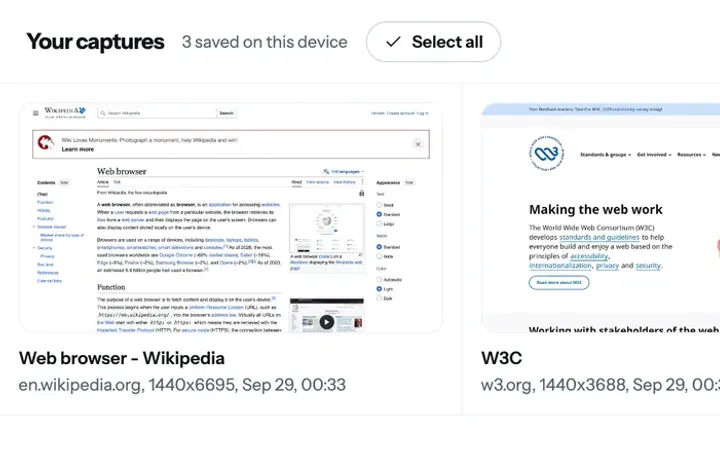
 Captura de pantalla larga, o con desplazamiento, de cualquier página en un clicUna captura de pantalla larga de toda la página en Chrome o Edge, en Windows, Mac, Linux y ChromeOS: encabezados fijos una sola vez, paneles interiores desplegados y tiempo para que carguen las imágenes.
 Convierte cualquier página web a PDF sin que se corteDe página web a PDF tal como se ve en pantalla: una sola página larga o A4, Letter y Legal con saltos de página entre líneas y enlaces activos.
 Extensión de captura de pantalla para la página entera, no solo la pantallaLa extensión de captura de pantalla para Chrome y Edge: captura de la página completa, editor para difuminar y recortar, PNG, JPEG, PDF, portapapeles e historial. Gratis, y las capturas se quedan en tu dispositivo.