
Como tirar print da tela inteira no Chrome
O Chrome consegue tirar print da tela inteira de uma página da web, de cima a baixo, sem extensão nenhuma, e para um artigo simples isso basta. É com aplicativos web, cabeçalhos fixos, imagens que carregam conforme você rola e páginas muito longas que o comando nativo desiste, e é para isso que servem os outros dois métodos. Este guia traz os passos exatos dos três e diz qual usar em cada caso.
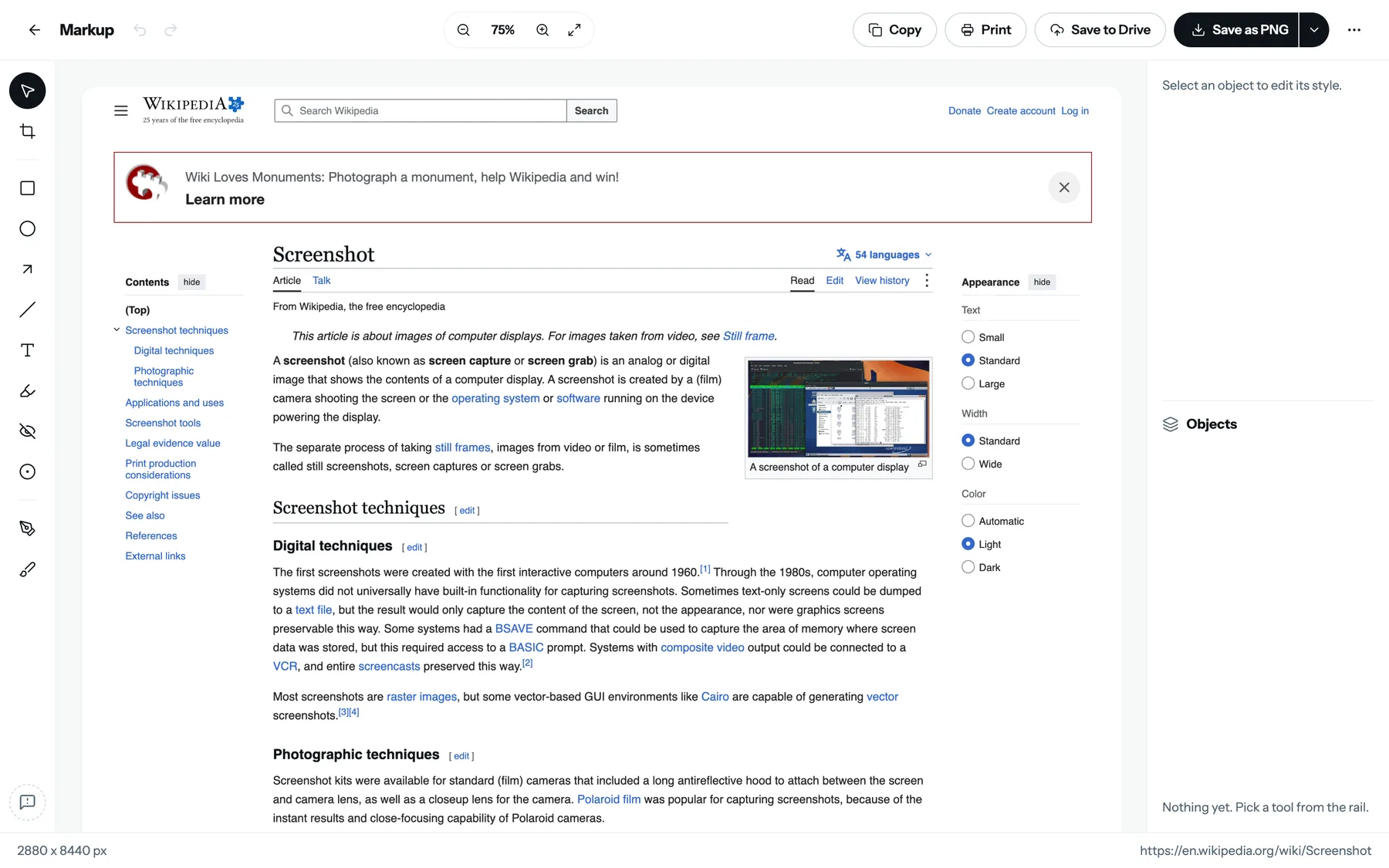
Método 1: o comando nativo do DevTools
Todo Chrome de computador tem esse comando, escondido nas ferramentas do desenvolvedor. Funciona no Windows, no macOS, no Linux e no ChromeOS.
Abra as ferramentas do desenvolvedor (DevTools). Pressione F12, ou Cmd+Option+I no Mac e Ctrl+Shift+I no Windows e no Linux. Qualquer painel serve.
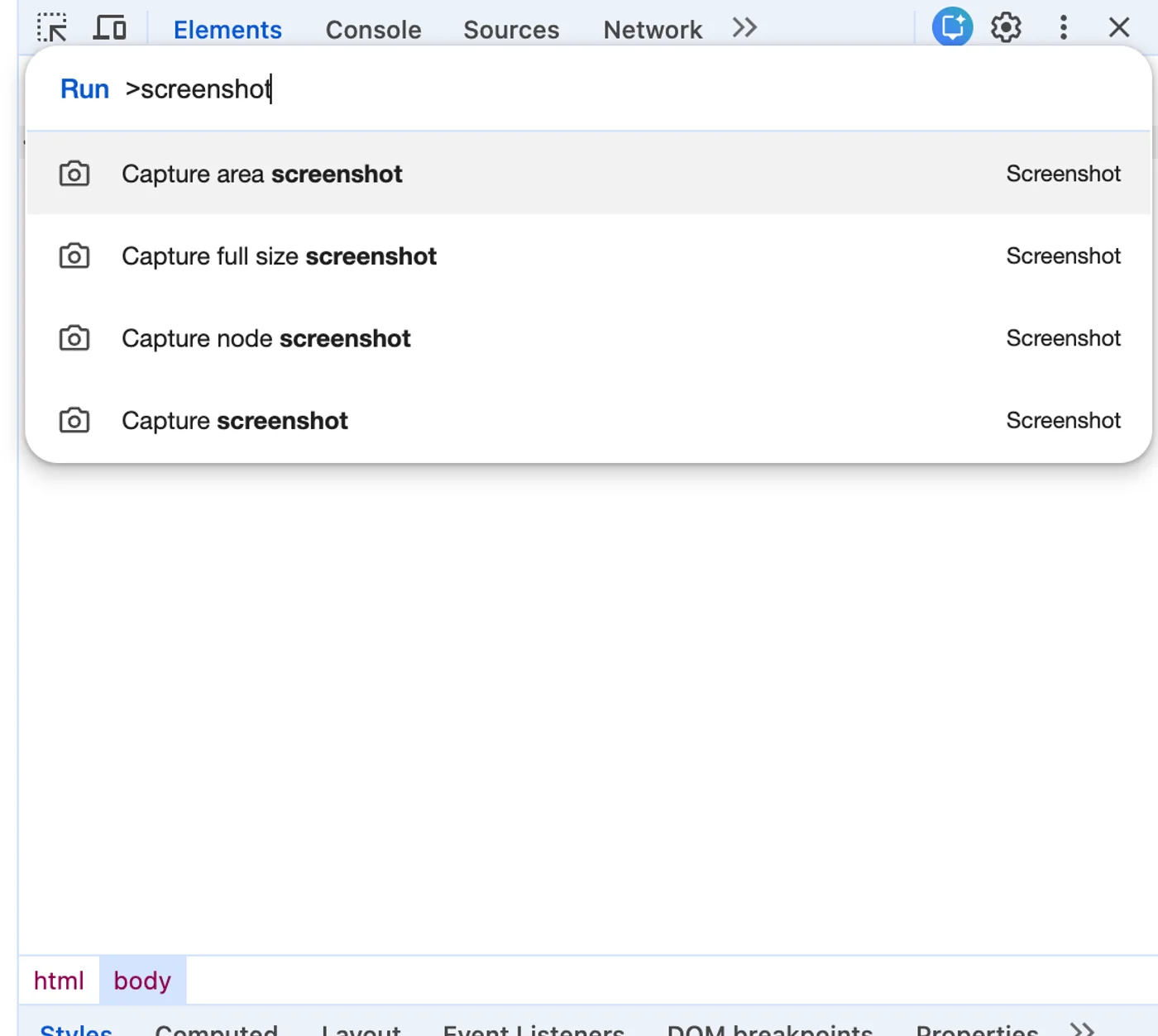
Abra o menu de comandos. Pressione Cmd+Shift+P (Mac) ou Ctrl+Shift+P (Windows, Linux). Aparece uma caixa de busca no alto do DevTools.
Execute "Capture full size screenshot". Digite "screenshot" e escolha "Capture full size screenshot" (os nomes estão como aparecem no DevTools em inglês). O Chrome rola a página internamente e salva um PNG da página inteira na pasta Downloads. O mesmo menu tem "Capture screenshot" (a parte visível), "Capture node screenshot" (um elemento que você selecionou no painel Elements) e "Capture area screenshot" (uma área).
Dica: o mesmo comando está na barra de ferramentas de dispositivo. Pressione Cmd/Ctrl+Shift+M para abri-la, escolha um celular ou uma largura personalizada e depois Capture full size screenshot no menu de três pontos dela. É o jeito mais rápido de tirar print da página inteira da versão para celular de um site.
Os limites. O comando captura o elemento da página uma vez, do jeito que ele está naquele momento. Por isso:
- Um cabeçalho fixo, aviso de cookies ou balão de chat aparece em cada trecho da imagem do tamanho de uma tela, ou fica por cima do texto.
- Imagens que carregam conforme você rola muitas vezes faltam, porque nada rolou. Rolar até o fim à mão antes ajuda, mas nem sempre.
- Uma página que rola dentro de um painel, e não por inteiro (Gmail, Notion, Slack, a maioria dos dashboards de administração), sai com a altura de uma tela, com o painel cortado.
- Páginas muito longas podem sair em branco ou cortadas, sem nenhum aviso.
- Não há cópia para a área de transferência, nem editor, nem PDF, nem histórico. Você fica com um arquivo.
Método 2: uma extensão de print da página inteira
Uma extensão faz a rolagem na sua aba, tela por tela, e junta o resultado, e é isso que permite lidar com os casos acima. Há várias na Chrome Web Store; os passos abaixo são do FullPage Capture, a nossa extensão para tirar print da tela inteira no Chrome, que é gratuita; nas outras, eles são quase iguais.
Instale o FullPage Capture. Pela Chrome Web Store ou, no Edge, pelos Complementos do Microsoft Edge (Edge Add-ons). Grátis, sem conta e sem marca d'água.
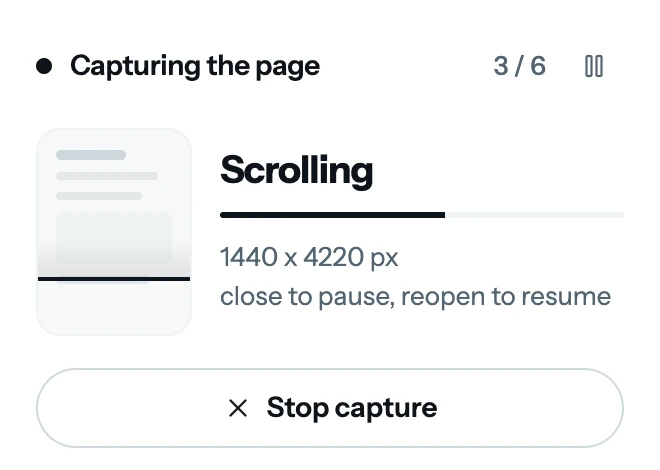
Clique no ícone ou use o atalho. Ctrl+Shift+K (⇧⌘K) por padrão. A página rola e se captura sozinha: o cabeçalho fixo é fotografado uma vez e escondido enquanto o resto passa; as imagens que carregam com a rolagem ganham tempo para aparecer; um painel que rola dentro da página é desenrolado por conta própria.
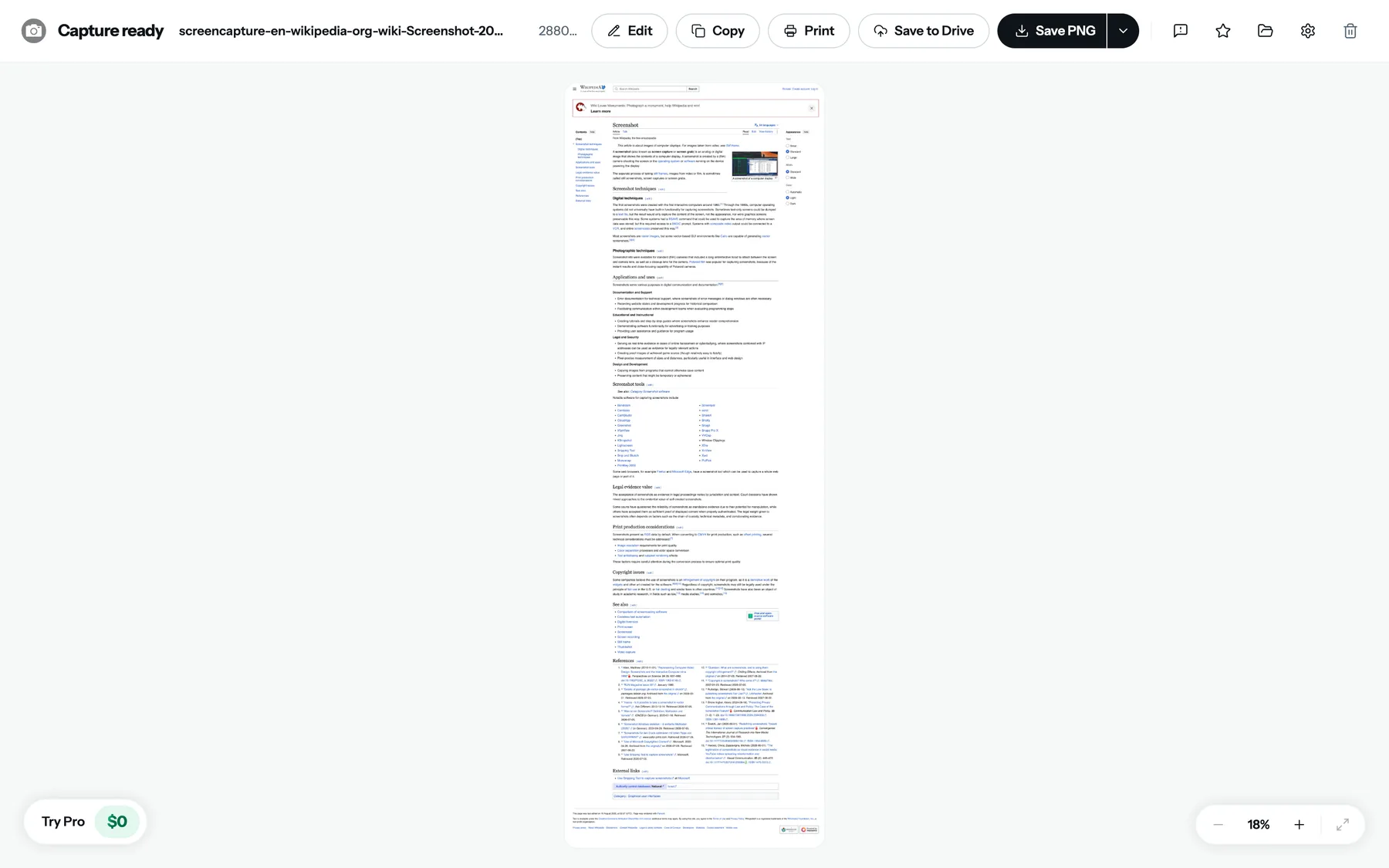
Use o resultado. Abre uma aba de resultado com a página inteira em uma imagem só. Copie para a área de transferência, abra o editor para colocar setas e texto, desfoque o que for privado ou corte no tamanho certo, ou salve em PNG, JPEG ou PDF com quebras de página entre as linhas.
Experimente nesta página. Grátis, sem conta, e nada é enviado.
 Adicionar ao Chrome
O que muda em relação ao DevTools.
| DevTools: Capture full size screenshot | FullPage Capture | |
|---|---|---|
| Como começar | F12, Cmd/Ctrl+Shift+P, digitar o comando | Um clique, ou Ctrl+Shift+K (⇧⌘K) |
| Cabeçalho fixo uma vez só | Não | Sim |
| Imagens que carregam com a rolagem | Muitas vezes faltam | Espera o carregamento |
| Painéis que rolam dentro da página | Não | Sim |
| Frames incorporados e arquivos PDF | Não | Sim |
| Páginas muito longas | Podem sair em branco ou cortadas | Partes numeradas acima de 28.800 px |
| Copiar para a área de transferência | Não | Sim |
| Anotar, desfocar, cortar | Não | SimSalvar uma captura editada é Pro |
| PDF com quebras de página e links clicáveis | Não | Sim |
| Nada para instalar | Sim | NãoGrátis, sem conta |
Método 3: Salvar como PDF, quando você precisa de um documento
Se o objetivo é um arquivo para enviar ou arquivar, e não uma imagem, o caminho nativo é o Imprimir do Chrome (Cmd/Ctrl+P) com Salvar como PDF no destino. Saiba o que você vai receber: o Chrome reorganiza a página com a folha de estilo de impressão do site, então ela raramente fica igual à tela; fundos e temas escuros costumam sumir, linhas de texto são cortadas entre as páginas, e o que rola dentro de um painel só sai impresso até onde estava rolado. Os links continuam clicáveis e o texto pode ser selecionado.
Já a exportação em PDF da extensão parte do print: uma página longa, ou Letter (carta), Legal e A4, com quebras de página que caem entre as linhas e links que continuam funcionando. A página salvar página em PDF tem os detalhes e uma tabela comparativa.
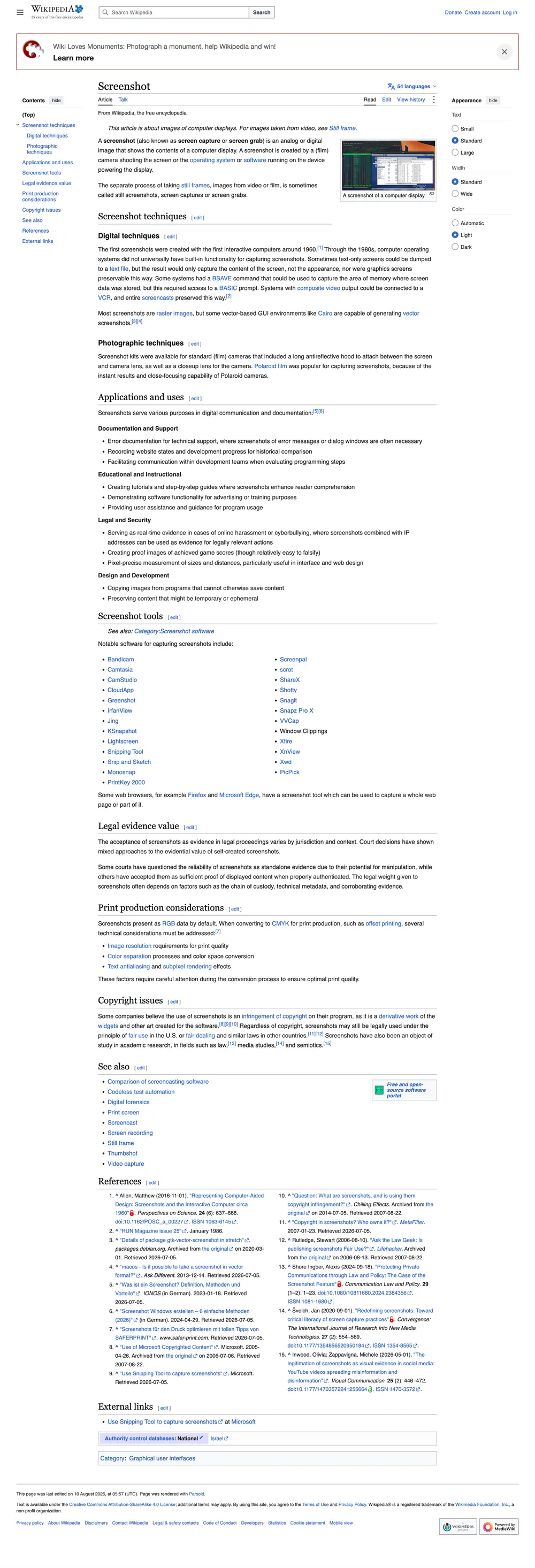
Os casos que derrubam os métodos simples
- Gmail, Notion, Trello, dashboards. A página não rola; quem rola é um painel dentro dela. Use a extensão: ela captura a janela inteira uma vez (com a barra lateral e o cabeçalho) e depois desenrola só o painel.
- Rolagem infinita (um feed de rede social, um chat). Não existe fim. Role até ter o que precisa e então capture; a extensão captura o que estiver carregado naquele momento.
- Cabeçalhos fixos e avisos de cookies. Feche o aviso primeiro e depois capture com a extensão, que mantém o cabeçalho uma vez só. No DevTools, apague o nó do cabeçalho no painel Elements antes de rodar o comando.
- Páginas muito longas. O canvas do Chrome vai até 28.800 pixels de lado. Acima disso, a extensão salva partes numeradas; o DevTools pode não salvar nada.
- Uma página com login ou na intranet. Os dois métodos funcionam, porque os dois rodam na sua aba. Serviços online, não.
- Um elemento só (uma tabela, um gráfico). No DevTools, selecione o elemento e use "Capture node screenshot". Com a extensão, capture e corte no editor no tamanho exato em pixels.
- A versão para celular. Use a barra de ferramentas de dispositivo do DevTools, como acima, ou deixe a janela estreita e capture com a extensão.
- Um PDF aberto no Chrome. Só com a extensão: ela renderiza cada página do arquivo em uma imagem.
- Alta resolução. Os dois capturam na densidade de pixels da sua tela (2x numa tela Retina). Aumente o zoom da página antes de capturar para ter mais pixels por elemento.
Windows, Mac e Chromebook
Nada acima depende do sistema operacional: o DevTools e as extensões funcionam igual no Chrome em qualquer lugar. O que muda é a ferramenta de captura do próprio sistema, e nenhuma delas pega mais do que a tela: a Ferramenta de Captura e a tecla Print Screen no Windows, Shift+Cmd+3 e 4 no Mac, Ctrl+Show windows (a tecla de mostrar janelas) no Chromebook. O Microsoft Edge é o único navegador de computador com a opção de página inteira na própria ferramenta de captura; veja print da página inteira no Edge. No iPhone ou no Android, o recurso faz parte do print do próprio sistema, e as extensões não funcionam lá.
Perguntas frequentes
Qual é o atalho para tirar print da tela inteira no Chrome?
O Chrome não tem um atalho próprio; o jeito nativo passa pelo menu de comandos do DevTools (F12, depois Cmd/Ctrl+Shift+P, depois "Capture full size screenshot"). Com o FullPage Capture instalado, o atalho é Ctrl+Shift+K (⇧⌘K), e você pode trocá-lo em chrome://extensions/shortcuts.
Por que o print da página inteira sai sem imagens ou com caixas cinza?
A página carrega as imagens conforme você rola, e o comando nativo fotografa a página antes de elas chegarem. Role uma vez até o fim da página antes de rodar o comando, ou use a extensão, que espera cada tela terminar de carregar antes de capturá-la. Para uma página lenta, dá para dar mais tempo nas configurações da extensão.
Por que o cabeçalho se repete em todas as telas?
Um cabeçalho que fica fixo enquanto você rola é fotografado em cada tela pelas ferramentas que juntam telas. A extensão o captura uma vez, no alto, e o esconde no resto da captura. No DevTools, a única saída é você mesmo esconder o cabeçalho no painel Elements antes.
Por que o print sai cortado, ou mais curto que a página?
Em geral porque a página em si não rola: quem rola é um painel dentro dela (Gmail, Notion, Trello, a maioria dos dashboards). O comando nativo captura o elemento da página e pega uma tela do painel. A extensão encontra a área que realmente rola e a desenrola. A outra causa é uma página muito longa, que passa do limite de canvas do Chrome; nesse caso, a extensão salva partes numeradas.
Dá para tirar print da página inteira de um site que pede login?
Sim, com os dois métodos, porque os dois rodam na sua própria aba, onde você já entrou na sua conta. Serviços online que tiram print a partir de uma URL não conseguem, porque o servidor deles não está conectado à sua conta.
Dá para tirar print de um PDF inteiro aberto no Chrome?
Com o comando do DevTools, não: ele não funciona no visualizador de PDF do Chrome. A extensão renderiza o próprio arquivo e captura todas as páginas em uma imagem.
Como tirar print da página inteira no Chrome de um Chromebook?
Pelos mesmos dois caminhos: o "Capture full size screenshot" do DevTools ou a extensão. O atalho do Chromebook, Ctrl+Show windows (a tecla de mostrar janelas), captura só a tela.
Print da página inteira é o mesmo que print com rolagem?
Sim. Print com rolagem, print longo e print da página inteira querem dizer uma imagem só de uma página mais alta que a tela. No celular se fala em print com rolagem ou print longo; as ferramentas de computador falam em página inteira. Print com rolagem no Chrome
Experimente na página que você está lendo. Grátis, sem conta e sem marca d'água. Nada é enviado.
Adicionar ao ChromePáginas relacionadas
 Print com rolagem, ou print longo, de qualquer página em um cliqueUm print longo da página inteira no Chrome ou no Edge, no Windows, Mac, Linux e ChromeOS: o cabeçalho fixo entra uma vez só, os painéis internos são desenrolados e a extensão espera as imagens que carregam com atraso.
 Salvar página em PDF, inteira e sem cortesSite para PDF igual à tela: uma página longa ou A4, Letter e Legal, com quebras de página entre as linhas e links clicáveis.
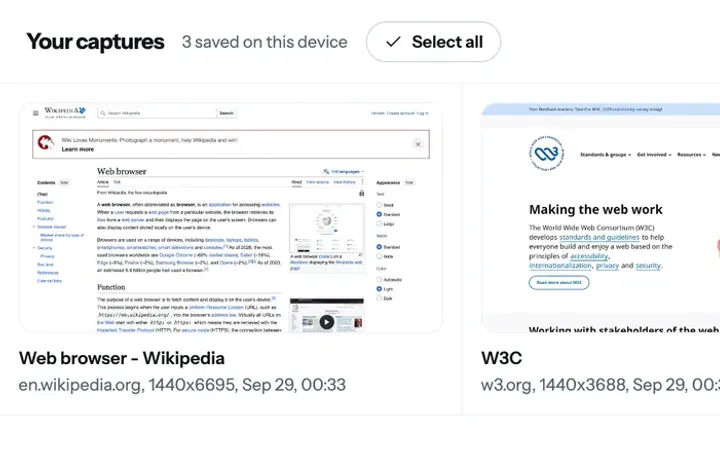 Uma extensão de captura de tela que tira print da página inteira, não só da telaA extensão de captura de tela para Chrome e Edge: página inteira, editor com desfoque e corte, PNG, JPEG, PDF, área de transferência e histórico de capturas. Grátis, e as capturas ficam no seu dispositivo.