
 Instalar grátis
Print da página inteira no Microsoft Edge
Dá para tirar print da página inteira no Microsoft Edge sem instalar nada: na captura do próprio navegador ("Web Capture", Ctrl+Shift+S), escolha "Capture full page" (capturar a página inteira). Para um artigo simples, basta. Para um app da web, uma página que rola dentro de um painel, um PDF com quebras de página ou um print que você precisa anotar e desfocar, instale o FullPage Capture, uma extensão gratuita de print da página inteira para o Edge, pelos Complementos do Microsoft Edge (Edge Add-ons). Grátis, sem conta, e nada do que você captura sai do navegador.
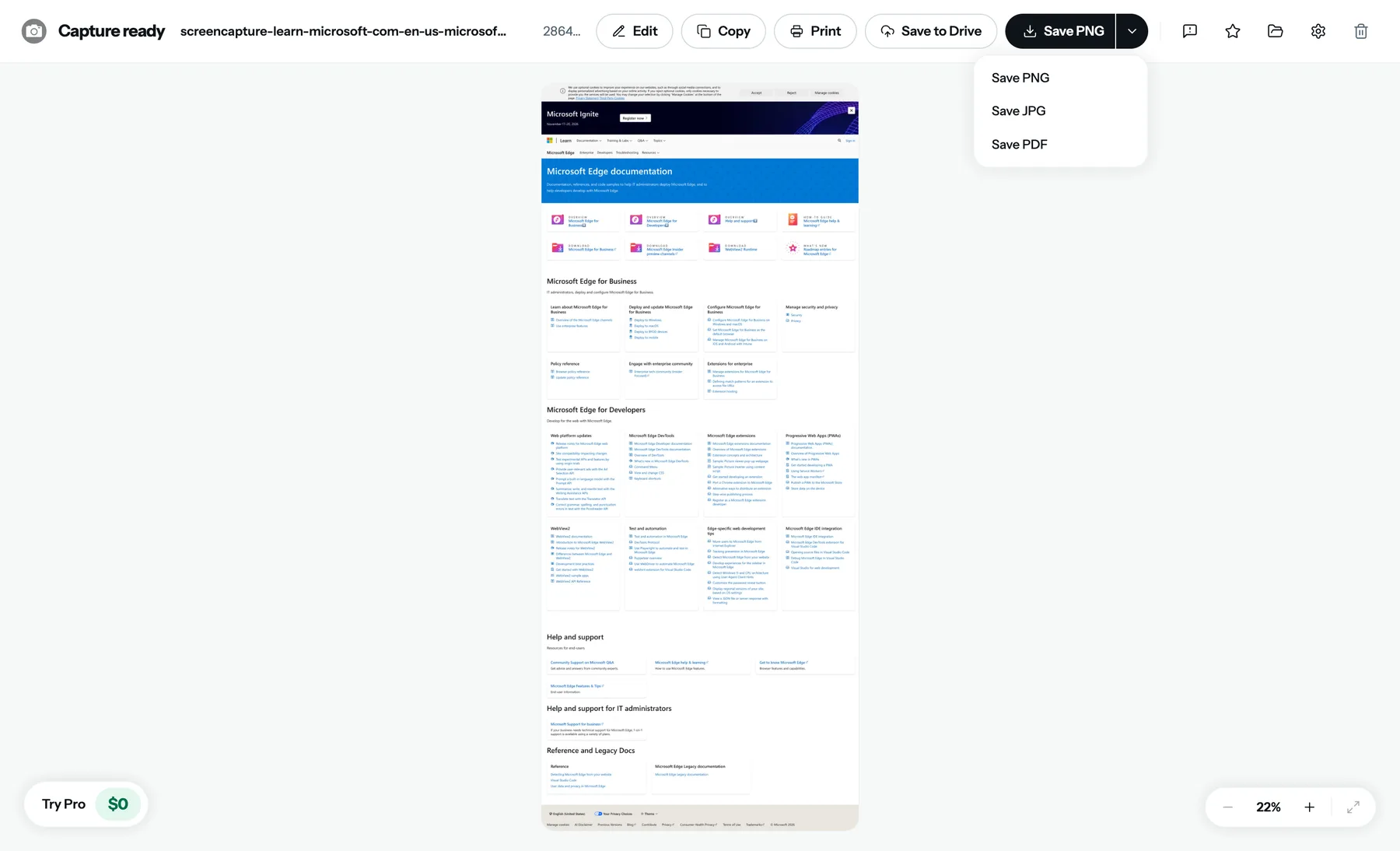
Adicione ao Edge e capture esta página. Grátis, pelos Complementos do Edge.
 Adicionar ao Edge
Como tirar print da página inteira no Edge com a extensão
Instale o FullPage Capture pelos Complementos do Edge. Abra a página da extensão e clique em "Get" (Obter). Grátis, sem conta, sem marca d'água. A versão da Chrome Web Store também funciona no Edge, mas a página nos Complementos do Microsoft Edge (Edge Add-ons) é a que a Microsoft revisa e atualiza para o Edge.
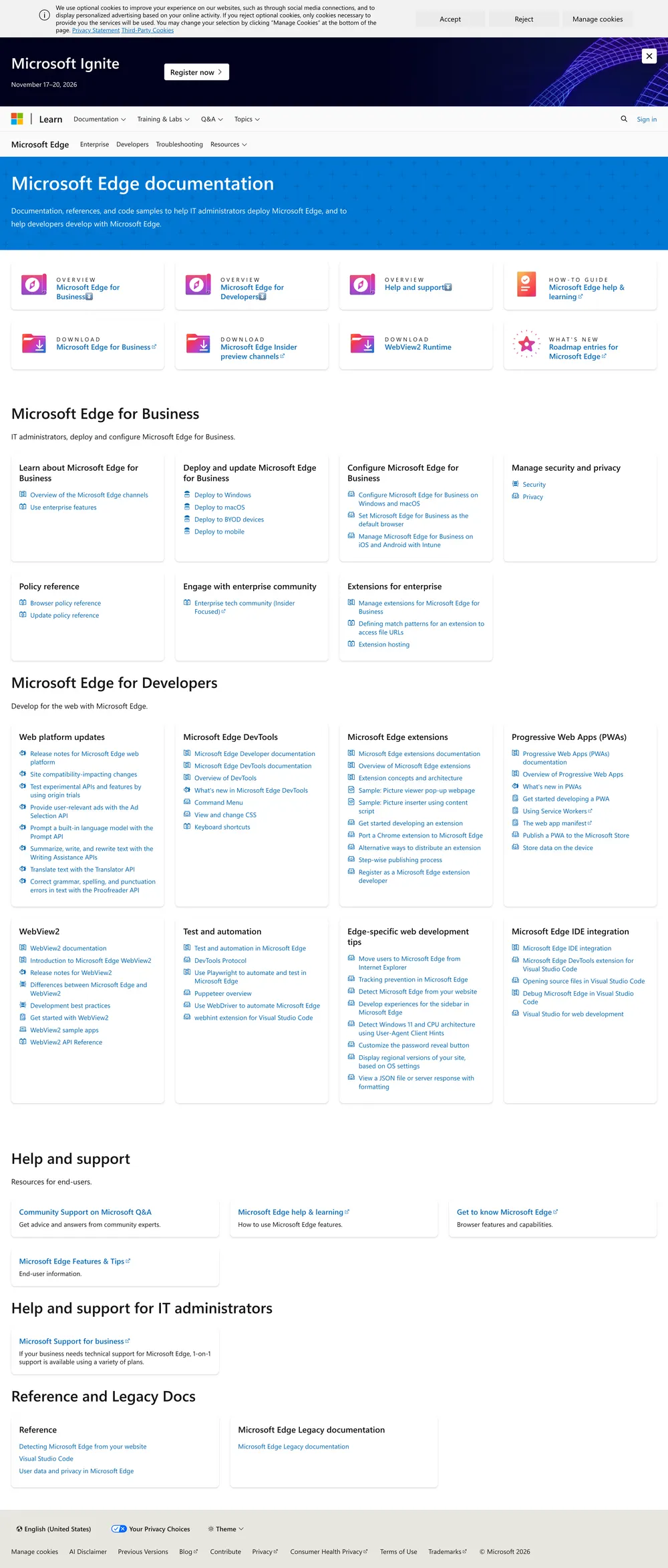
Abra a página e clique no ícone. Ou pressione Ctrl+Shift+K (⇧⌘K). A página rola sozinha e é capturada: os cabeçalhos fixos entram uma vez só, os painéis que rolam dentro da página são desenrolados e a extensão espera as imagens que carregam durante a rolagem.
Anote e exporte. O resultado abre numa aba própria. Copie, desenhe por cima, desfoque o que for privado e depois salve em PNG, JPEG ou PDF, com quebras de página entre as linhas e links clicáveis.
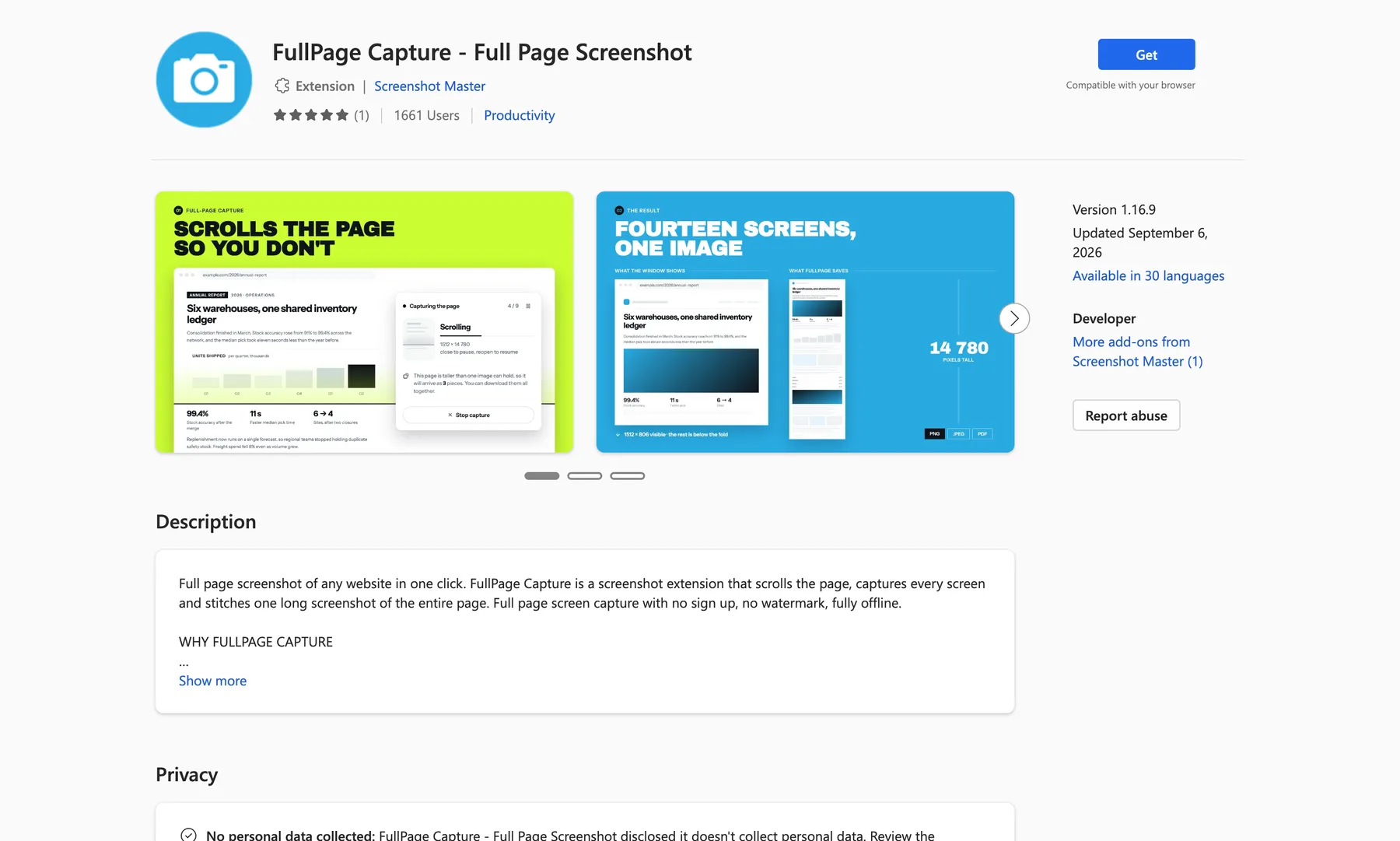
A "Web Capture" do Edge vs. FullPage Capture
A "Web Capture" já vem no navegador e é rápida. Veja onde as duas ferramentas se diferenciam.
| "Web Capture" do Edge (Ctrl+Shift+S) | FullPage Capture | |
|---|---|---|
| Página inteira de um artigo simples | Sim | Sim |
| Painéis que rolam dentro da página (Gmail, Notion, dashboards) | Não | Sim |
| Cabeçalhos fixos uma vez só, não em cada tela | Nem sempre | Sim |
| Marcação | Caneta e borracha | Setas, formas, texto, marca-texto, marcadores, desfoque, corteSalvar uma captura editada é Pro |
| PDF com quebras de página e links clicáveis | Não | Sim |
| Endereço e data carimbados na imagem | Não | Sim |
| Histórico de capturas | Não | Sim |
| Arquivos PDF abertos no navegador | Não | Sim |
| Nada para instalar | Sim | NãoGrátis, nos Complementos do Edge |
O que você ganha no Edge
- A mesma extensão do Chrome, na loja da própria Microsoft, com as mesmas atualizações.
- Página inteira, painéis internos, frames, arquivos PDF, páginas que pedem login e páginas muito longas, em partes numeradas.
- Editor com camadas e desfazer: setas, formas, texto, marca-texto, marcadores numerados, desfoque e pixelização, corte no tamanho exato.
- PNG, JPEG, PDF, área de transferência, e um carimbo opcional de endereço e data, com moldura de navegador do Windows ou do Mac.
- Nada do que você captura sai do Edge: as capturas ficam guardadas no seu dispositivo.
- Um Pro para todos os seus navegadores, se um dia você quiser: PDFs pesquisáveis, carimbos de evidência, captura em lote, envio para o Google Drive.
Perguntas frequentes
Como tirar print da página inteira no Edge sem extensão?
Pressione Ctrl+Shift+S (Cmd+Shift+S no Mac) ou escolha "Screenshot" (captura de tela) no menu e depois "Capture full page" (capturar a página inteira). O Edge rola a página e mostra o resultado com uma caneta e uma borracha; você pode copiar ou salvar como imagem.
Então por que usar uma extensão?
A "Web Capture" fotografa o que a própria página rola. Uma conversa do Gmail, uma página do Notion, um quadro do Trello ou um dashboard que rola dentro de um painel sai cortado; os cabeçalhos fixos podem se repetir; e não há PDF com quebras de página, nem desfoque, nem corte no tamanho exato, nem texto ou setas, nem histórico do que você capturou. A extensão cobre tudo isso.
A versão do Edge é a mesma extensão do Chrome?
Sim, o mesmo código, publicado para o Edge nos Complementos do Edge. Os recursos, os atalhos e as atualizações são os mesmos.
Posso instalar a versão da Chrome Web Store no Edge?
Sim. O Edge pergunta uma vez se deve permitir extensões de outras lojas e depois instala. A página nos Complementos do Edge é a melhor porta de entrada, porque é a revisada para o Edge, mas as duas funcionam.
O Pro funciona no Chrome e no Edge?
Sim. O Pro fica vinculado à sua conta, e não a um navegador, e uma conta pode estar conectada em até 5 navegadores ao mesmo tempo. O que o Pro acrescenta (em inglês)
Funciona no Edge do Mac? E no Linux?
Sim. A captura acontece dentro do navegador, então é igual no Windows, no macOS e no Linux.
Dá para salvar a página em PDF no Edge?
Imprimir em PDF no Edge reorganiza o layout da página e corta linhas de texto na passagem de uma página para a outra. A extensão gera o PDF a partir da captura: uma página longa, ou Letter, Legal e A4 com quebras de página entre as linhas e links clicáveis. Salvar página em PDF
Qual é o atalho de teclado no Edge?
Ctrl+Shift+K (⇧⌘K) por padrão. Para mudar, acesse edge://extensions/shortcuts.
Meus prints saem do navegador?
Não. A captura é feita na sua aba e guardada no armazenamento local do Edge, no seu dispositivo; a extensão não envia nada do que você captura. A única exceção é uma página da Chrome Web Store: o endereço público dela vai para o nosso servidor, que renderiza a página e devolve a imagem.
Experimente na página que você está lendo. Grátis, sem conta e sem marca d'água. Nada é enviado.
Adicionar ao EdgePáginas relacionadas
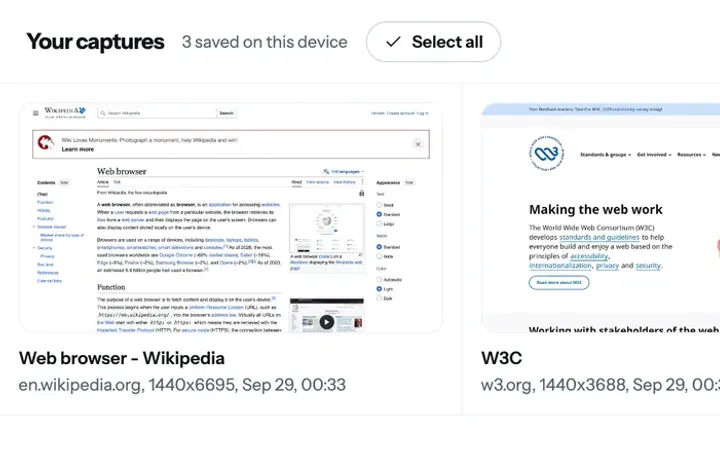 Uma extensão de captura de tela que tira print da página inteira, não só da telaA extensão de captura de tela para Chrome e Edge: página inteira, editor com desfoque e corte, PNG, JPEG, PDF, área de transferência e histórico de capturas. Grátis, e as capturas ficam no seu dispositivo.
 Print com rolagem, ou print longo, de qualquer página em um cliqueUm print longo da página inteira no Chrome ou no Edge, no Windows, Mac, Linux e ChromeOS: o cabeçalho fixo entra uma vez só, os painéis internos são desenrolados e a extensão espera as imagens que carregam com atraso.
- Central de ajuda (em inglês)Capturas, páginas muito longas, painéis com rolagem própria, tamanhos de papel do PDF, atalhos e pagamentos do Pro.