
 Instalar gratis
Captura de pantalla completa en Microsoft Edge
Para hacer una captura de pantalla completa en Microsoft Edge no hace falta instalar nada: abre Captura web con Ctrl+Shift+S y elige capturar la página completa ("Capture full page"). Basta para un artículo sencillo. Para una aplicación web, una página que se desplaza dentro de un panel, un PDF con saltos de página o una captura que tienes que anotar y difuminar, agrega FullPage Capture, una extensión gratuita de captura de pantalla completa para Edge, desde Complementos de Microsoft Edge (Edge Add-ons). Gratis, sin cuenta, y nada de lo que capturas sale del navegador.
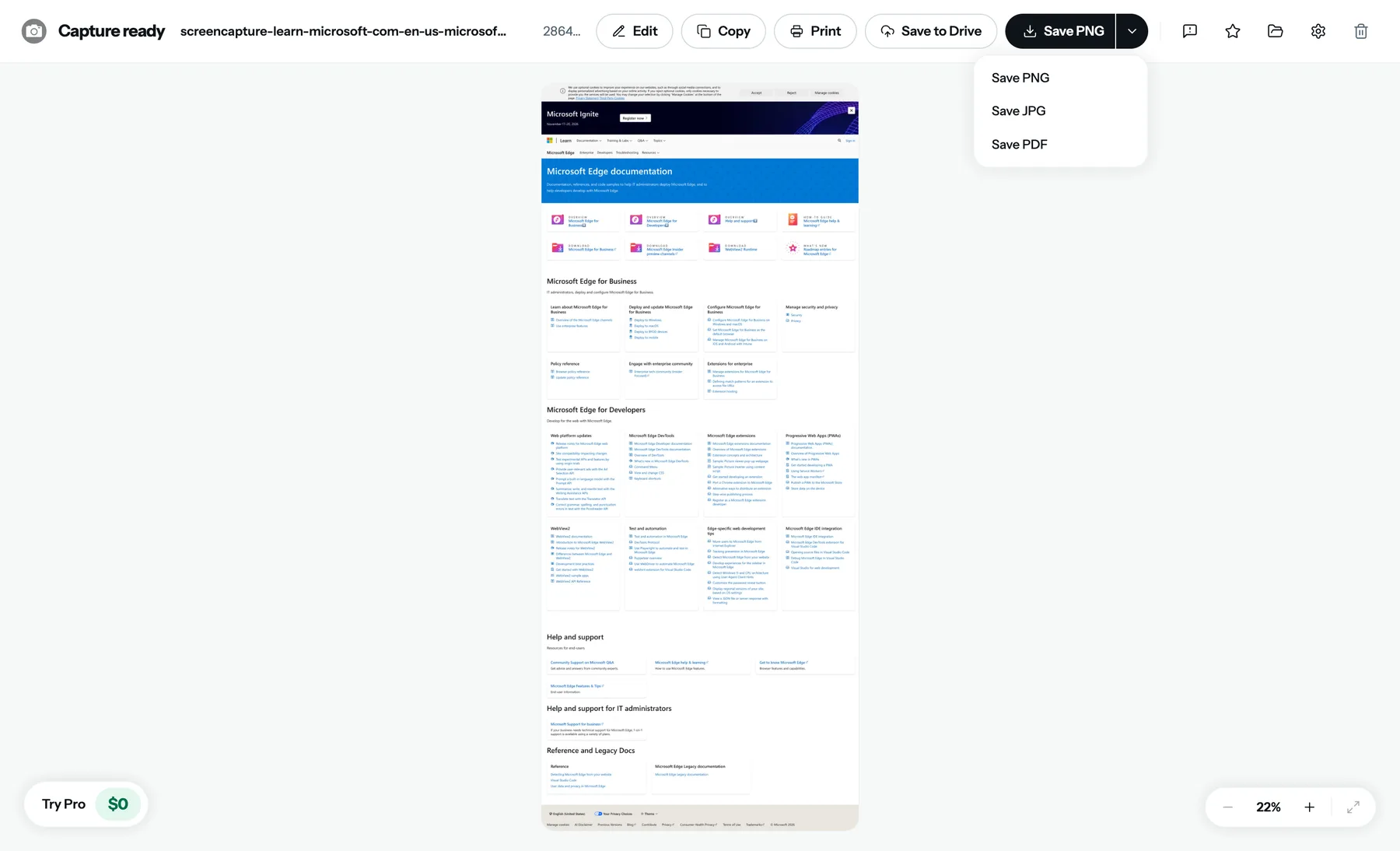
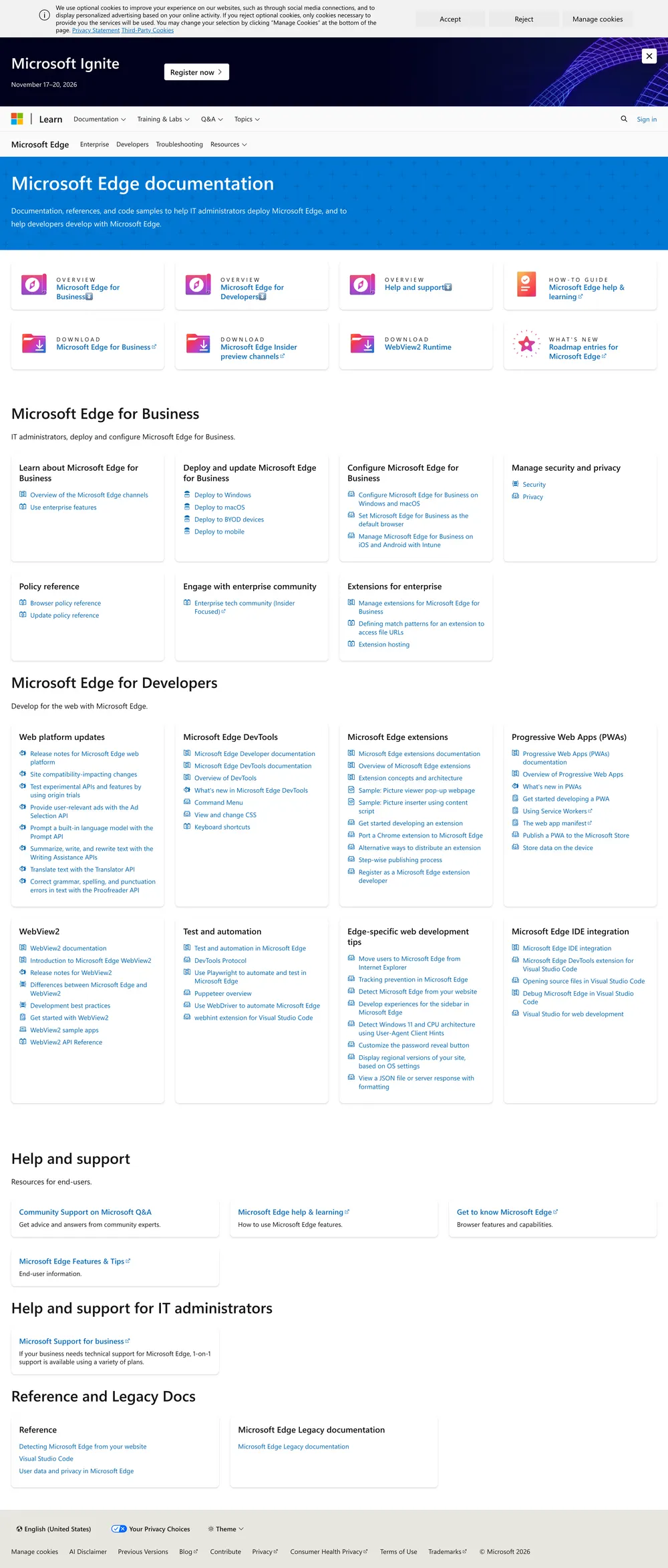
Agrégala a Edge y captura esta página. Gratis, desde Complementos de Microsoft Edge.
 Agregar a Edge
Cómo hacer una captura de pantalla completa en Edge con la extensión
Obtén FullPage Capture en Complementos de Microsoft Edge. Abre la ficha y elige "Get" (obtener). Gratis, sin cuenta y sin marca de agua. La versión de Chrome Web Store también funciona en Edge, pero la ficha de Complementos de Edge es la que Microsoft revisa y actualiza para Edge.
Abre la página y haz clic en el icono. O presiona Ctrl+Shift+K (⇧⌘K). La página se desplaza y se captura sola: los encabezados fijos salen una sola vez, los paneles que se desplazan dentro de la página se despliegan y la extensión espera a las imágenes que se cargan al desplazarte.
Anota y exporta. El resultado se abre en su propia pestaña. Cópialo, dibuja encima, difumina lo que sea privado y después guárdalo en PNG, en JPEG o en un PDF con saltos de página entre líneas y enlaces activos.
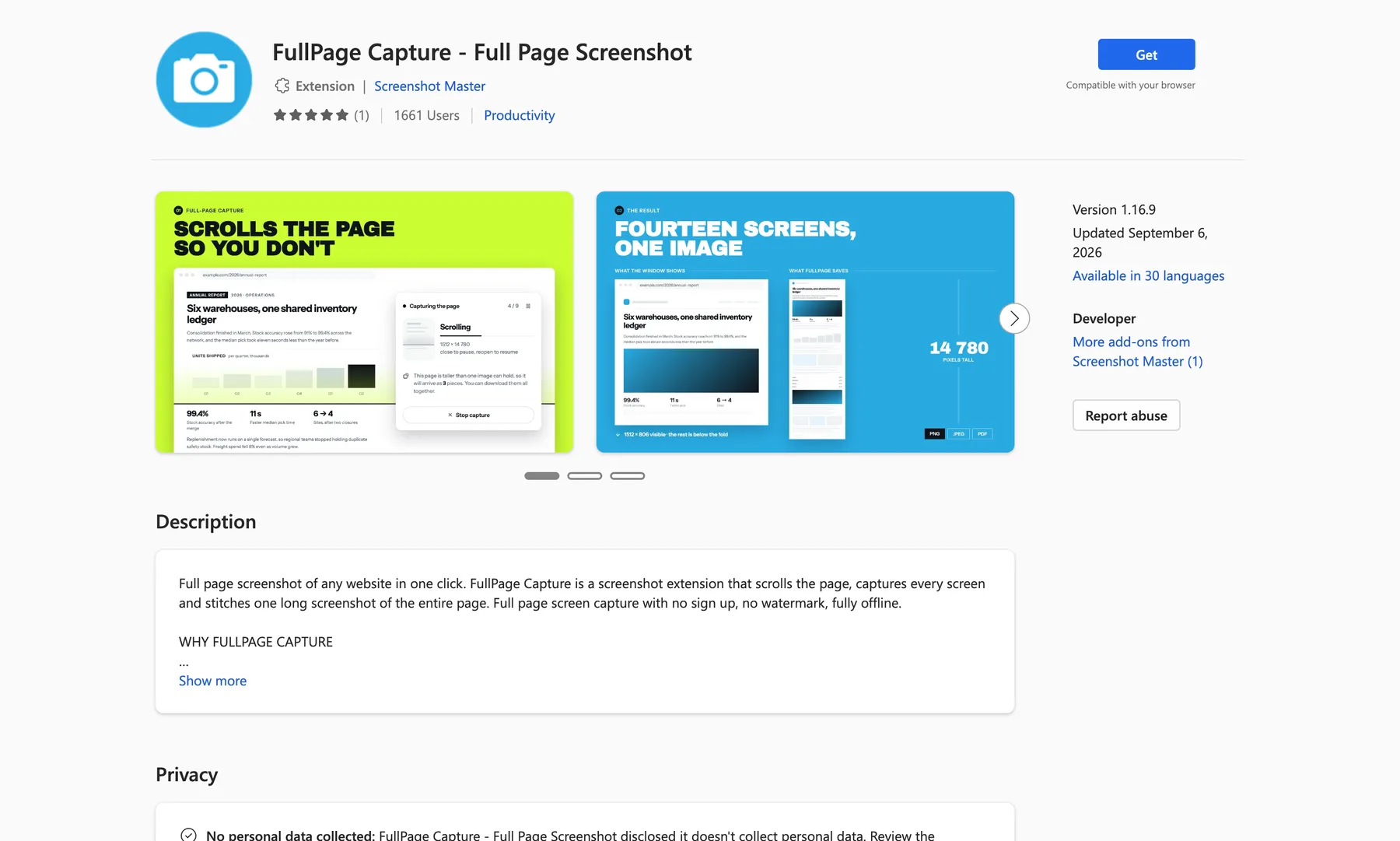
Captura web de Edge frente a FullPage Capture
Captura web viene incorporada y es rápida. Aquí es donde las dos se separan.
| Captura web de Edge (Ctrl+Shift+S) | FullPage Capture | |
|---|---|---|
| Página completa de un artículo sencillo | Sí | Sí |
| Paneles que se desplazan dentro de la página (Gmail, Notion, dashboards) | No | Sí |
| Encabezados fijos una vez, no en cada pantalla | No siempre | Sí |
| Marcas y anotaciones | Lápiz y borrador | Flechas, formas, texto, resaltado, marcas numeradas, difuminado, recorteGuardar una captura editada es Pro |
| PDF con saltos de página y enlaces activos | No | Sí |
| Dirección y fecha impresas en la imagen | No | Sí |
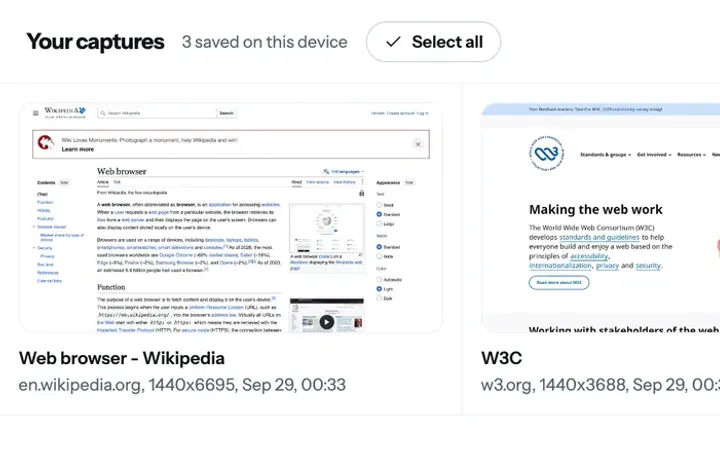
| Historial de capturas | No | Sí |
| Archivos PDF abiertos en el navegador | No | Sí |
| Sin nada que instalar | Sí | NoGratis, desde Complementos de Edge |
Lo que obtienes en Edge
- La misma extensión que en Chrome, desde la tienda de Microsoft, con las mismas actualizaciones.
- Página completa, paneles interiores, marcos y archivos PDF, páginas con inicio de sesión y páginas muy largas en partes numeradas.
- Editor con capas y deshacer: flechas, formas, texto, marcador, marcas numeradas, difuminado y pixelado, y recorte a medida.
- PNG, JPEG, PDF y portapapeles, y un sello opcional con la URL y la fecha, con marco de navegador de Windows o de Mac.
- Nada de lo que capturas sale de Edge: las capturas se guardan en tu dispositivo.
- Un solo Pro para todos tus navegadores, si algún día lo quieres: PDF con texto buscable, sellos de evidencia, captura por lotes y subida a Google Drive.
Preguntas frecuentes
¿Cómo hago una captura de pantalla completa en Edge sin extensión?
Presiona Ctrl+Shift+S (Cmd+Shift+S en Mac) o elige en el menú la opción de captura de pantalla ("Screenshot"), y luego la de capturar la página completa ("Capture full page"). Edge desplaza la página y muestra el resultado con un lápiz y un borrador; puedes copiarlo o guardarlo como imagen.
Entonces, ¿para qué una extensión?
Captura web fotografía lo que desplaza la propia página. Un hilo de Gmail, una página de Notion, un tablero de Trello o un dashboard que se desplaza dentro de un panel sale cortado; los encabezados fijos pueden repetirse; y no hay PDF con saltos de página, ni difuminado, ni recorte a medida, ni texto o flechas, ni historial de lo que capturaste. La extensión cubre todo eso.
¿La versión de Edge es la misma extensión que la de Chrome?
Sí, el mismo código, publicado para Edge en Complementos de Microsoft Edge. Las funciones, los atajos y las actualizaciones son los mismos.
¿Puedo instalar en Edge la versión de Chrome Web Store?
Sí. Edge pregunta una vez si quieres permitir extensiones de otras tiendas y luego la instala. La ficha de Complementos de Edge es la mejor puerta de entrada, porque es la que se revisa para Edge, pero las dos funcionan.
¿Pro funciona tanto en Chrome como en Edge?
Sí. Pro va unido a tu cuenta, no a un navegador, y una misma cuenta puede tener la sesión iniciada en hasta 5 navegadores a la vez. Qué agrega Pro (en inglés)
¿Funciona en Edge para Mac? ¿Y en Linux?
Sí. La captura ocurre dentro del navegador, así que es igual en Windows, macOS y Linux.
¿Puedo guardar la página como PDF en Edge?
La opción de imprimir a PDF de Edge recompone la página y corta líneas de texto entre una página y la siguiente. La extensión genera el PDF a partir de la captura: una sola página larga, o Letter, Legal y A4 con saltos de página entre líneas y enlaces activos. Guardar una página web como PDF
¿Cuál es el atajo de teclado en Edge?
Ctrl+Shift+K (⇧⌘K) de forma predeterminada. Puedes cambiarlo en edge://extensions/shortcuts.
¿Mis capturas salen del navegador?
No. La captura se hace en tu pestaña y se guarda en el almacenamiento local de Edge, en tu dispositivo; la extensión no sube nada de lo que capturas. La única excepción es una página de Chrome Web Store: su dirección pública va a nuestro servidor, que genera la imagen de la página y la devuelve.
Pruébalo en la página que estás leyendo. Gratis, sin cuenta y sin marca de agua. No se sube nada.
Agregar a EdgePáginas relacionadas
 Extensión de captura de pantalla para la página entera, no solo la pantallaLa extensión de captura de pantalla para Chrome y Edge: captura de la página completa, editor para difuminar y recortar, PNG, JPEG, PDF, portapapeles e historial. Gratis, y las capturas se quedan en tu dispositivo.
 Captura de pantalla larga, o con desplazamiento, de cualquier página en un clicUna captura de pantalla larga de toda la página en Chrome o Edge, en Windows, Mac, Linux y ChromeOS: encabezados fijos una sola vez, paneles interiores desplegados y tiempo para que carguen las imágenes.
- Centro de ayuda (en inglés)Capturas, páginas muy largas, paneles con su propio desplazamiento, tamaños de papel del PDF, atajos y pagos de Pro.